
Tutorial del ventilador 3a - Verificar el sistema - Módulo de V&V
 )
) , su administrador ha habilitado el Verifications & Validations Module. Continúe con el Tutorial del ventilador 3a - Verificar sistema - Módulo de V&V.
 , su administrador ha habilitado el Test Module. Continúe con el
 En esta parte del tutorial se explicará cómo realizar actividades de Verificación y Validación (V&V) usando Requirements & Systems Portal. En nuestros tutoriales anteriores, creamos requisitos y bloques para nuestro proyecto ValiFan (Especificar producto y Diseñar sistema). Este tutorial explicará:
-
Cómo crear actividades de V&V
-
Cómo vincular actividades de V&V a requisitos
-
Cómo ejecutar una actividad
-
Cómo demostrar los métodos de verificación automáticos en Requirements & Systems Portal.
Antes de comenzar, repasemos los conceptos básicos de Verificación y Validación en Requirements & Systems Portal. Los requisitos están conectados a uno o más sistemas o subsistemas. Estos sistemas se verifican mediante actividades de V&V. El requisito de un bloque puede verificarse con una o varias actividades de V&V. Cada actividad puede vincularse a uno o varios requisitos y puede verificar uno o más sistemas.
(1) Crear y cargar vistas para verificación
Requirements & Systems Portal offers various pre-selected attributes, such as Identifier, Text, Parents, Children, Type, State, V&V Status, V&V Activities, V&V Blocks, Tags, and Properties. However, this may lead to excessive horizontal scrolling on smaller screens. Users can generate custom views with only the essential attributes to streamline the Verification process. Let's create a new view for the Verification and load it.
-
Pase el cursor sobre cualquiera de las celdas de nombre de atributo. Aparecerá un nuevo icono, como se muestra en la imagen de abajo. Haga clic en el icono para abrir el menú.
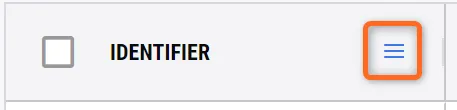
-
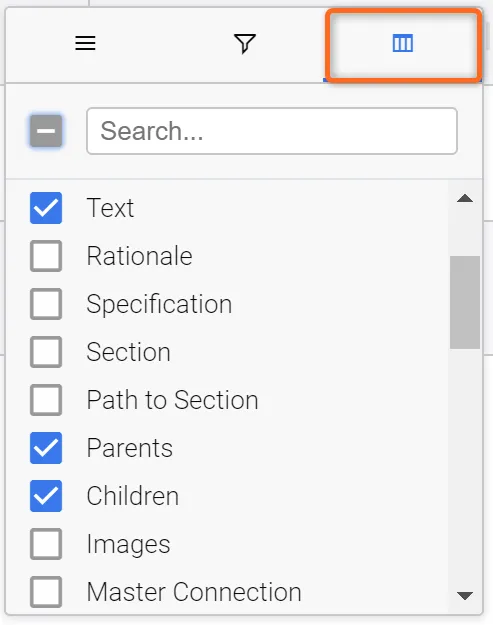
Una vez que haga clic en el icono, aparecerá un nuevo cuadro de diálogo. Seleccione el último icono con tres ventanas verticales.
-
En este cuadro, desmarque todos los atributos y seleccione solo los siguientes: Texto, Padres, Hijos, Bloques aplicables, Estado de V&V, Actividades de V&V, Reglas de V&V y Etiquetas.
-
Al terminar, haga clic con el botón derecho en las tablas para abrir el menú de tablas. En el cuadro de diálogo, seleccione
Save View.
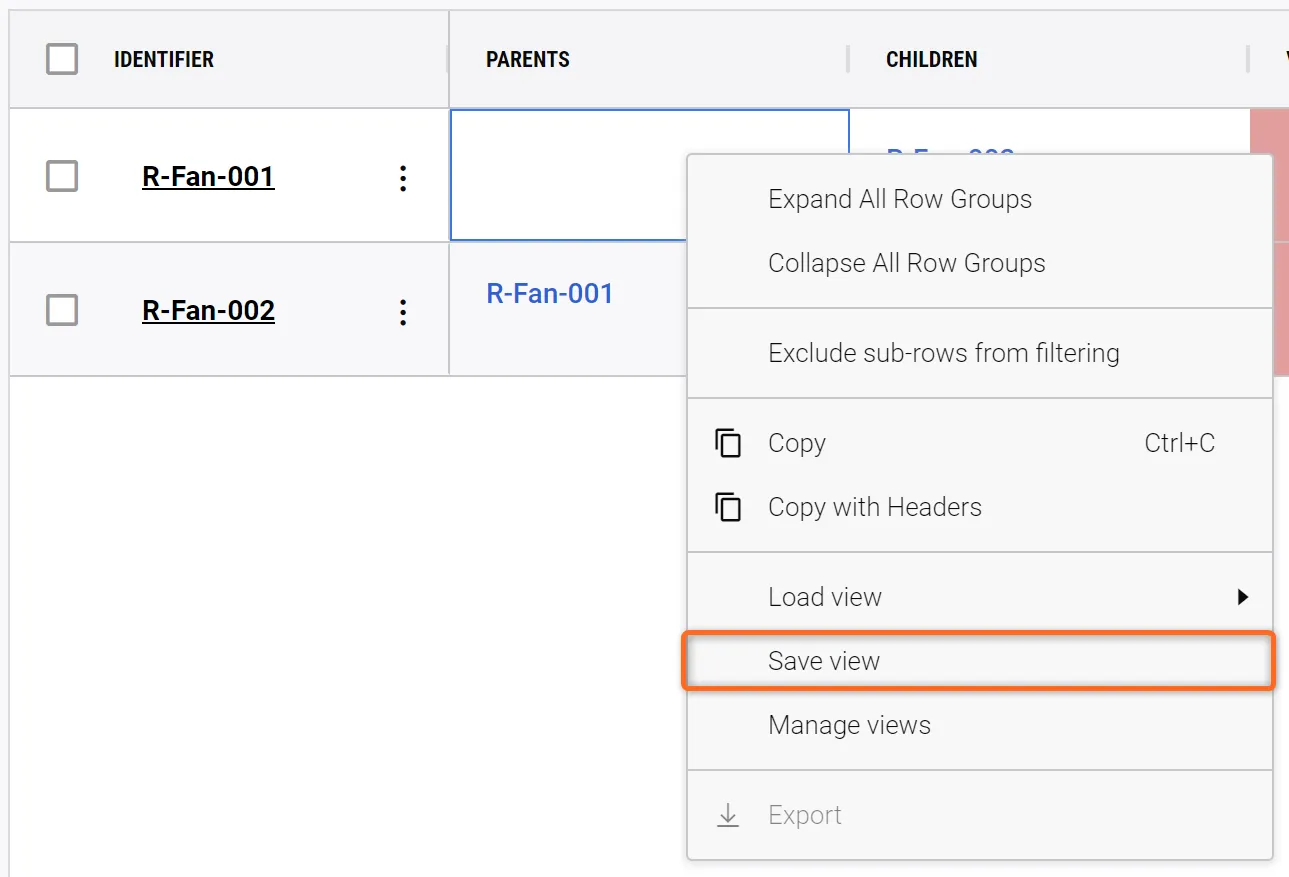 Guardar vista - Al guardar una vista, todas las columnas seleccionadas, los anchos de columna y los filtros aplicados se guardarán en una vista dedicada.
-
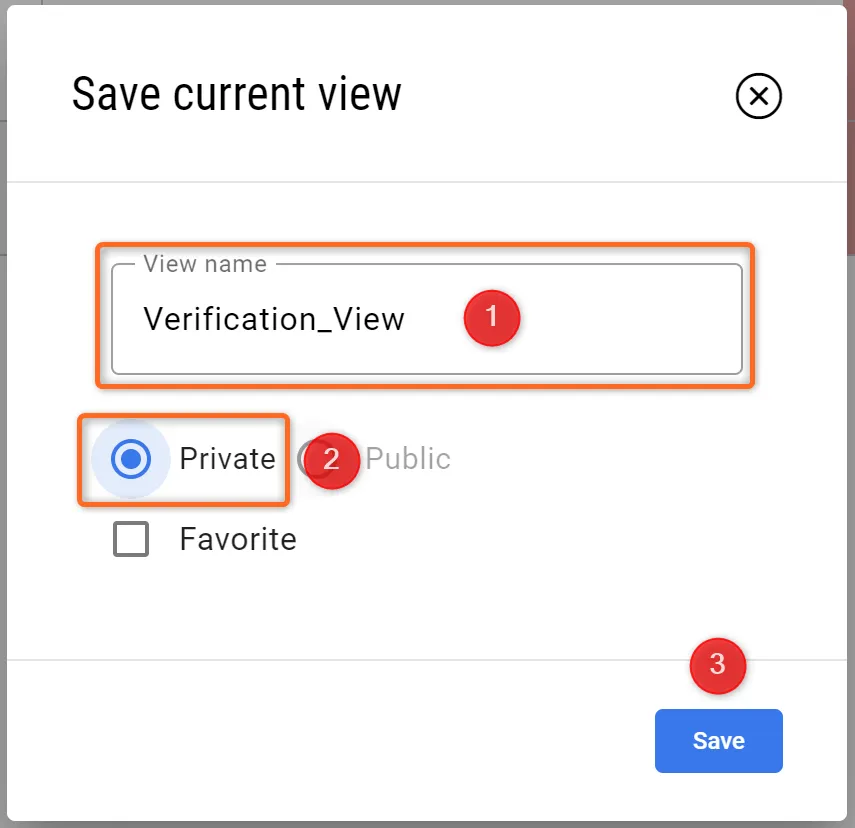
Se abrirá un nuevo cuadro de diálogo donde puede introducir “Verification_View” en
Save as new(1), seleccionarPrivate(2), y luego hacer clic enSave(3).
-
Una vez guardada la vista, el usuario puede cargarla haciendo clic con el botón derecho en las tablas, seleccionando la opción
Load Viewy seleccionando laVerification_Views.
(2) Añadir una actividad de Verificación y Validación a un requisito
Requirements & Systems Portal ofrece tres columnas dedicadas a la Verificación y Validación de requisitos (además de columnas adicionales como Compliance y Compliance Comment, o incluso columnas personalizadas relacionadas con actividades de verificación):
-
Estado de V&V (indica el estado general de la verificación del requisito)
-
Actividades de V&V (muestra las actividades de V&V asociadas al requisito)
-
Reglas de V&V (verificación automática basada en la comparación de Vali entre el requisito y el módulo de diseño del sistema)
Busque estas columnas y organícelas de modo que vea lo siguiente en su tabla de requisitos.
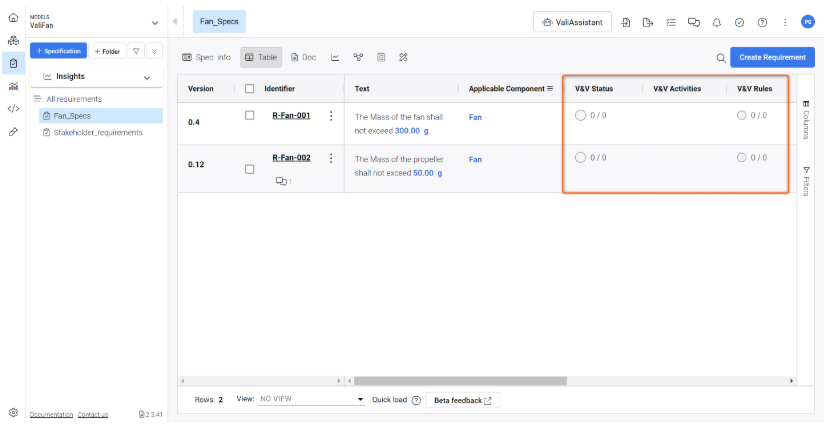
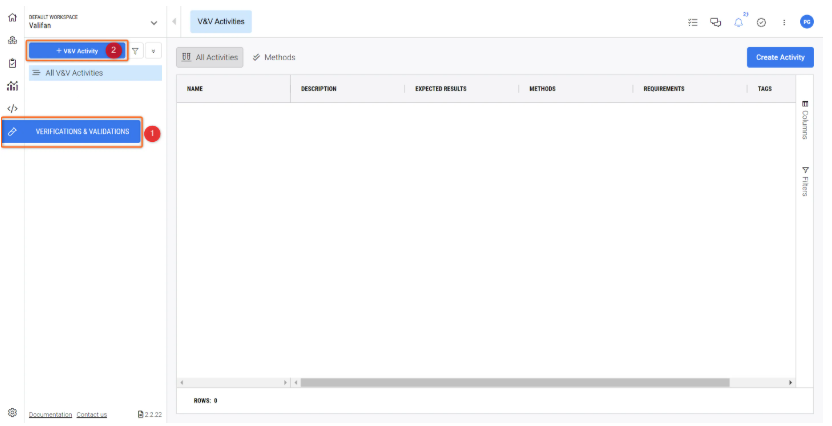
Ahora, vayamos al “Módulo de Verificaciones y Validaciones” para configurar una nueva “Actividad de V&V”. Para ello, haga clic en el icono del módulo correspondiente en la barra lateral izquierda (1) y luego seleccione “+ Actividad de V&V“ (2).
Después de esto, en la ventana emergente que se abre, definamos una actividad simple de inspección de masa.
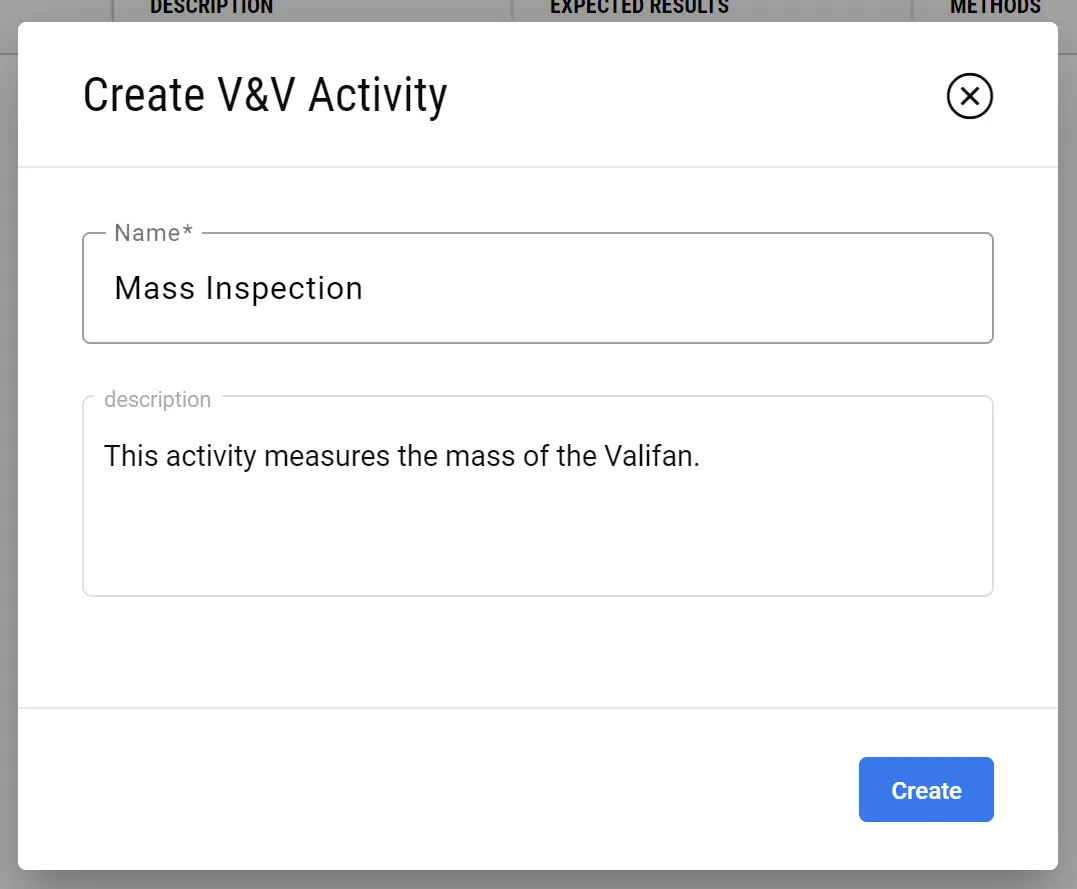
Después de hacer clic en “Create“, se crea la actividad. Ahora vamos a vincular esta actividad de inspección de masa a uno de nuestros requisitos desde el módulo de requisitos:
-
Haga clic en el nombre de la actividad “
Mass Inspection” en la columna “Name”. -
Seleccione la pestaña “
Requirements Statuses“ en la parte superior. -
Haga clic en el botón titulado “
Link Requirement“. -
En la ventana emergente, expanda la lista de requisitos, busque “R-Fan-001” y selecciónelo.
-
Además, expanda la lista del bloque y asocie el sistema “Fan“.
-
Finalice la vinculación de esos elementos haciendo clic en “Add“.
-
El requisito aparecerá como una entrada en la tabla.
-
Para ello, vaya a la columna “Status“ y haga doble clic en “Not Set“, luego seleccione “Verified“ en el menú desplegable.
Consulte el video a continuación para obtener una visión general de estos pasos.
Con esto, hemos creado correctamente una actividad de verificación manual. Veamos ahora cómo realizar verificaciones automáticas en nuestros requisitos que comparen los Valis del diseño del sistema con los Valis del requisito.
(3) Método de verificación automática mediante reglas
Most technical developments are designed against strict requirements, e.g., mass, power consumption, budget, etc. Requirements & Systems Portal maintains a complete overview of whether your design fulfils all of these technical parameters.
En esta parte, nos centraremos en la columna “Reglas de V&V”. Organice las columnas en el módulo de requisitos para que se vean como en la siguiente figura.
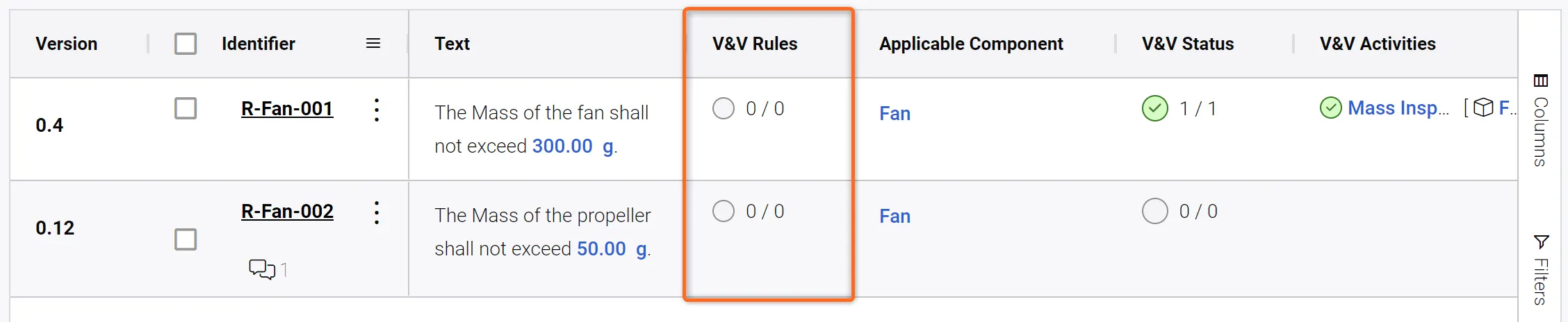
Antes de definir la regla, compruebe el nombre del Vali de 300 g en su requisito R-Fan-001 pasando el cursor sobre el Vali de esta manera:
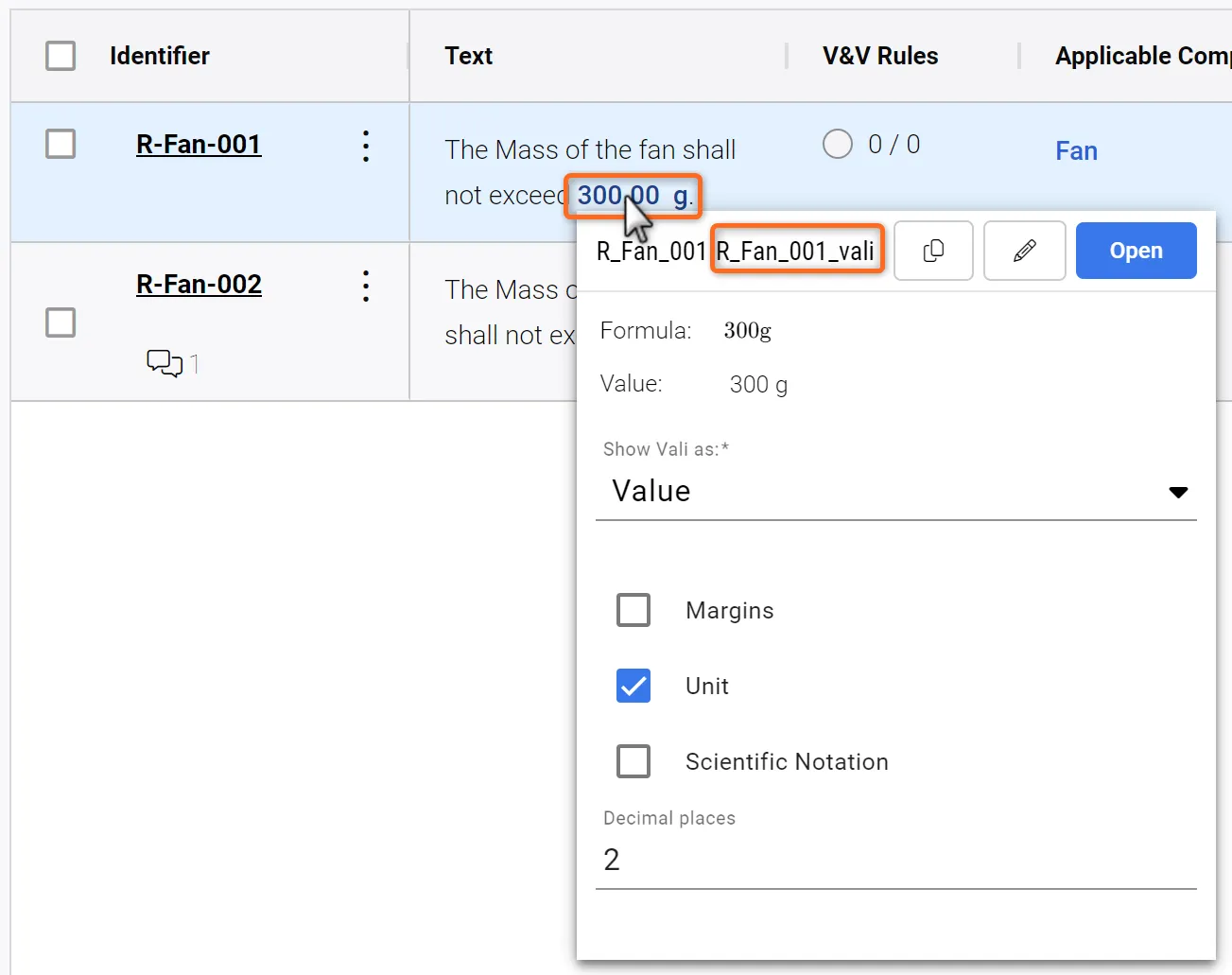 Obtención de información sobre un Vali en un requisito.
Ahora, haga doble clic en la celda “Reglas de V&V” del requisito R-Fan-001. Esto abrirá una ventana emergente donde podrá definir las reglas.
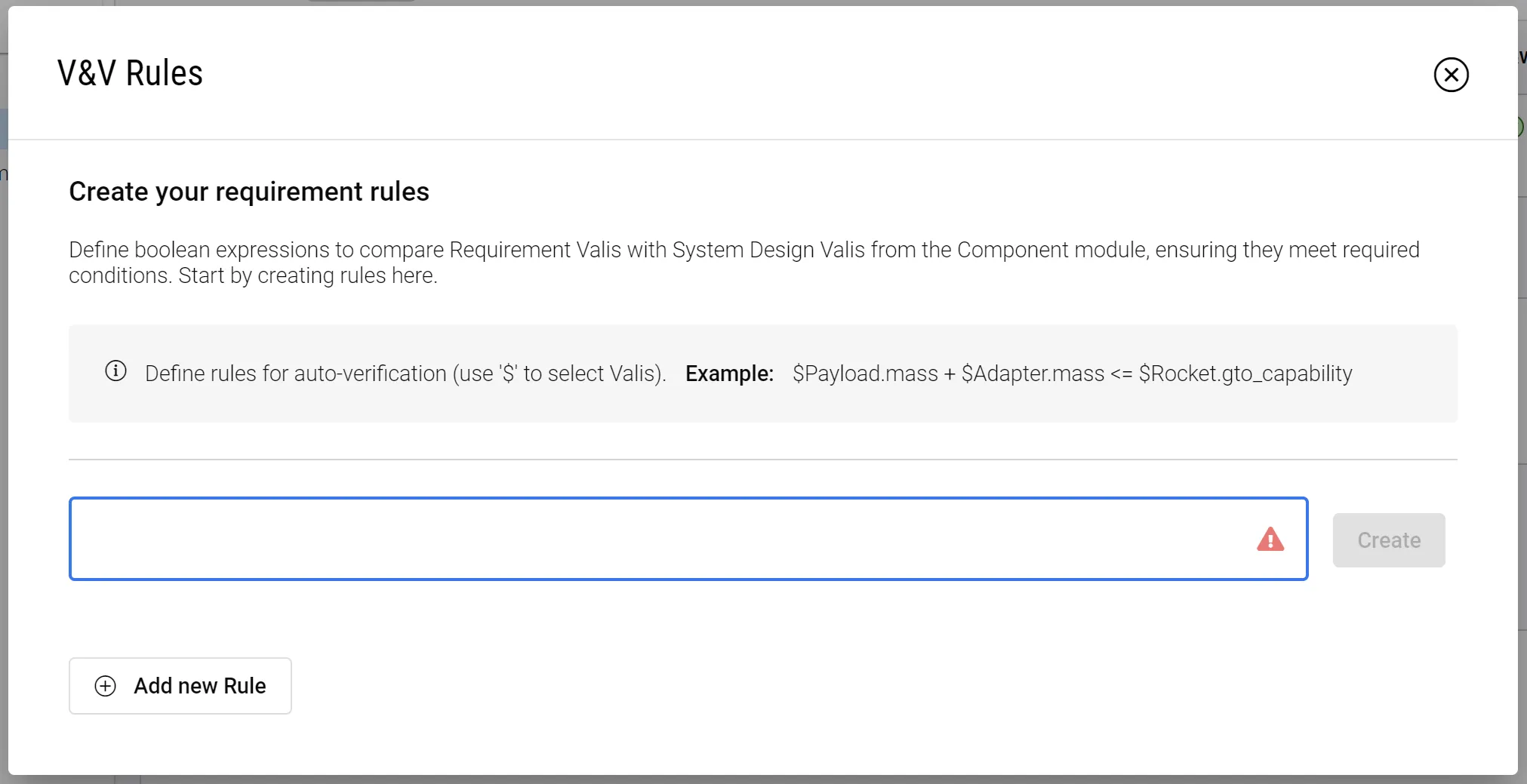
Aquí podemos definir una regla para comparar la masa Valifan requerida de 300 g con el Vali de masa del sistema Fan del módulo de diseño del sistema. Use el signo de dólar ($) para hacer referencia a los Valis. En el cuadro que se abre, puede buscar Valis escribiendo sus nombres. Vamos a configurar la siguiente relación:
$Fan.Mass < $R-Fan_001.R_Fan_001_vali
Esta regla compara la masa del diseño del sistema con el Vali de nuestro requisito.
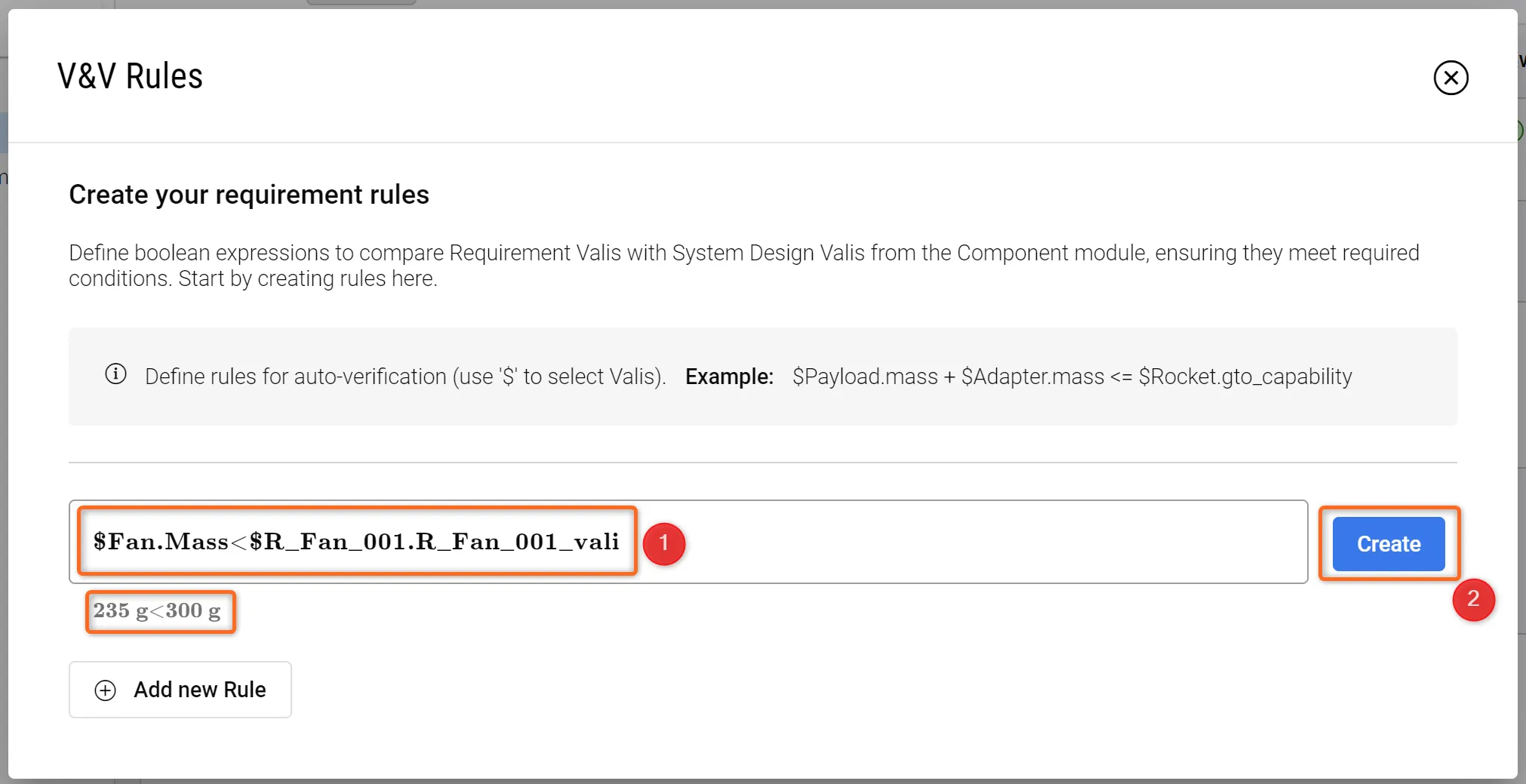
Observe cómo Requirements & Systems Portal ya obtiene los valores reales asociados debajo del cuadro de la regla.
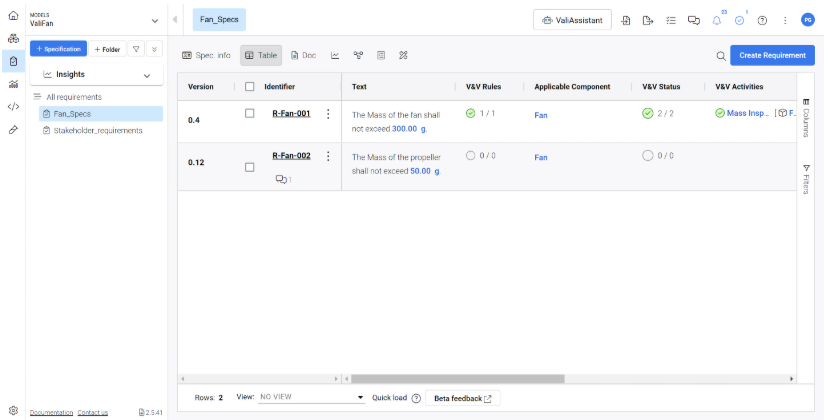
Después de hacer clic en “Create“, luego en “Save“ y cerrar la ventana, verá que ahora tenemos una regla (que está verificada) asociada al requisito y un estado total de V&V de 2/2 (ya que la actividad de inspección de masa también se verificó previamente).
¿Siguientes pasos?
¡Enhorabuena! ¡Ahora ya sabe cómo moverse por Requirements & Systems Portal!
Puede seguir mejorando su proyecto de ventilador de escritorio. Aquí tiene algunas ideas:
-
Añadir Compliance a sus requisitos
-
Añada algunas relaciones padre/hijo entre requisitos, consulte el gráfico de conexiones y observe los códigos de color en el requisito.
-
Haga clic con el botón derecho en la tabla de requisitos y explore las opciones de “Views“, así como las opciones de exportación.
 Localizado por IA