
Tutorial de ventilador 3b - Verificar sistema - Módulo de prueba
 )
) , su administrador ha habilitado el Verifications & Validations Module. Continúe con el
  , su administrador ha habilitado el Test Module. Continúe con el Fan Tutorial 3b - Verify System - Test Module.
Este tutorial explicará cómo realizar Verification and Validation usando Requirements & Systems Portal. En tutoriales anteriores creamos requisitos y bloques para nuestro proyecto ValiFan. En este tutorial se explicará cómo se añaden métodos de verificación a los requisitos, cómo se verifican mediante las referencias de cierre y también se mostrarán los métodos de verificación automáticos en Requirements & Systems Portal.
Antes de comenzar, repasemos los conceptos básicos de las verificaciones en Requirements & Systems Portal. Los requisitos están conectados a uno o más sistemas o subsistemas. Estos bloques se verifican mediante métodos de verificación. Los requisitos de un bloque pueden verificarse con uno o varios métodos. Requirements & Systems Portal ofrece cinco métodos de verificación predeterminados: Rules, Inspection, Analysis, Review y Test.
Exploraremos cómo añadir bloques y métodos de verificación a los requisitos y verificarlos con cada método de verificación.
(1) Añadir bloques predeterminados a una especificación
Añadamos el bloque Fan como predeterminado a nuestra especificación Fan_Specs. Para añadir un bloque predeterminado a la especificación:
-
Seleccione el
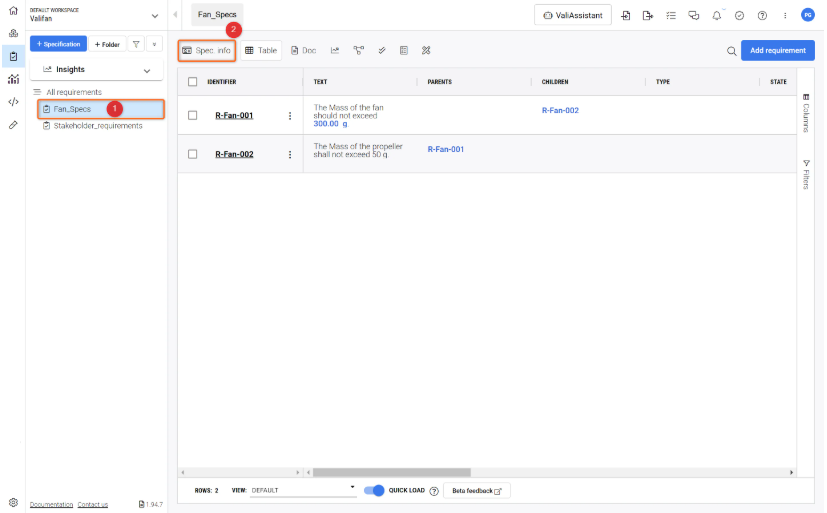
Fan_Specs(1) y luego haga clic en la pestaña “Spec- info“ (2), que le llevará a la pestaña de detalles de Fan_specs (consulte la Figura Specification Info)
-
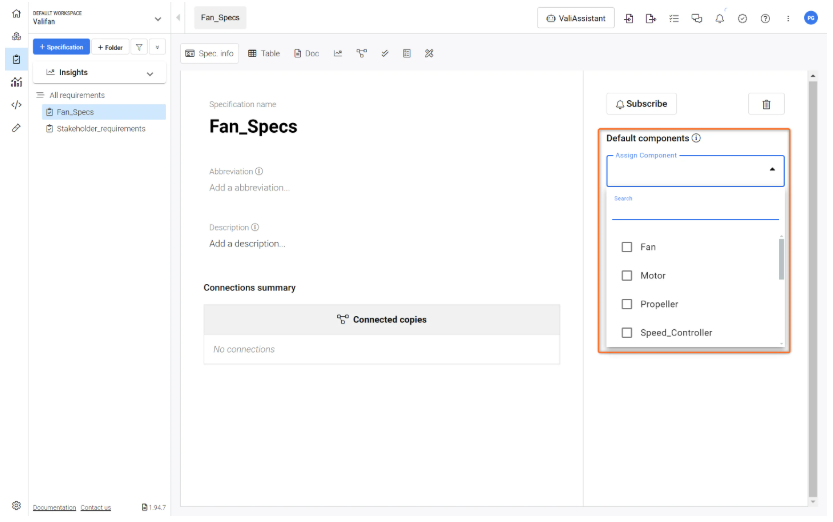
En la pestaña de información de la especificación, haga clic en "Default Blocks" y en el menú desplegable seleccione “Fan“ para añadirlo a su especificación como bloque predeterminado (consulte la Figura Default Specification Block).
Después de seleccionar “Fan“ como bloque predeterminado, se le preguntará: “Do you want to add Blocks to existing requirements?”(1) en una ventana emergente. Seleccione la opción “Yes, I’m sure“(2).
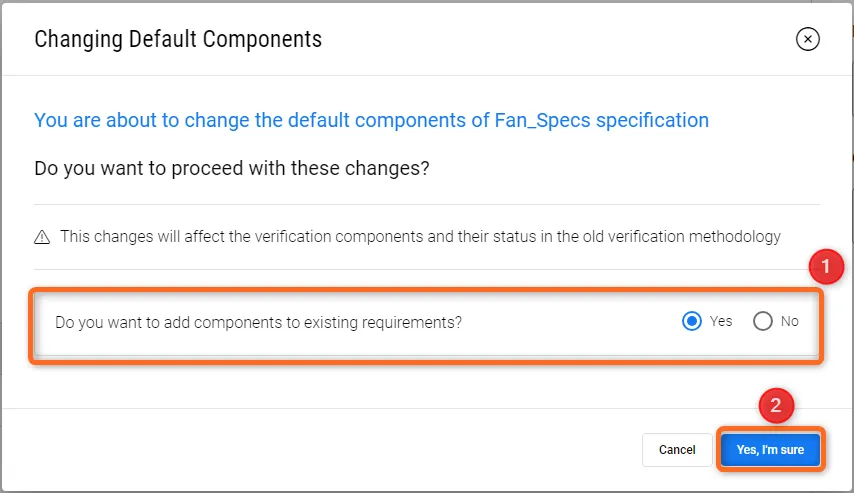 Añadir bloques predeterminados a la especificación - Al seleccionar esta opción, los bloques se añaden automáticamente a los métodos de verificación del requisito.
(2) Crear y cargar vistas para verificación
Requirements & Systems Portal offers various pre-selected attributes, such as Identifier, Text, Parents, Children, Type, State, Verification Status, Verification Methods, Blocks, Closeout References, Tags, and Properties. However, this may lead to excessive horizontal scrolling on smaller screens. To streamline the Verification process, users can generate custom views with only the essential attributes. Let's create a new view for the Verification and load it.
-
Pase el cursor sobre cualquiera de las celdas de nombre de atributo. Aparecerá un nuevo icono, como se muestra en la imagen de abajo. Haga clic en el icono para abrir el menú.
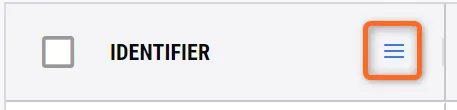 Acceso a información adicional de una columna.
-
Una vez que haga clic en el icono, aparecerá un nuevo cuadro de diálogo. Seleccione el último icono con tres ventanas verticales.
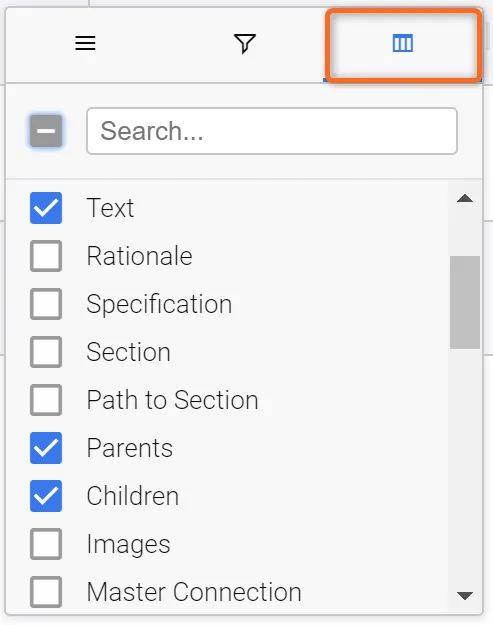 Selección de columnas que se mostrarán en la tabla.
-
En este cuadro, desmarque todos los atributos y seleccione solo los siguientes: Text, Parents, Children, Applicable Blocks, Verification status, Verification Methods, Closeout references y Tags.
-
Al terminar, haga clic con el botón derecho en las tablas para abrir el menú de tablas. En el cuadro de diálogo, seleccione
Save View.
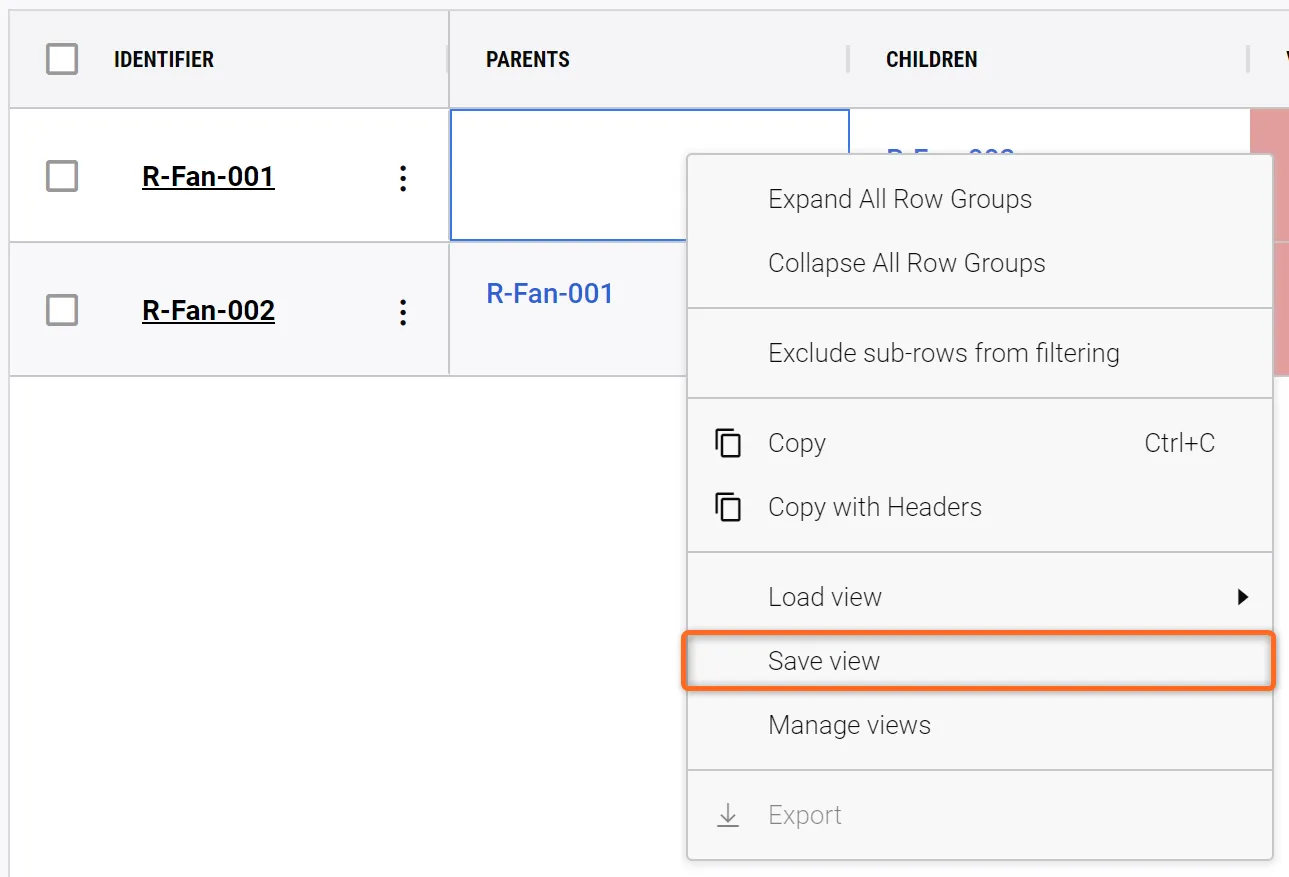 Save View - Al guardar una vista, todas las columnas seleccionadas, los anchos de columna y los filtros aplicados se guardarán en una vista dedicada.
-
Se abrirá un nuevo cuadro de diálogo donde puede introducir “Verification_View” en
Save as new(1), seleccionarPrivate(2), y luego hacer clic enSave(3).
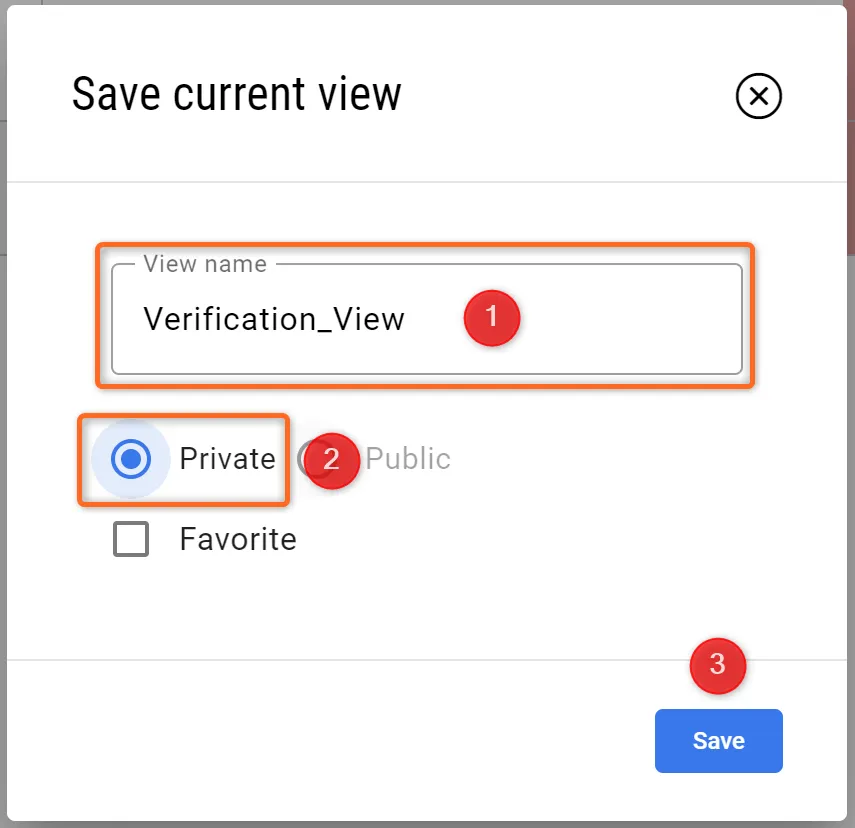 Guardar una vista - Aquí puede seleccionar el nombre de su vista, así como si es privada (solo usted puede verla) o pública (todos sus colaboradores pueden verla), y también puede seleccionar si es una vista favorita.
-
Una vez guardada la vista, el usuario puede cargarla haciendo clic con el botón derecho en las tablas, seleccionando la opción
Load Viewy seleccionando laVerification_Views.
(3) Añadir un método de verificación a los requisitos
Requirements & Systems Portal has five default Verification Methods: Rules, Inspection, Analysis, Review and Test. Inspection, Analysis and Review are manual verification methods, while the Rules and Tests are automatically updated based on the triggers in the System Design Module and Test Module. We will create each Verification Method and show you how to attach the Closeout References.
Método de verificación manual
Añadamos un método de verificación manual al requisito R-Fan-001. Para ello,
-
Haga clic en el icono de tres puntos en las columnas
Actionsdel requisito y seleccioneAdd Verification Method. -
Se abrirá un nuevo cuadro de diálogo, donde puede seleccionar el método de verificación. Para el método de verificación manual, seleccionaremos
Inspectiony haremos clic enYesen la ventana de confirmación. -
Consulte el tutorial a continuación para ver el flujo.
Añadir un método de verificación a un requisito
¿Qué ocurre cuando añadimos un método de verificación?
-
Una vez que asignamos un método de verificación a un requisito, este se añade debajo. Puede comprobarlo haciendo clic en el símbolo
>junto al nombre del identificadorR-Fan-001. Al hacer clic en el símbolo>se expande la fila del método de verificación (consulte la Figura Requirement Verification Method).
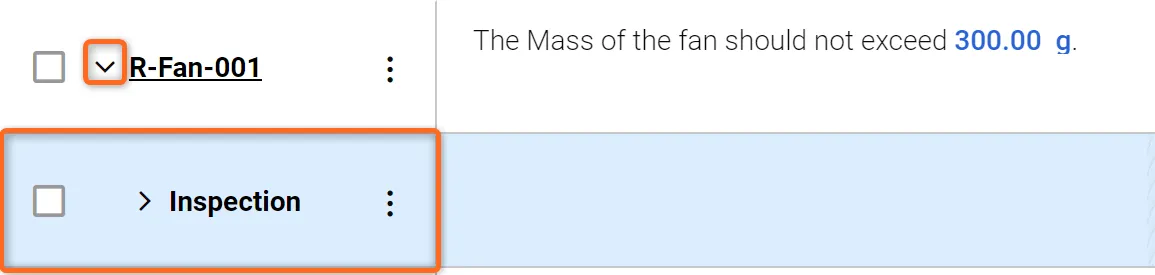 Método de verificación del requisito - El método de verificación se muestra en un desplegable debajo del requisito.
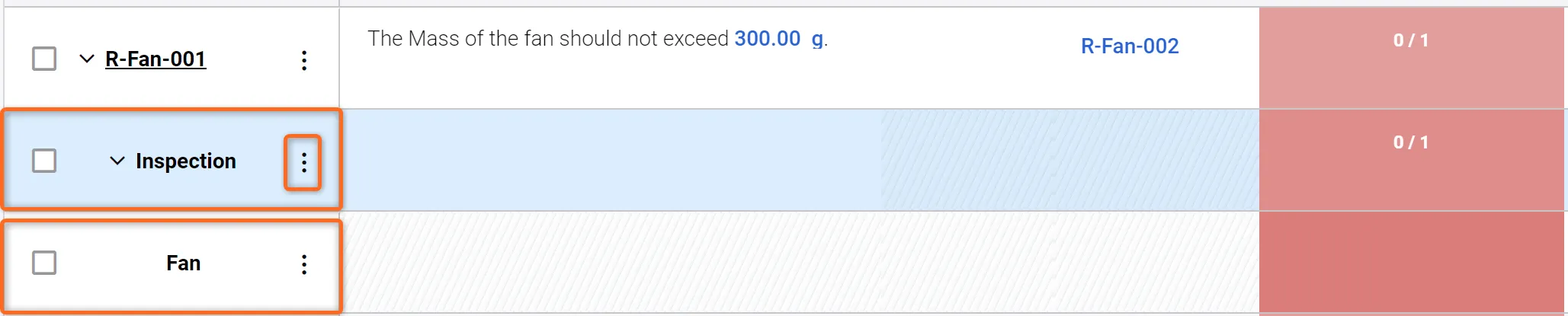 Verificación en un requisito - Requisito con método de verificación y bloque adjunto.
Cambiar el estado de verificación
Para actualizar el estado de verificación de un bloque, siga estos sencillos pasos. Primero, asegúrese de que el bloque cumple nuestros estándares mediante una inspección exhaustiva. Una vez que haya confirmado que se ajusta a nuestro requisito, haga doble clic en el cuadro rojo de la columna Verification Status del bloque y seleccione "verified" en el menú desplegable (1) (consulte la Figura Changing Verification Status).
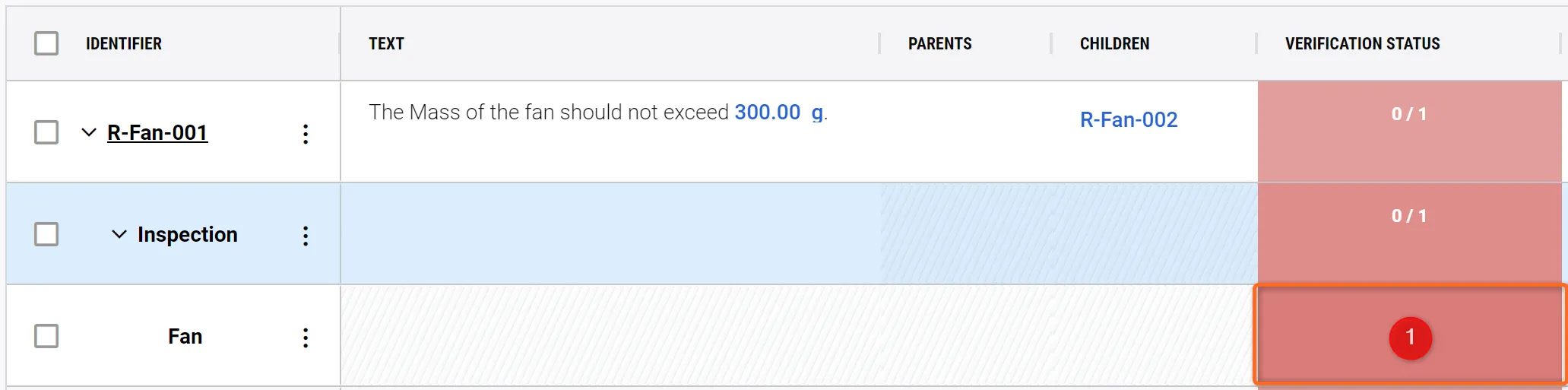 Cambiar el estado de verificación - Al hacer doble clic en el cuadro rojo se abre un menú desplegable que le permite seleccionar el estado de verificación actual.
El color de la fila del bloque cambiará de rojo a verde, lo que indica que ha sido verificado. Para confirmar que la actualización se ha aplicado correctamente, compruebe los números: ahora debería indicar “1/1”.
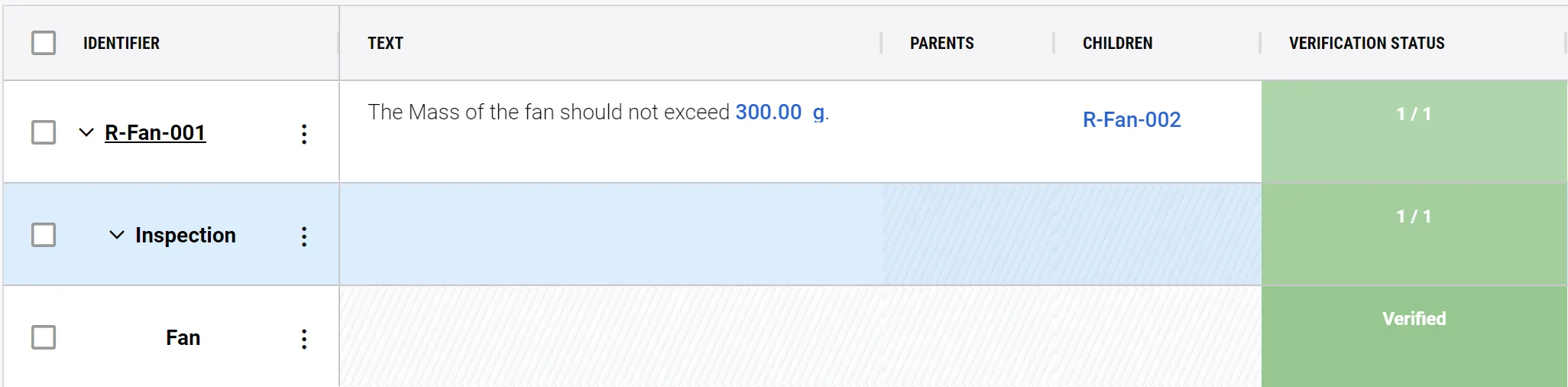 Requisito verificado - Cuando el estado de verificación cambia a “Verified“, el color cambia, dándole una indicación clara de que el bloque satisface su requisito.
Automatic Verification Method
Rules - Método de verificación - Realice el seguimiento de sus Valis con respecto a los requisitos
Most technical developments are designed against strict requirements, e.g., mass, power consumption, budget, etc. Requirements & Systems Portal maintains a complete overview of whether your design fulfils all of these requirements.
-
En la fila de
R-Fan-001, haga clic en el icono de tres puntos junto al identificador y seleccione la primera opción,Add Verification Method. En la ventana emergente “Add New Verification Method”, seleccione “Rules” y haga clic en “Yes”. -
Haga clic en el pequeño botón de flecha junto a R-Fan-001 y de nuevo en el que está junto a Rules para abrir el bloque Fan en la fila siguiente.
-
Haga doble clic en la celda de la columna de referencia de cierre (1) para que aparezca una ventana emergente donde añadir sus reglas (consulte la imagen de abajo Adding a Rule).
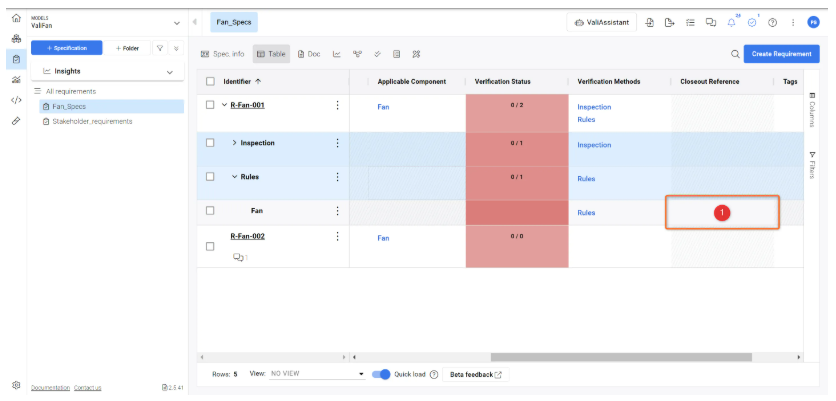
-
En la ventana emergente escriba la siguiente regla
$Fan.Mass <= 300g(1). Haga clic en “Done” (2) - consulte la Figura Rule Verification Method
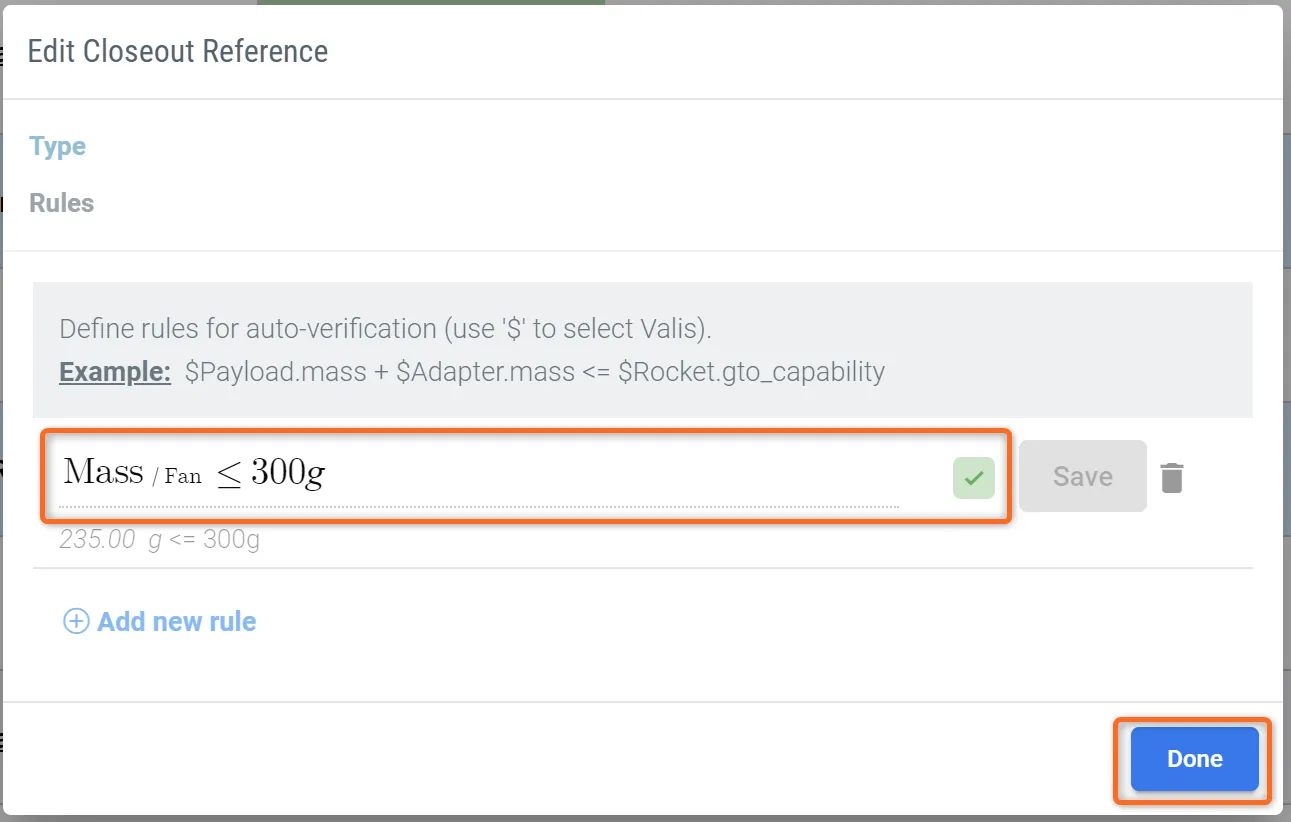 Método de verificación Rules - Al añadir varias Rules a sus requisitos, puede realizar una verificación automática con respecto a su diseño del sistema.
Requirements & Systems Portal comprueba automáticamente la verificación de esta regla. La notificación en verde del requisito 2/2 indica que este requisito se ha cumplido y verificado mediante dos métodos de verificación. Utilice nuestro tutorial interactivo a continuación para seguir el proceso:
-
También puede comprobar siempre el estado de todos los requisitos y reglas del proyecto abriendo la pestaña
Verification Statusen el móduloRequirements.
 Pestaña Verification Status - Muestra el estado general de verificación de sus requisitos en la especificación seleccionada.
Pruebas - Método de verificación (opcional)
The test verification method works concurrently with the “Tests Module”. Within the “Tests Module”, the user can write the testing procedure and attach requirements and Blocks to it. During the testing phase of the Block, the testing engineer can perform the test runs and verify if the test is approved or not. Based on the test run results, the verification status of the requirements gets updated automatically.
Cree un nuevo procedimiento de prueba.
En esta sección, crearemos un breve procedimiento de prueba, realizaremos una prueba y observaremos el proceso de verificación. Para lograrlo, haremos lo siguiente:
-
Seleccione el módulo Tests(1) y, cuando se muestre la pantalla del módulo, haga clic en
+ Test Procedure(2)
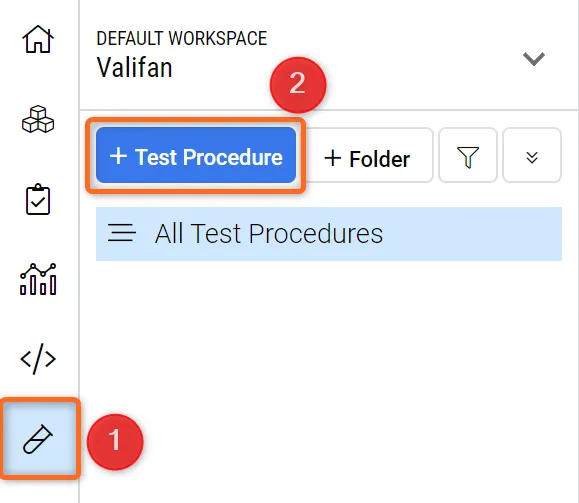 Test Module - Access and Creating a Test Procedure.
-
Se abrirá un cuadro de diálogo en el que el usuario puede introducir el nombre del procedimiento de prueba como
Mass_measurement_of_ValiFany hacer clic enCreate. -
Después de crear el procedimiento de prueba, en el lado derecho, el usuario puede definir los detalles del procedimiento de prueba y escribir los pasos. En la sección de detalles, busque
Units under testy agregue el bloqueFanal procedimiento de prueba.
Creación de un nuevo procedimiento de prueba y adición de “Units under test”
Ahora, creemos los pasos de prueba, los resultados esperados y el requisito
-
Haga clic en el signo "+" situado en la parte inferior derecha para agregar pasos de prueba. Esto abrirá un nuevo cuadro de diálogo donde puede agregar
Preparing the Equipmenta la sección Título. En el cuadro de texto, introduzca el siguiente texto:
-
Coloque la balanza de precisión sobre una superficie estable y nivelada.
-
Encienda la balanza de precisión y deje que se estabilice.
-
Calibre la balanza de precisión según las directrices del fabricante.
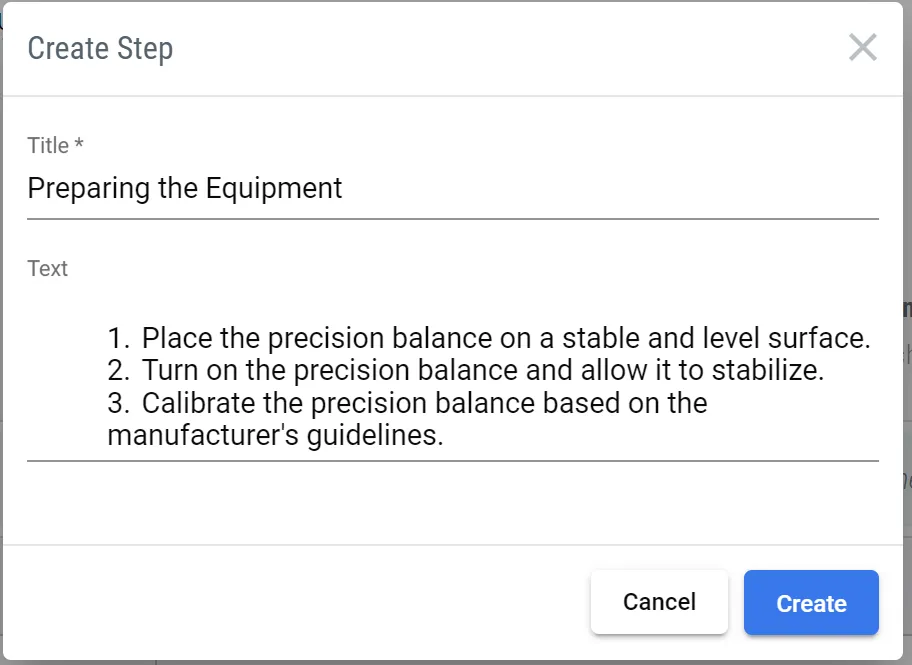 Adición de un paso de prueba
De manera similar, agregue el siguiente paso con los siguientes detalles.
Title |
Text |
|---|---|
Determine la masa del ventilador. |
|
Ahora, agregue el resultado esperado al paso 1 y al paso 2.
-
Haga doble clic en la celda de “Expected Result” en la fila del paso 1 y agregue el siguiente texto: “La balanza debe mostrar 0.0g
-
Haga lo mismo para el segundo paso con la siguiente información: “La masa debe ser inferior a 300g”.
El segundo paso de este procedimiento de prueba puede verificar el requisito R-Fan-001. Así que agreguemos el requisito al segundo paso.
-
Pase el cursor sobre la celda de la columna “Requirements” del paso 2. Haga clic en
+ Add requirement. -
Al hacer clic, se abre un nuevo cuadro de diálogo. En la lista desplegable, escriba o elija
R-Fan-001ySave.
Ejecución de prueba y propagación automática del estado de la ejecución de prueba a los requisitos
Matriz de asignación de verificación
The requirements Module has a feature named "Verification Assignment Matrix". This feature allows the user to view a matrix that shows which Verification Methods are assigned to each requirement. Additionally, users can easily add or remove verification methods within this matrix. To do so, follow the steps provided.
-
Dentro del módulo Requirement, seleccione la sección
Verification Assignment Matrix(1) -
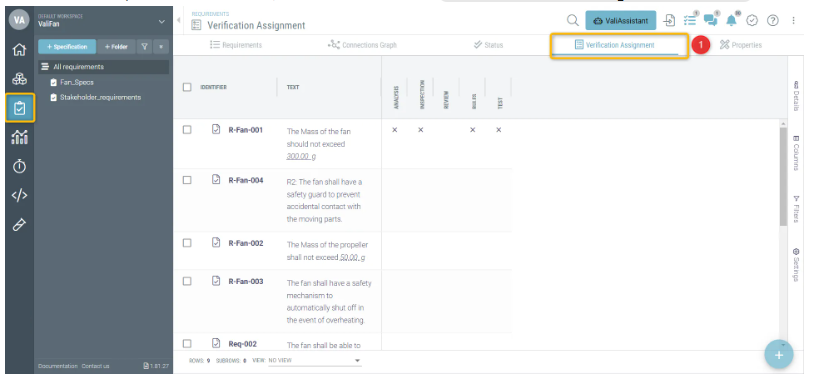
-
En la celda que coincide con la matriz de verificación “rules” y el requisito
R-Fan-002,, haga clic en la celda. Esto crea automáticamente el método de verificación rules en el requisito. -
De manera similar, puede hacer clic en las otras celdas y agregar rápidamente un método de verificación.
¿Próximos pasos?
¡Felicidades, ahora ya sabe cómo moverse por Requirements & Systems Portal!
Puede seguir mejorando su proyecto de ventilador de escritorio. Aquí tiene algunas ideas:
-
Agregue Compliance a sus requisitos
-
Agregue algunas relaciones padre/hijo entre requisitos, consulte el Connections Graph y observe los códigos de color en el requisito.
-
Haga clic con el botón derecho en la tabla de requisitos y en las opciones de exportación.
 AI-localized