
Creación de un nuevo proyecto
Los proyectos son donde el usuario o el grupo realiza la definición del sistema y de los requisitos. Los Valis (propiedades) dentro de los proyectos pueden referenciarse o utilizarse en diferentes proyectos.
Para crear un nuevo proyecto, haga clic en el nombre del proyecto y, en el menú desplegable, haga clic en “+ Create new project” (consulte la Figura Create a new Project).
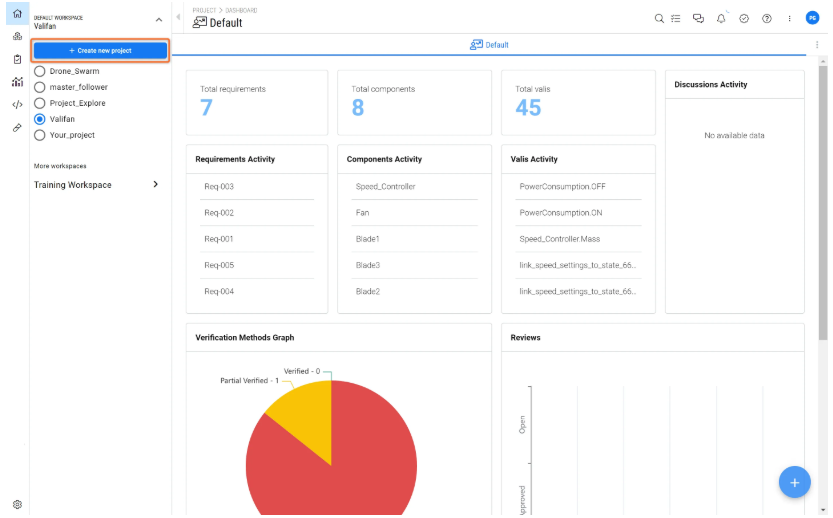
Esto abrirá una nueva ventana con un asistente para crear un nuevo proyecto mediante la función Quickstart, como se describe a continuación.
Quickstart
Si es un usuario nuevo que accede a la implementación de Requirements & Systems Portal o está creando un nuevo proyecto, nuestra función QuickStart está aquí para ayudarle. Proporciona un recorrido rápido y completo por las funcionalidades estándar de Requirements and Systems Portal, lo que le permite crear nuevos proyectos y añadir requisitos y bloques sin esfuerzo con el valioso apoyo de Valiassistant (IA).
Cuando reciba sus credenciales de inicio de sesión e inicie sesión en Requirements & Systems Portal por primera vez, se le pedirá que restablezca su contraseña por motivos de seguridad. Una vez que haya restablecido correctamente su contraseña, se le concederá acceso directo a nuestra interesante función "Quick Start".
La función Quick Start le ofrece tres rutas distintas para adaptarse a sus necesidades específicas:
-
Empty Project: Para quienes comienzan desde cero, esta ruta le permite crear un nuevo proyecto vacío.
-
Generate System: Si ya tiene un sistema predefinido en mente, esta ruta le permite generarlo rápidamente dentro de Requirements & Systems Portal usando Valiassitant, agilizando el proceso de configuración de su proyecto.
-
Import Requirements: ¿Ya tiene requisitos existentes? ¡No se preocupe! Esta ruta le permite importar sus requisitos sin problemas a Requirements & Systems Portal, garantizando una transición fluida a nuestra plataforma.
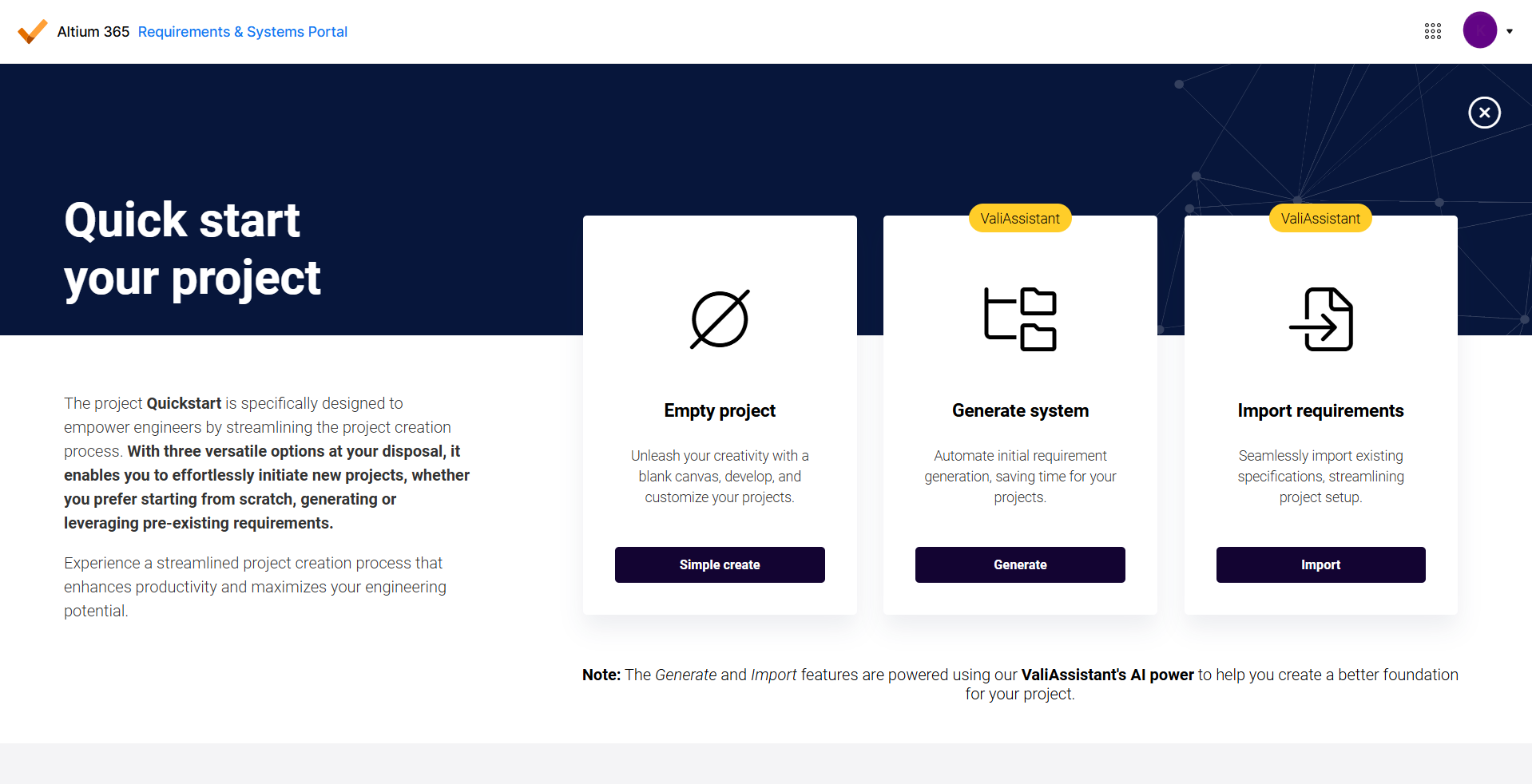
Rutas dentro de la función Quick start
Proyecto vacío
¿Está deseando adentrarse en el mundo de Requirements & Systems Portal y explorar sus potentes módulos? ¡No busque más! Nuestra opción "Empty Project" es el punto de partida perfecto para su viaje de descubrimiento.
Con esta opción, puede crear un proyecto simple y despejado, proporcionando el entorno ideal para familiarizarse con todas las fantásticas funciones que ofrece Requirements & Systems Portal. Tómese su tiempo para navegar por los distintos módulos a su propio ritmo y obtener información valiosa sobre cómo Requirements & Systems Portal puede optimizar su proceso de gestión de proyectos.
Introduzca un nombre de proyecto único (que aún no exista) en el campo Project name. Mediante el menú desplegable Permissions, puede elegir usar los mismos permisos que el espacio de trabajo, lo que significa que los usuarios que tienen acceso al espacio de trabajo también tendrán acceso al proyecto. También puede configurar permisos personalizados para seleccionar usted mismo los permisos de los usuarios.
Guided Path: Generate Your Project Step-by-Step
Emprenda un recorrido guiado con la ruta "Generate System" de Requirements & Systems Portal. Aquí le guiaremos a través de pasos predefinidos para configurar su proyecto con facilidad y eficiencia.
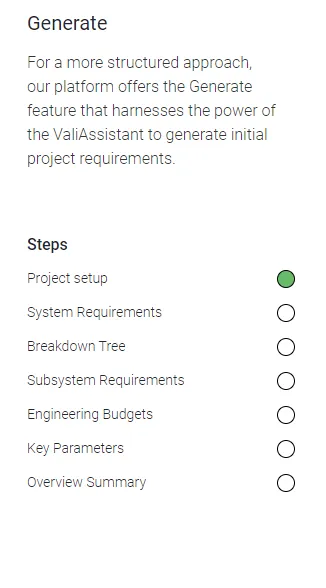 Pasos incluidos en la ruta “Generate”
Paso 1: Project Setup
Comience creando su proyecto con una descripción que defina su alcance y describa sus objetivos.
Paso 2: System Requirements
Valiassistant generará un conjunto de requisitos del sistema. Puede seleccionarlos o deseleccionarlos, o editar los requisitos para definir las funcionalidades cruciales y los criterios de rendimiento que su proyecto debe cumplir.
Paso 3: Blocks Tree
En este paso, el valiassisant creará y organizará la estructura de los bloques dentro de su proyecto. El usuario puede eliminar o cambiar el nombre de los bloques haciendo clic con el botón derecho.
Paso 4: Subsystem Requirements
Con este paso, generará la lista de posibles requisitos de subsistema. Puede seleccionar o deseleccionar los subsistemas según sus necesidades.
Paso 5: Engineering Budgets
Los presupuestos de ingeniería para masa y coste se generan automáticamente mediante el valiassistant y se calculan mediante el valiengine. Si cambia el valor de los parámetros, se recalculará automáticamente.
Paso 6: Key Parameters
Valiassistant identifica automáticamente los parámetros críticos de los bloques y los añade a todos los bloques del árbol.
Paso 7: Project Summary with Valiassistant
Por último, aproveche el poder de Valiassistant para crear un resumen completo de su proyecto. Capture la información clave, los hitos y el progreso para compartirlos con su equipo y las partes interesadas como un documento de análisis en el módulo Analyses.
Ruta guiada: Importar requisitos
Si sus requisitos están almacenados cómodamente en archivos CSV o XLSX, Requirements & Systems Portal ofrece un proceso fluido y que ahorra tiempo para importarlos directamente a nuestra plataforma. Siga estos sencillos pasos dentro de la ruta "Import Requirements":
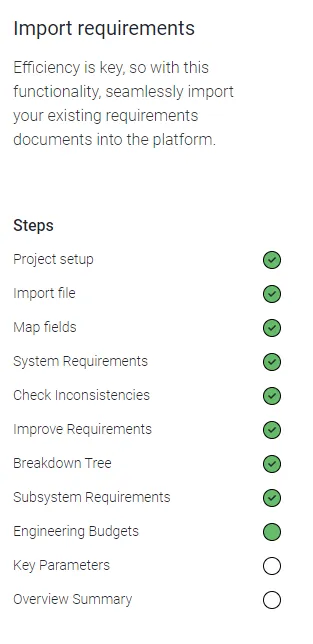 Pasos incluidos en la ruta “Import requirements”
Paso 1: Upload CSV or XLSX Files
Usando nuestra herramienta de importación fácil de usar, comience cargando los datos de sus requisitos en formato CSV o XLSX.
Paso 2: Map Column Attributes
Asigne los atributos de sus archivos importados a los campos correspondientes en Requirements & Systems Portal. Este paso garantiza que los datos se interpreten con precisión y se alineen correctamente dentro del sistema.
Paso 3: Subsystem Requirements
Con este paso, generará la lista de posibles requisitos de subsistema. Puede seleccionar o deseleccionar los subsistemas según sus necesidades.
Paso 4: Check for Consistencies
Valiassitant comprueba automáticamente cualquier inconsistencia o discrepancia en los datos importados. Revise los resultados y realice los ajustes necesarios para una integración sin problemas.
Paso 5: Improve Requirements
En este paso, Valiassistant comprueba automáticamente si hay errores en los requisitos y los mejora para que sean simples, específicos, concisos y completos.
The rest of the steps are similar to the “Generate System” path.
Cambio de las propiedades principales de un proyecto
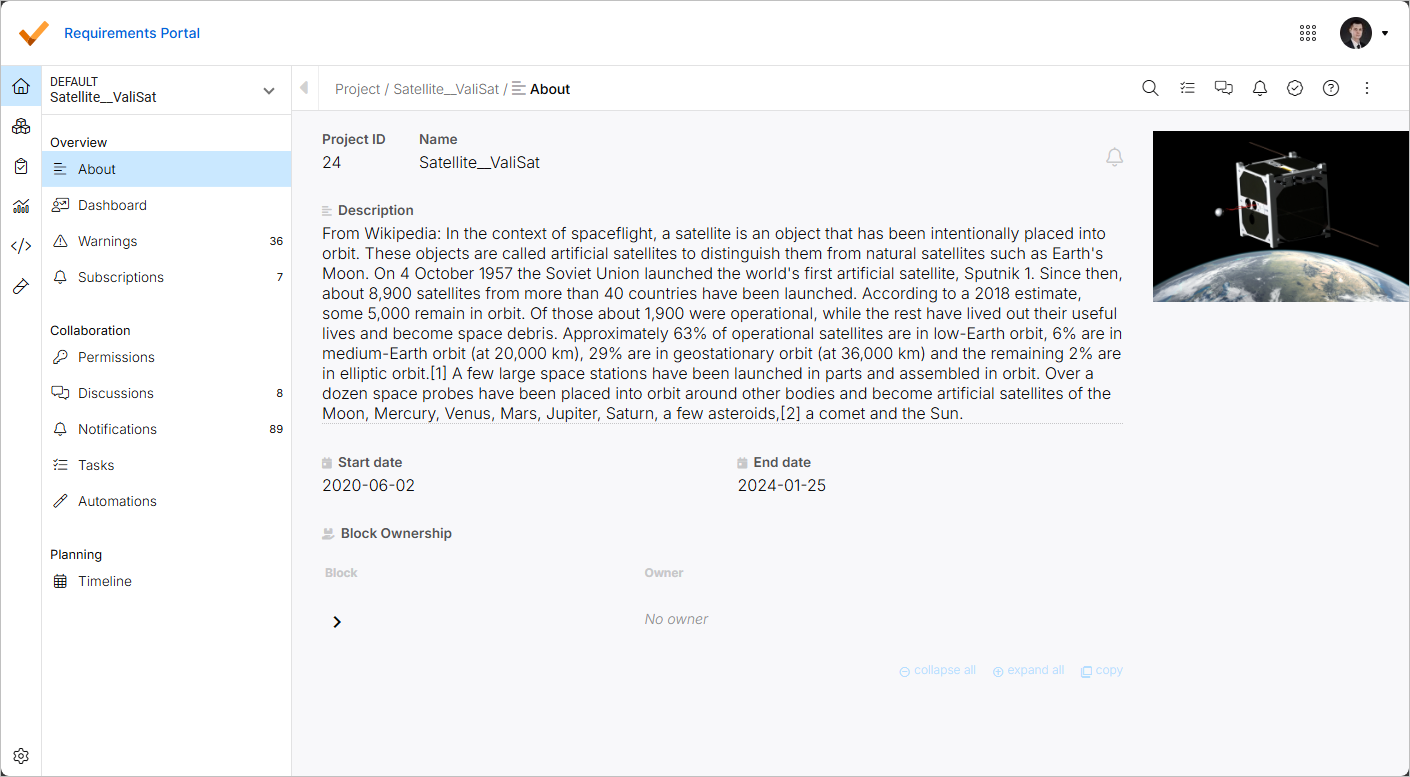
Desde la página About del módulo Project, puede cambiar las propiedades principales de un proyecto. Cuando esté en el módulo Project, seleccione la entrada About en el menú del lado izquierdo (bajo el encabezado Overview) para acceder a la página desde la que están disponibles la siguiente información y controles:
-
Project ID – un ID del proyecto asignado por el sistema.
-
Name – el nombre del proyecto. Si es necesario, puede cambiarlo haciendo clic en el campo, modificando el nombre según sea necesario y pulsando
Enter(o haciendo clic fuera del campo). -
Description – una descripción significativa que puede añadir a su proyecto.
-
Start date / End date – fechas estimadas de inicio y finalización del proyecto.
-
Block Ownership – muestra la lista de bloques del proyecto, junto con sus propietarios. Expanda o contraiga las entradas de bloques para explorar la estructura del proyecto (según cómo esté definida en el Blocks Module) usando los botones de flecha o los controles collapse all y expand all en la parte inferior de la lista. Use el control copy para copiar el contenido de la lista al portapapeles (solo se copiarán las entradas que estén visibles en ese momento).
Para obtener más información sobre las asignaciones de propiedad, consulte la página Ownerships.
Haga clic en el botón  en la parte superior derecha de la página para suscribirse a las notificaciones del proyecto.
Para obtener más información sobre las notificaciones, consulte la página Notifications.
También puede añadir una imagen al proyecto haciendo clic en el control + Add Image en la parte superior derecha de la página. Use el cuadro de diálogo que aparece para añadir una imagen desde un archivo o una URL. Cuando se añade una imagen, pase el cursor sobre su vista previa y use los botones que aparecen para cambiarla o eliminarla.
Algunas cosas que debe tener en cuenta
Hay algunas opciones, como “Deleting Projects” o “Moving Projects” de un espacio de trabajo a otro, o crear más espacios de trabajo, que pueden realizarse en el backend. Estas acciones pueden ser realizadas por el admins of your deployment o por el equipo de soporte de Altium en la Altium Support Page.
Cosas que debe recordar antes de solicitar la eliminación del proyecto
El usuario debe eliminar y desvincular todas las referencias con otros proyectos. El usuario debe vaciar todos los módulos. Solo entonces los administradores podrán eliminar el proyecto. La eliminación del proyecto se explica en Admin Features.
Cosas que debe recordar antes de solicitar mover el proyecto de un espacio de trabajo a otro
El proyecto no debe tener ningún vínculo con otros proyectos. Eso significa que los Valis dentro del proyecto no deben usarse en otros proyectos del mismo espacio de trabajo.
 Localizado por IA