
Valify Requirements
La función Valify analiza el texto de los requisitos en busca de propiedades cuantificables para convertirlas en Valis. Su objetivo es facilitar la parametrización de los requisitos mediante la creación automática de nuevos Valis que luego pueden utilizarse para múltiples propósitos, reduciendo el esfuerzo y la probabilidad de errores asociados con este trabajo manual de parametrización.
Así es como se ve:
Valify - Transforma tus valores y unidades basados en texto en Medidas de Desempeño (Parámetros) que puedes consultar en todo Requirements & Systems Portal.
Acceso
Actualmente, el proceso de Valify puede iniciarse desde 5 ubicaciones diferentes dentro del módulo Requirements:
-
Botón de acción de ValiAssistant en la barra superior
-
Botón de acción de ValiAssistant en cada línea de la tabla de requisitos
-
Botón de acción de ValiAssistant en el gráfico de conexiones
-
En el último paso del asistente de importación
-
Crear nuevo requisito
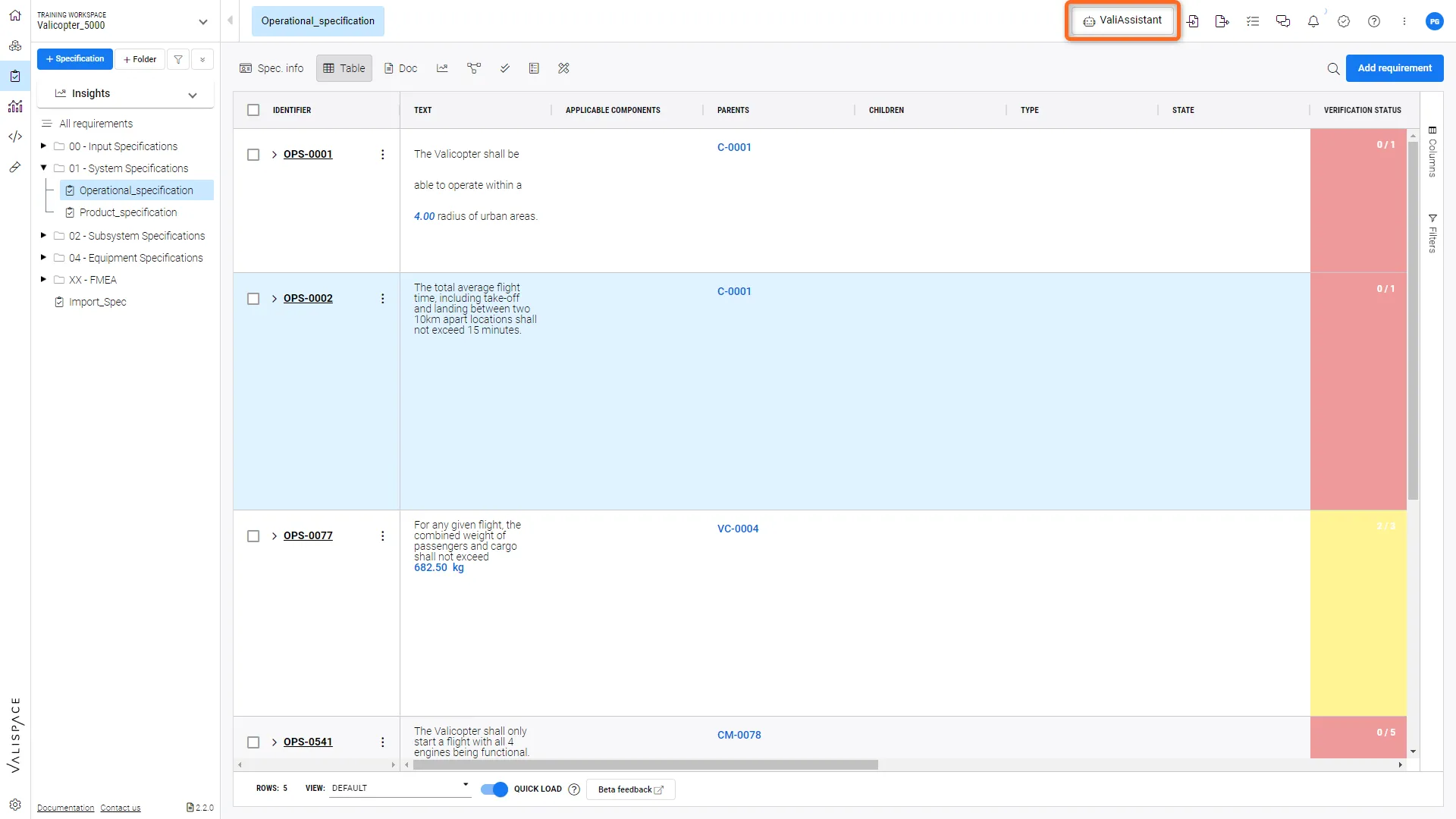 Ubicación 1: Botón de acción de ValiAssistant en la barra superior - Te lleva al menú de ValiAssistant
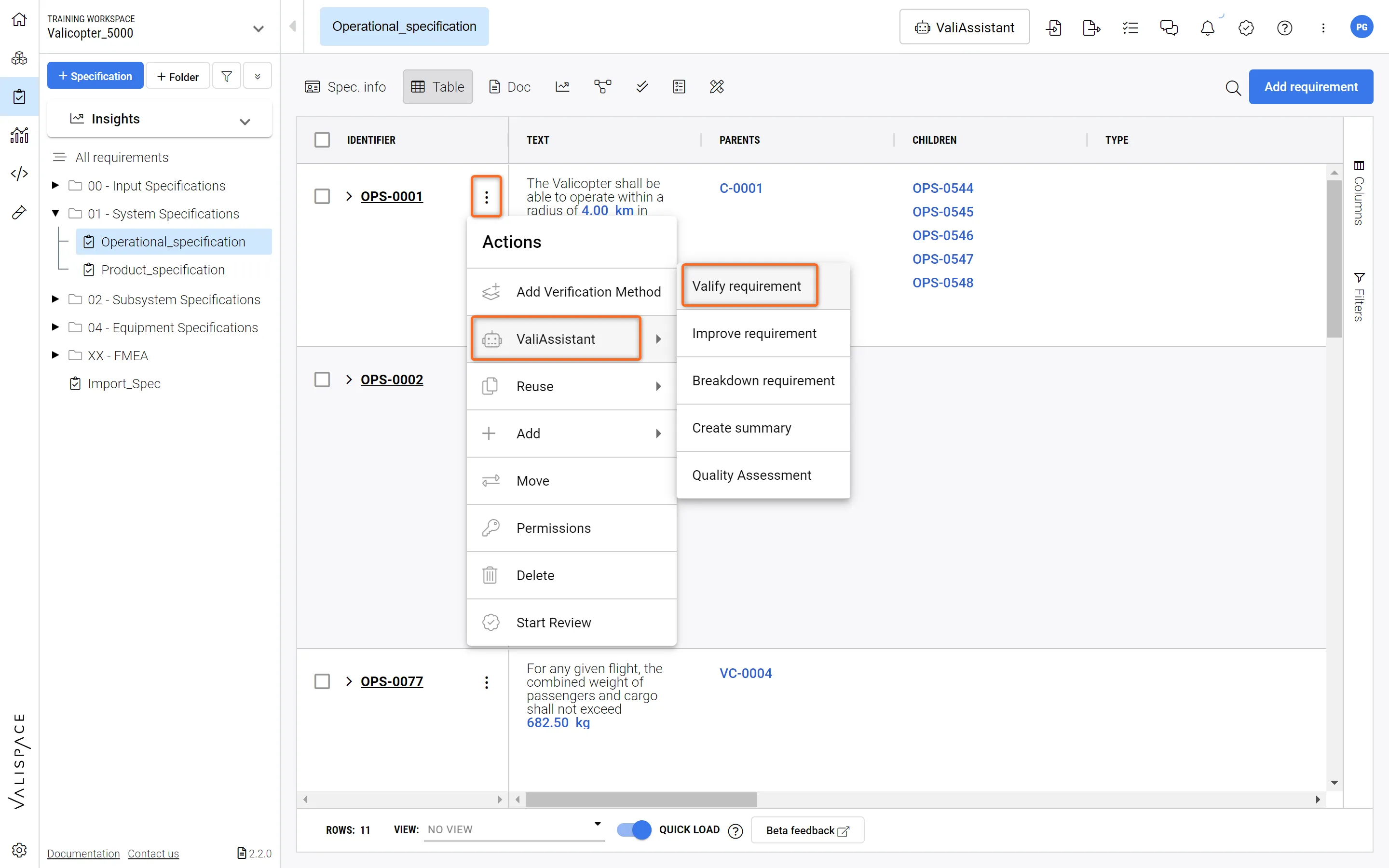 Ubicación 2: Botón de acción rápida de ValiAssistant en la columna Acciones de cualquier requisito que se encuentre en la tabla de requisitos - Menú desplegable de acceso directo a las opciones de ValiAssistant
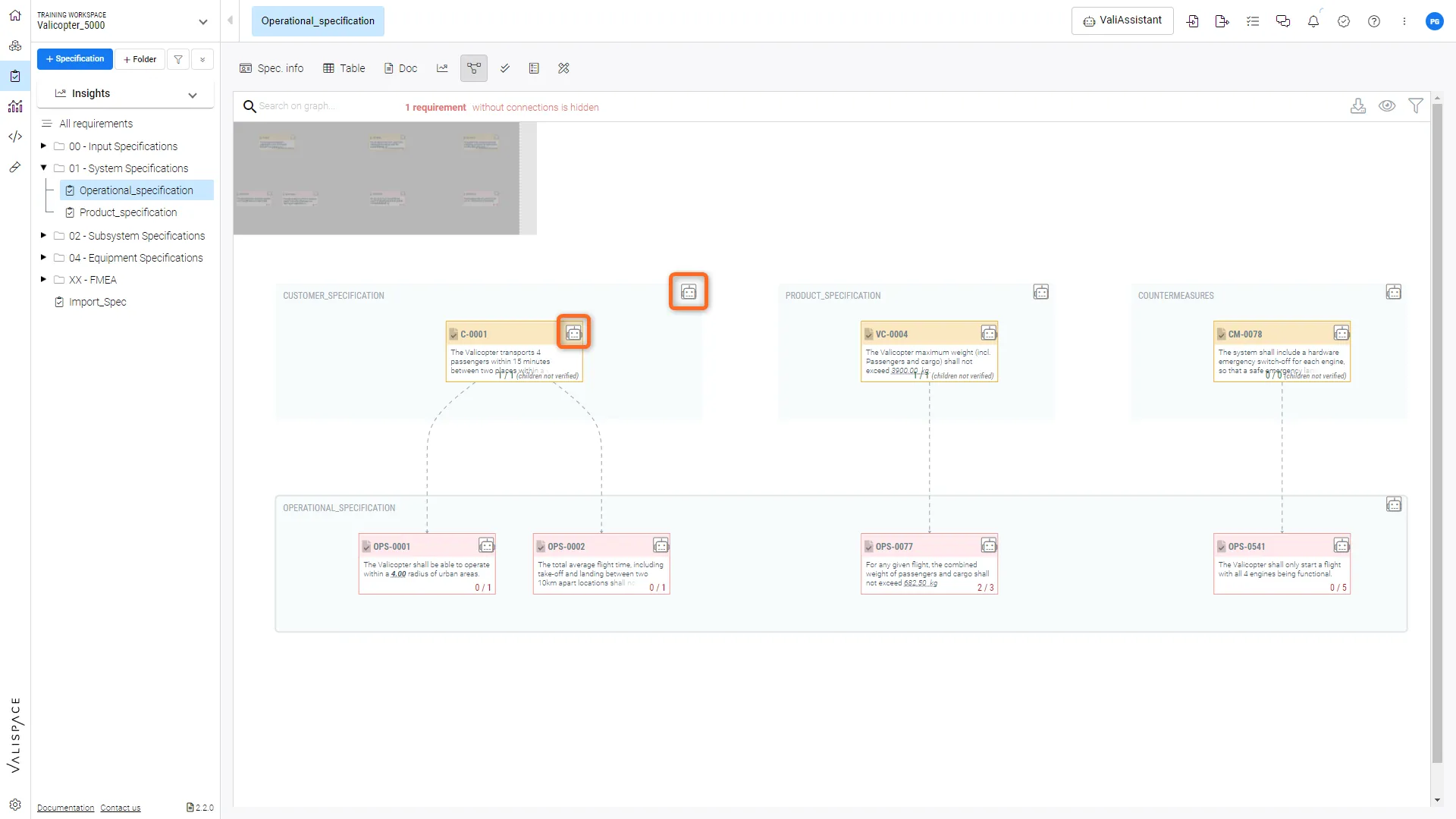 Ubicación 3: Botón de acción rápida de ValiAssistant en el gráfico de conexiones - Menú desplegable de acceso directo a las opciones de ValiAssistant
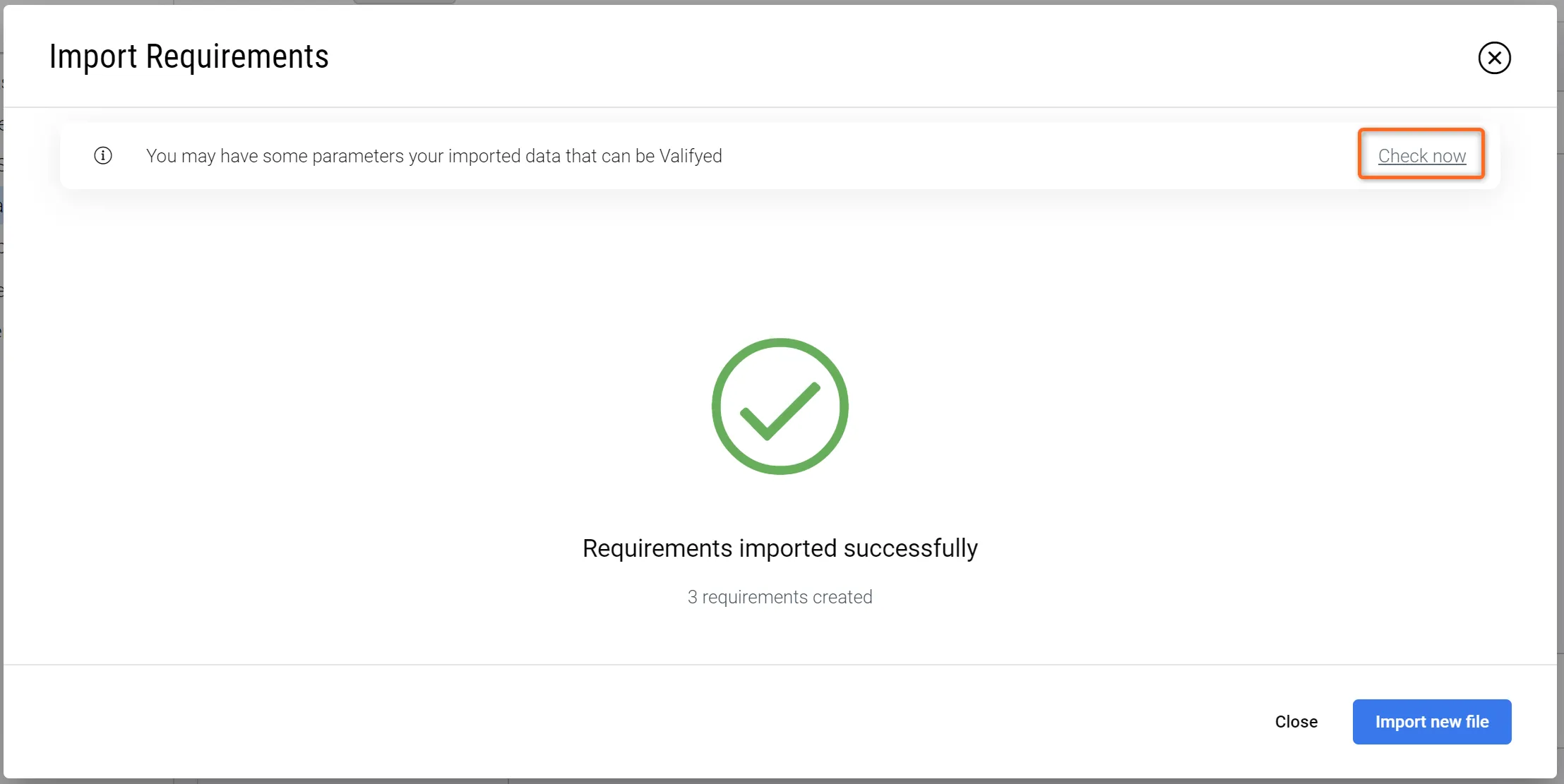 Ubicación 4: Página de finalización del asistente de importación - El último paso del proceso de importación de requisitos.
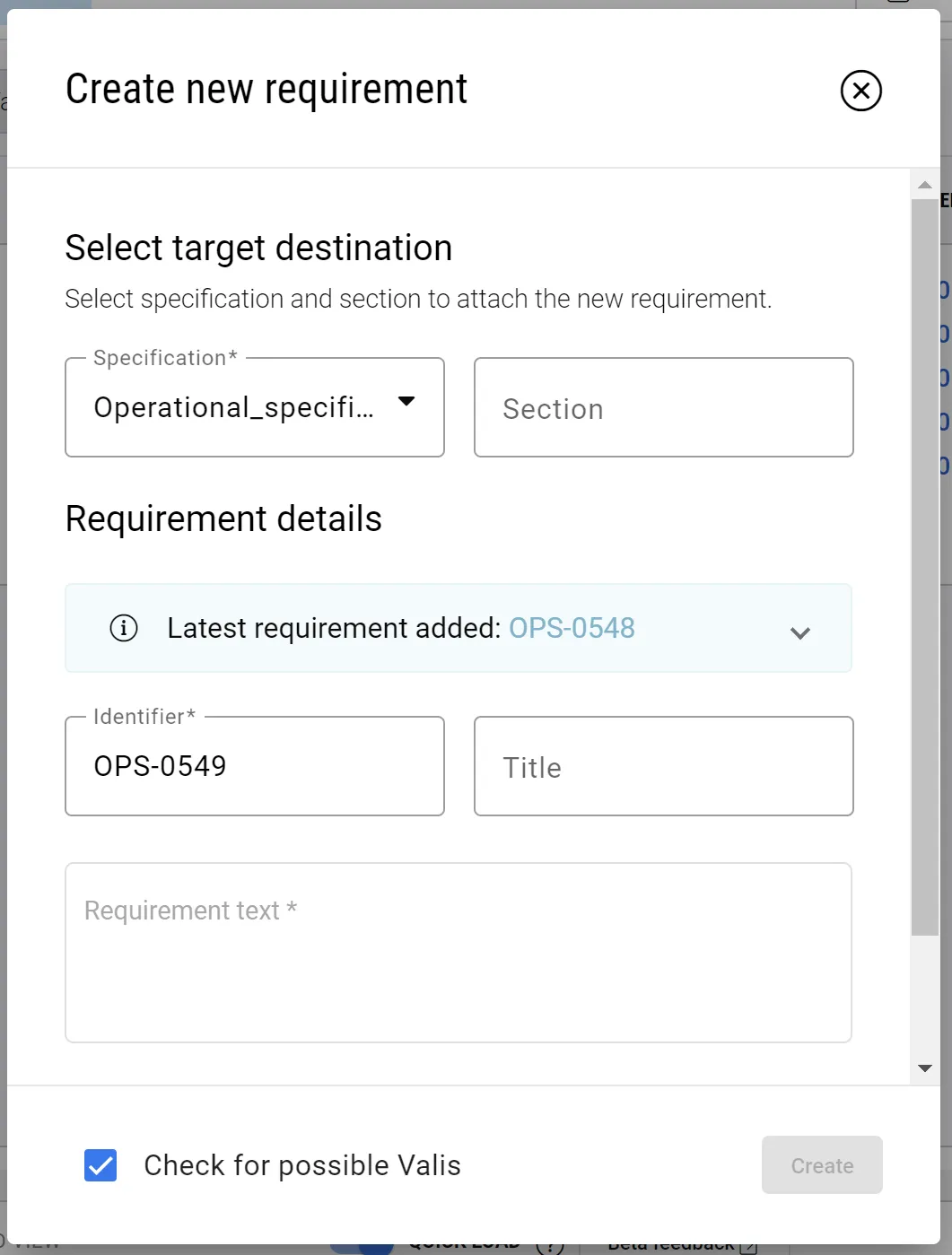 Ubicación 5: Ventana emergente Crear nuevo requisito - una casilla de verificación en la parte inferior de la ventana emergente
Pasos de Valify
Valify se compone de tres etapas principales: “Precarga”, “Carga e información” y “Valificación”. Estas etapas se detallan a continuación.
1 - Precarga
Después de activar Valify, se informa al usuario exactamente cuántos requisitos serán revisados por el proceso de Valify y este decide si desea continuar.
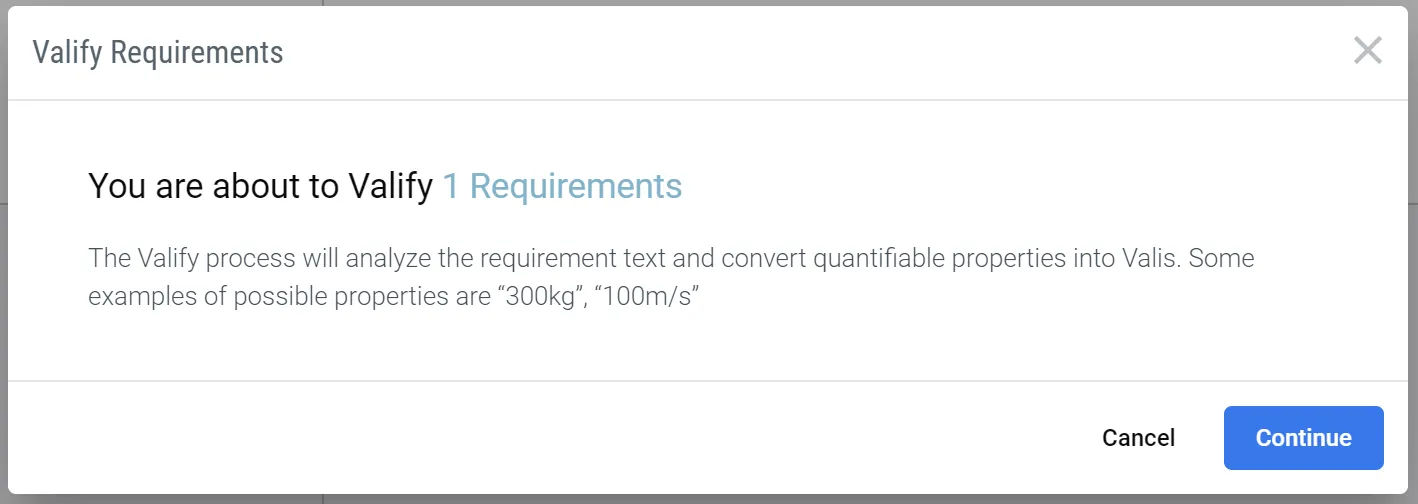 Precarga - Información sobre cuántos requisitos se van a valificar
2 - Carga e información
Después de confirmar Valify, se presenta al usuario una pantalla de carga mientras Requirements & Systems Portal busca posibles Valis en los requisitos seleccionados.
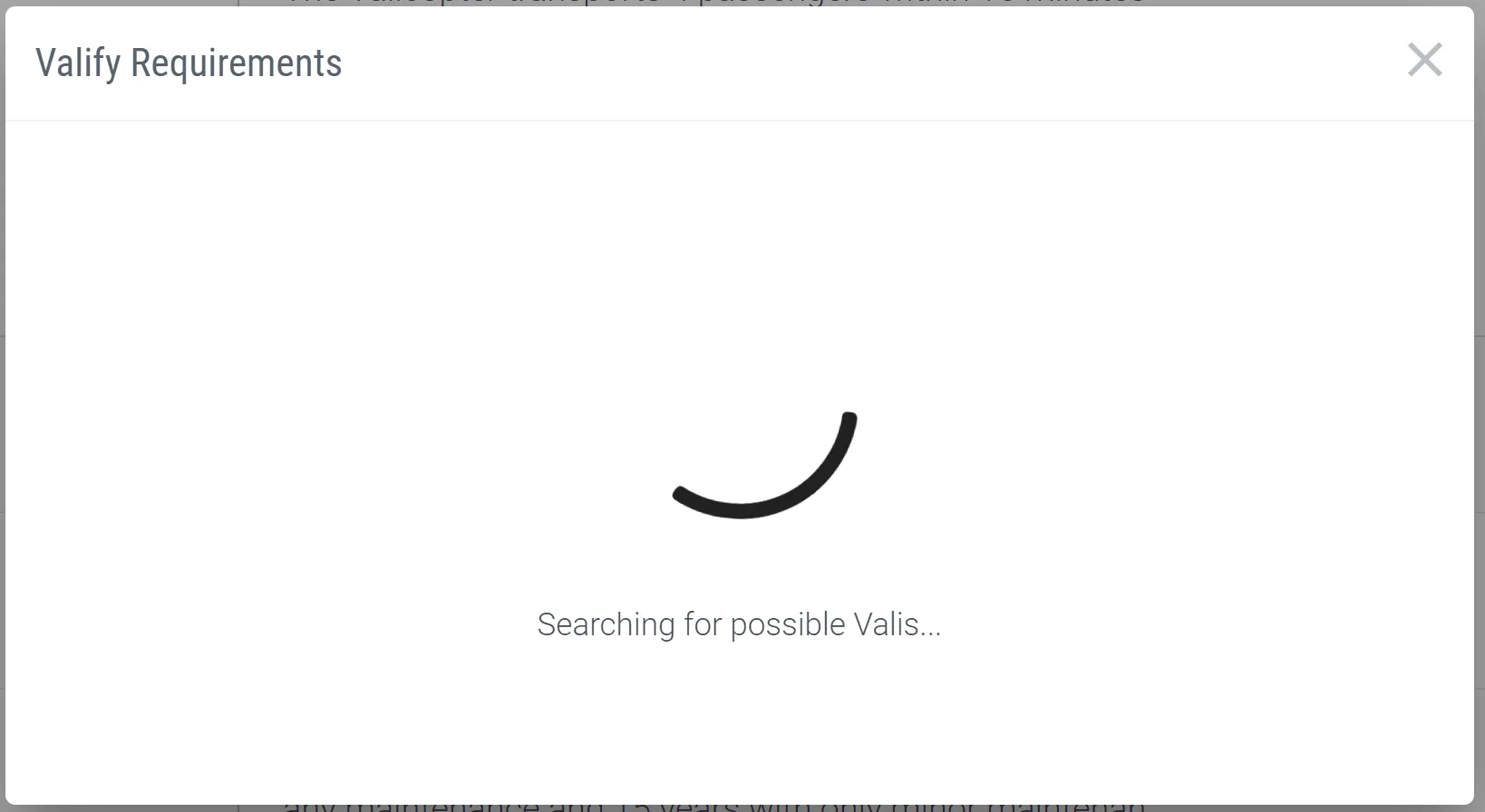
Si no se encuentran posibles Valis, un mensaje de advertencia informará al usuario de ese resultado y el proceso de Valify finalizará.
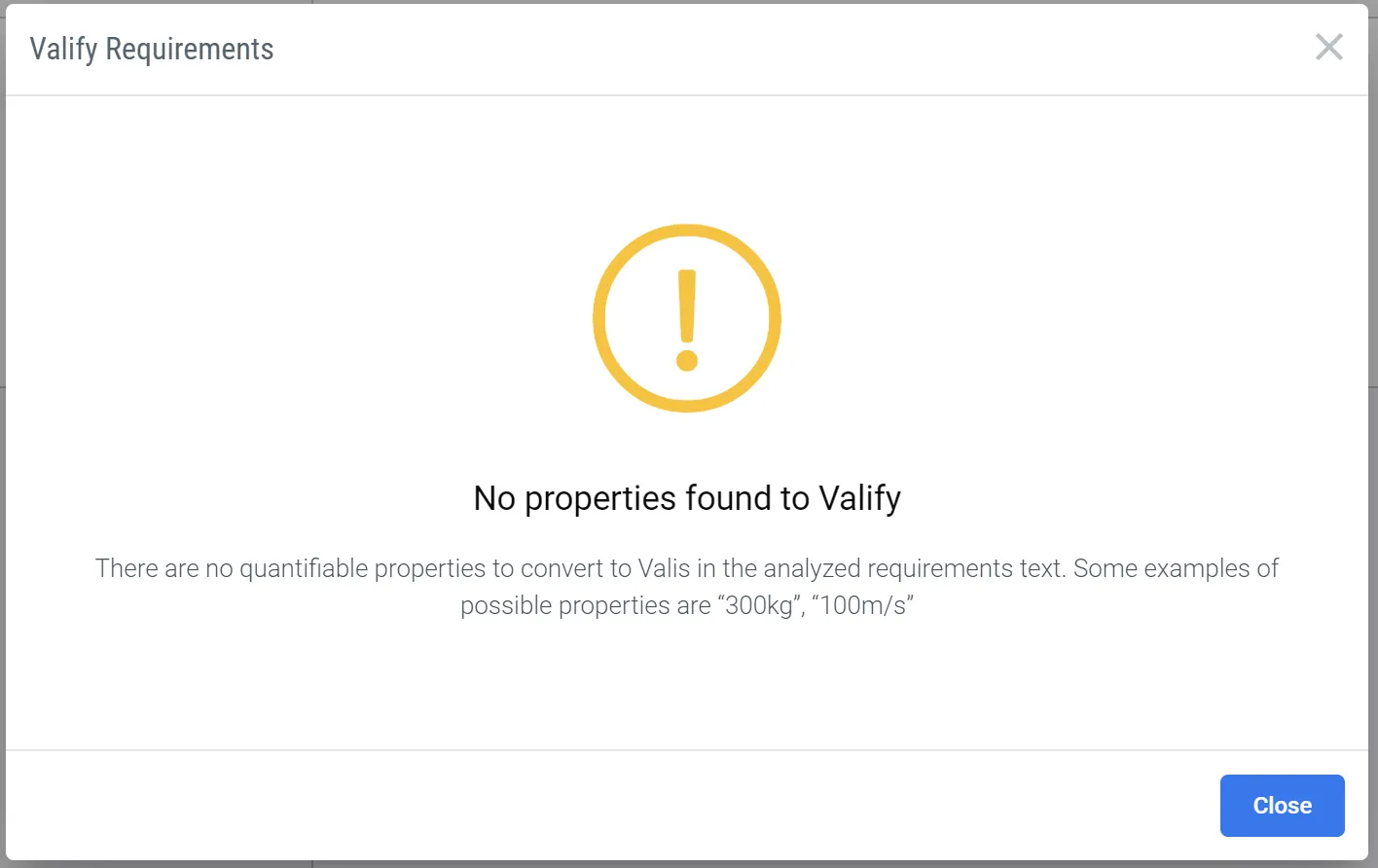 Mensaje de que no se encontraron Valis
En caso de que se encuentren Valis potenciales, el usuario recibe información sobre cuántos Valis se encontraron y en cuántos requisitos, para que pueda decidir si continuar con el proceso de Valify o cancelarlo.
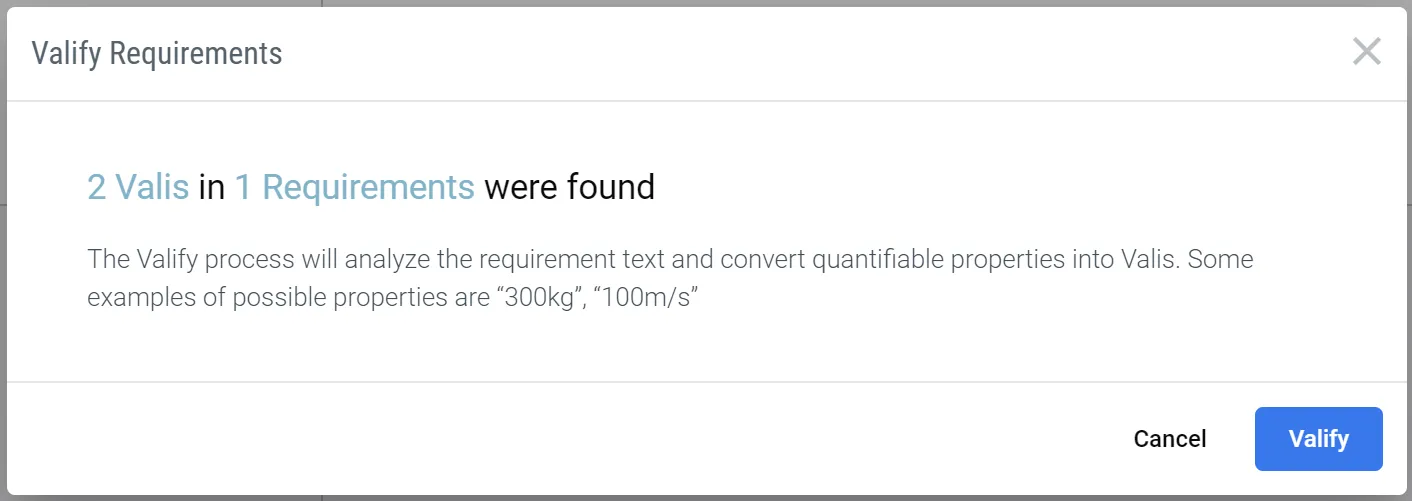 Información sobre cuántos Valis se han encontrado.
3 - Valificación
Si se decide valificar, se presenta al usuario una pantalla de carga mientras Requirements & Systems Portal crea los Valis y actualiza los requisitos.
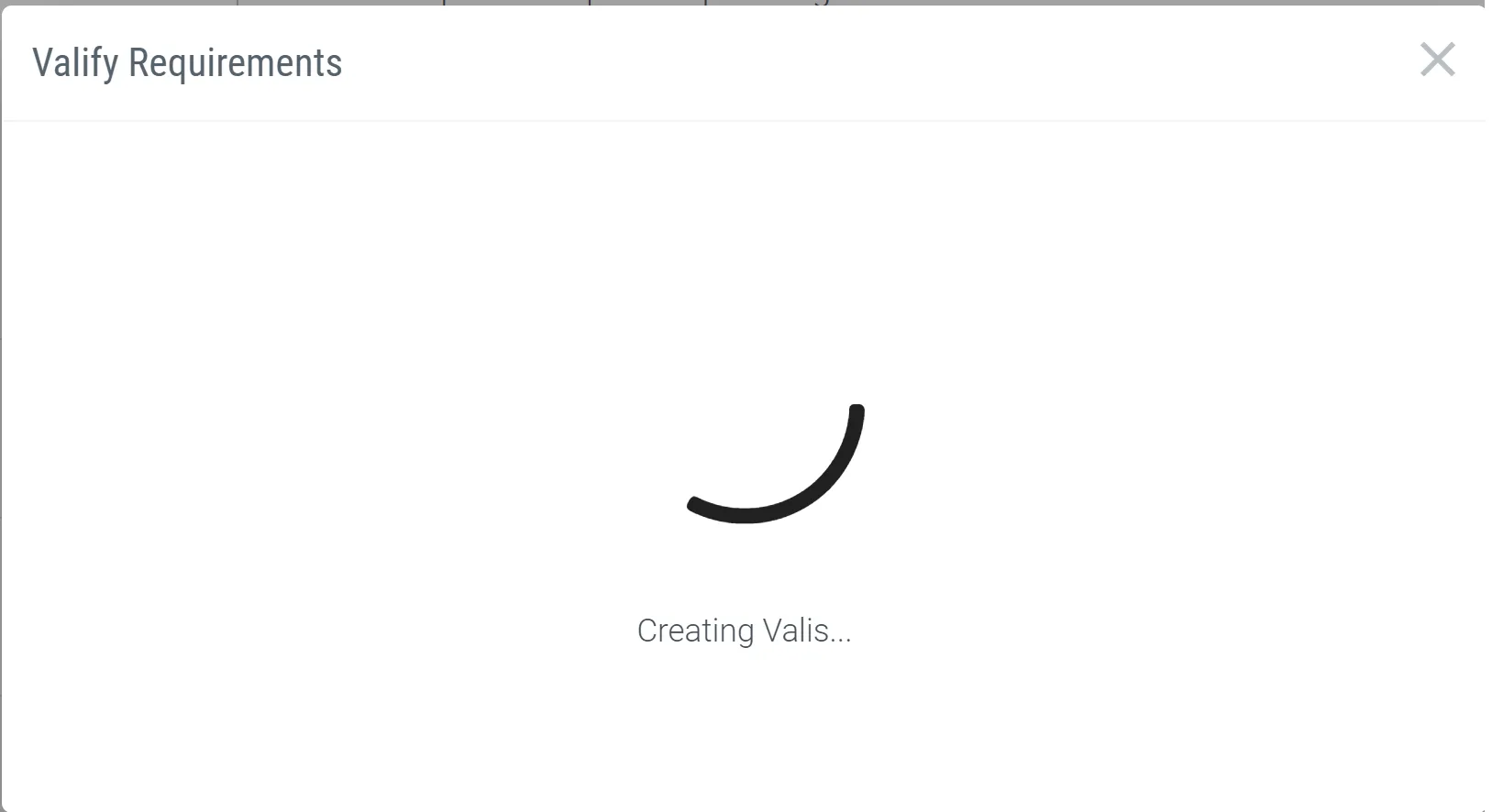
Si la creación de Valis se realiza correctamente, Requirements & Systems Portal informará al usuario cuántos Valis se crearon y en cuántos requisitos, concluyendo la creación automática de Valis con Valify.
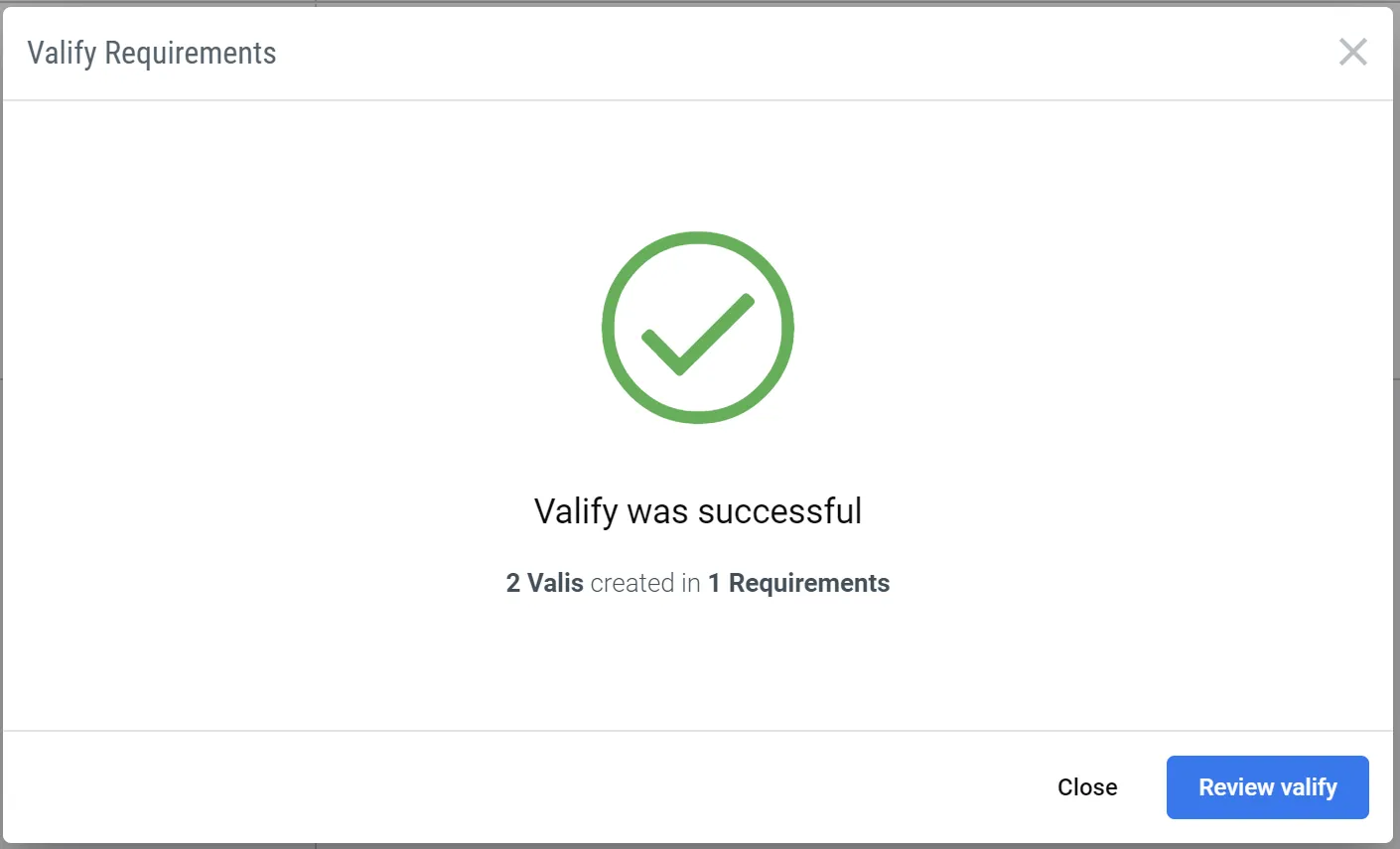 Valify completado - Mensaje de confirmación de Valify
Los Valis creados tendrán una convención de nomenclatura basada en el identificador del requisito. El usuario siempre puede pasar el cursor sobre el Vali y seleccionar el símbolo del lápiz para cambiar el nombre, el valor, la unidad de visualización o la cantidad de decimales que se mostrarán. Cambiar el nombre por uno más significativo tiene sentido para facilitar su referencia más adelante.
 Localizado por IA