
Comparación independiente de Gerber
El visor independiente de comparación de Gerber de Altium 365 proporciona acceso gratuito para ver gráficamente las diferencias entre archivos de fabricación Gerber a través de su navegador web. Esto ofrece una solución rápida y sencilla para comprobar la salida de fabricación de un diseño entre iteraciones de versiones o antes de enviar los datos de producción de su placa a fabricación.
Como servicio gratuito desarrollado y proporcionado por Altium, el Gerber Compare visor ofrece toda su funcionalidad sin necesidad de descargas, instalaciones de software ni registro. Se admite una amplia gama de paquetes comunes de archivos Gerber, incluidos archivos de salida Gerber generados por Altium Designer y otras aplicaciones ECAD, o incluso datos Gerber proporcionados por proveedores de hardware.
► Acceda a la herramienta en línea Gerber Compare en www.altium.com/gerber-compare o desde el botón  en el Online Altium 365 Viewer – consulte la página Standalone Altium 365 Viewer para obtener más información.
 Puede cargar dos conjuntos de datos Gerber para analizar las diferencias visuales y de datos entre ambos.
Comparar Gerbers
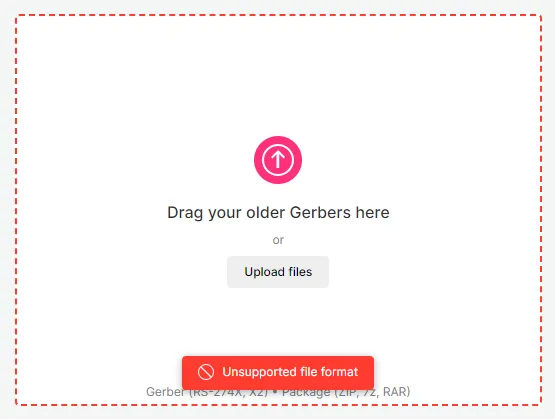
El visor en línea Gerber Compare acepta datos Gerber estándar con formato RS-274X o X2 en un archivo comprimido (ZIP, RAR, etc.) o como archivos especificados desde una carpeta local. Arrastre y suelte los conjuntos Gerber archivados en los cuadros de la interfaz (versiones más nueva y más antigua), o use la opción  para buscar y localizar conjuntos adecuados de archivos Gerber o archivos Gerber individuales comprimidos; también puede arrastrar y soltar carpetas en los cuadros de carga. El motor de comparación del visor calculará las diferencias entre los conjuntos Geber más nuevo/más antiguo (origen/destino) tan pronto como se hayan cargado. Tenga en cuenta que este proceso puede llevar algún tiempo con diseños grandes o complejos.
Como alternativa, puede explorar el ejemplo de comparación de Gerber invocado desde la opción View Example Comparison disponible debajo de los cuadros de carga.
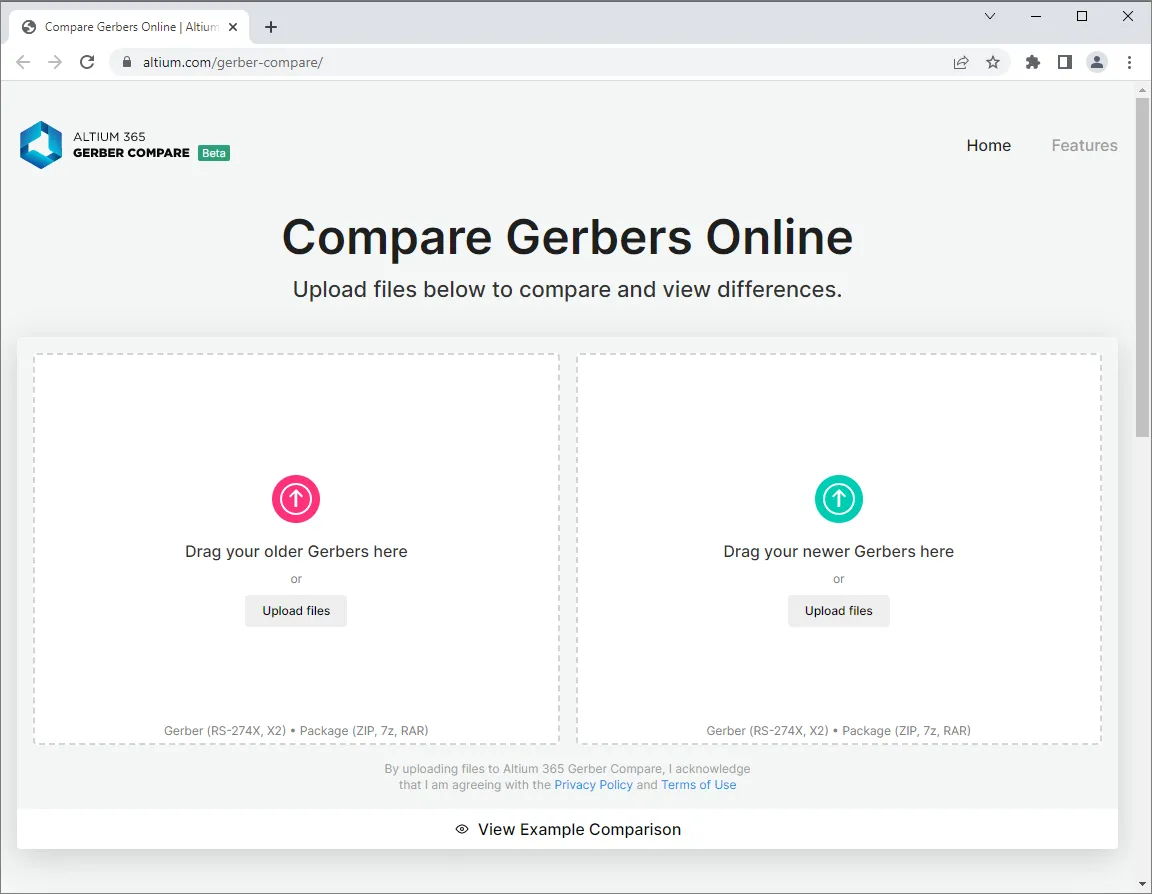 Acceso a la herramienta en línea Altium 365 Gerber Compare en el sitio web principal de Altium.
 )
) ).
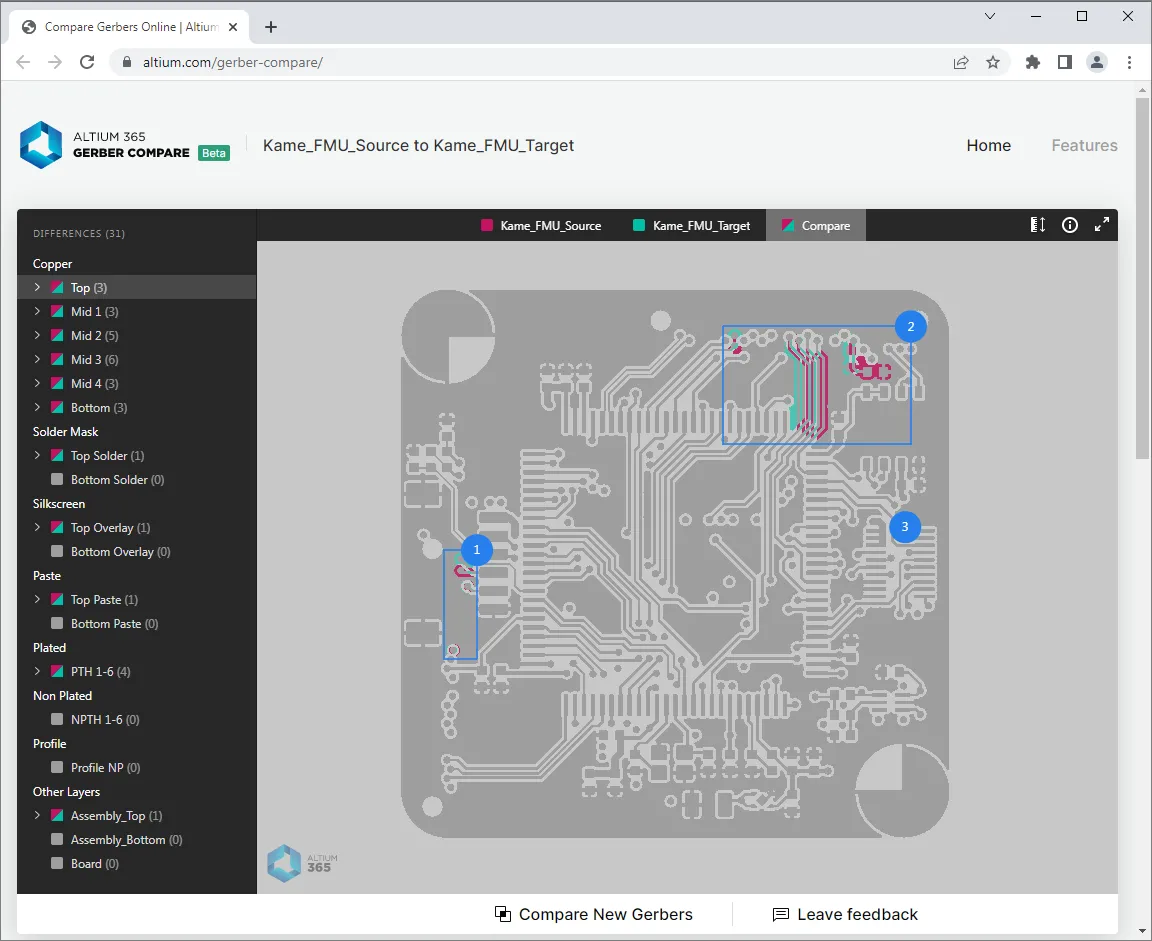
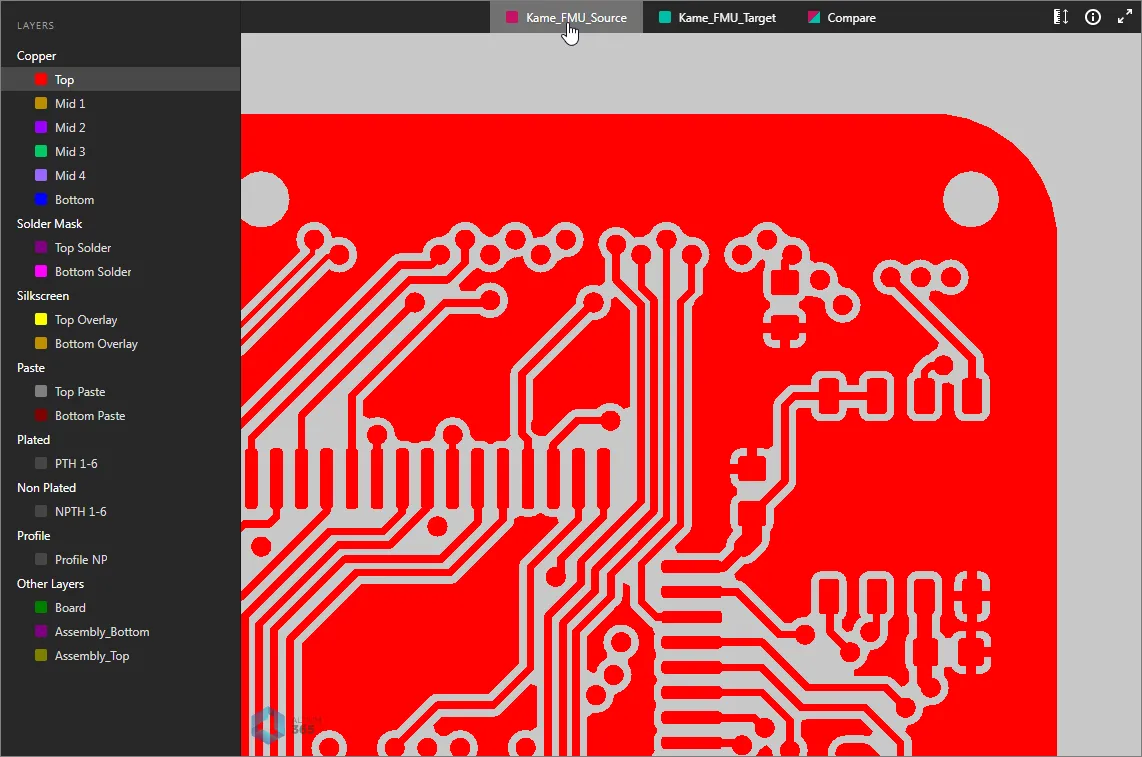
).Una vez que los dos conjuntos de archivos Gerber se hayan cargado en la herramienta de comparación de Gerber, la interfaz del navegador presenta tanto las diferencias gráficas como las diferencias de datos de red entre los conjuntos de datos Gerber. La interfaz de usuario interactiva le permite seleccionar y resaltar individualmente las diferencias de diseño por capa, hacer zoom y desplazarse a cualquier área de la placa, y también ver individualmente cada uno de los conjuntos de datos Gerber de origen.
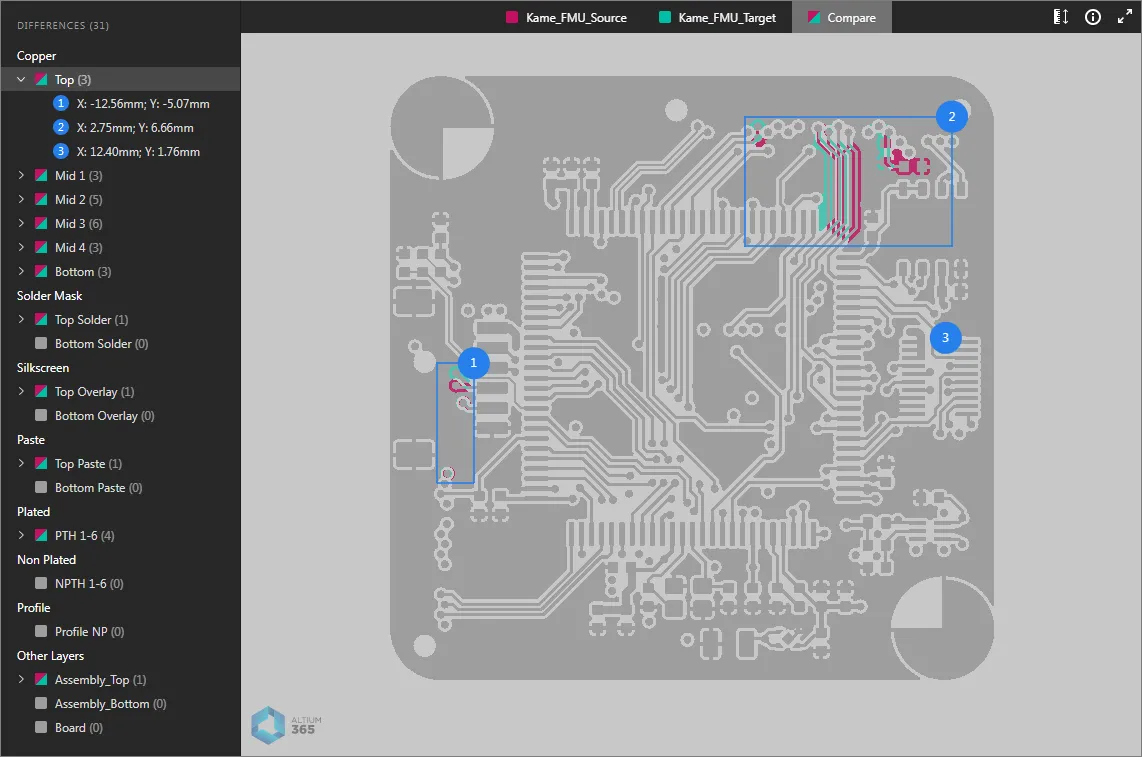
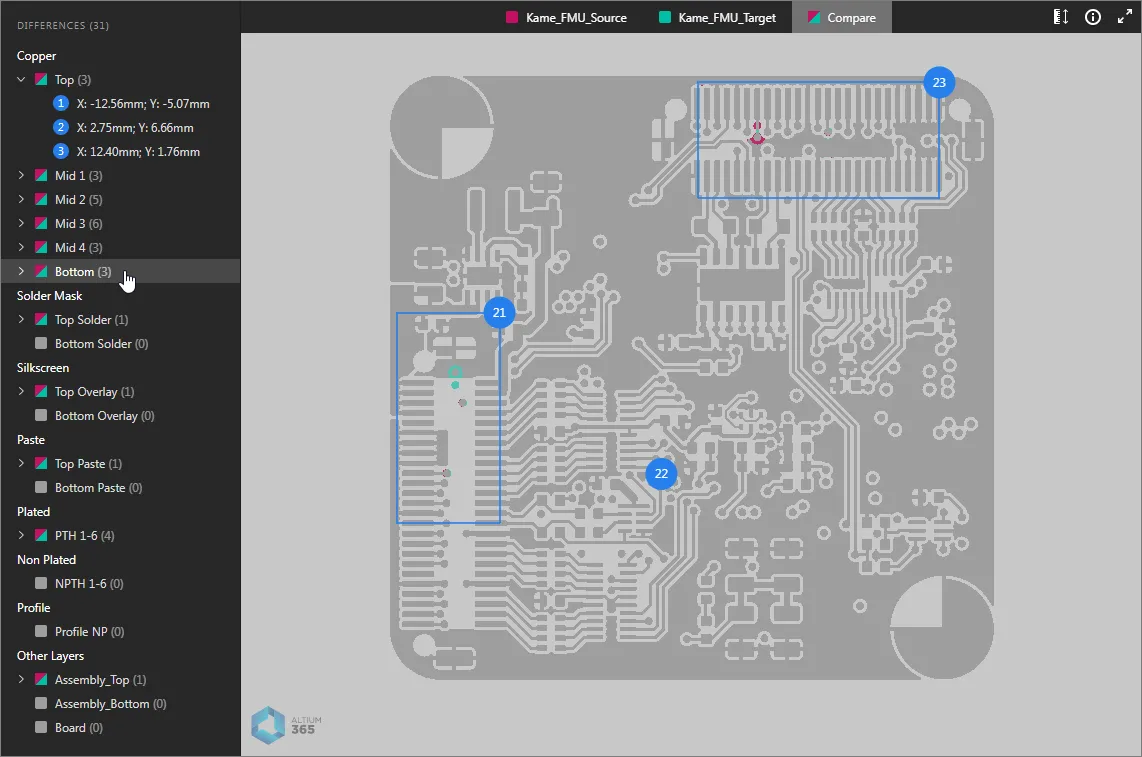
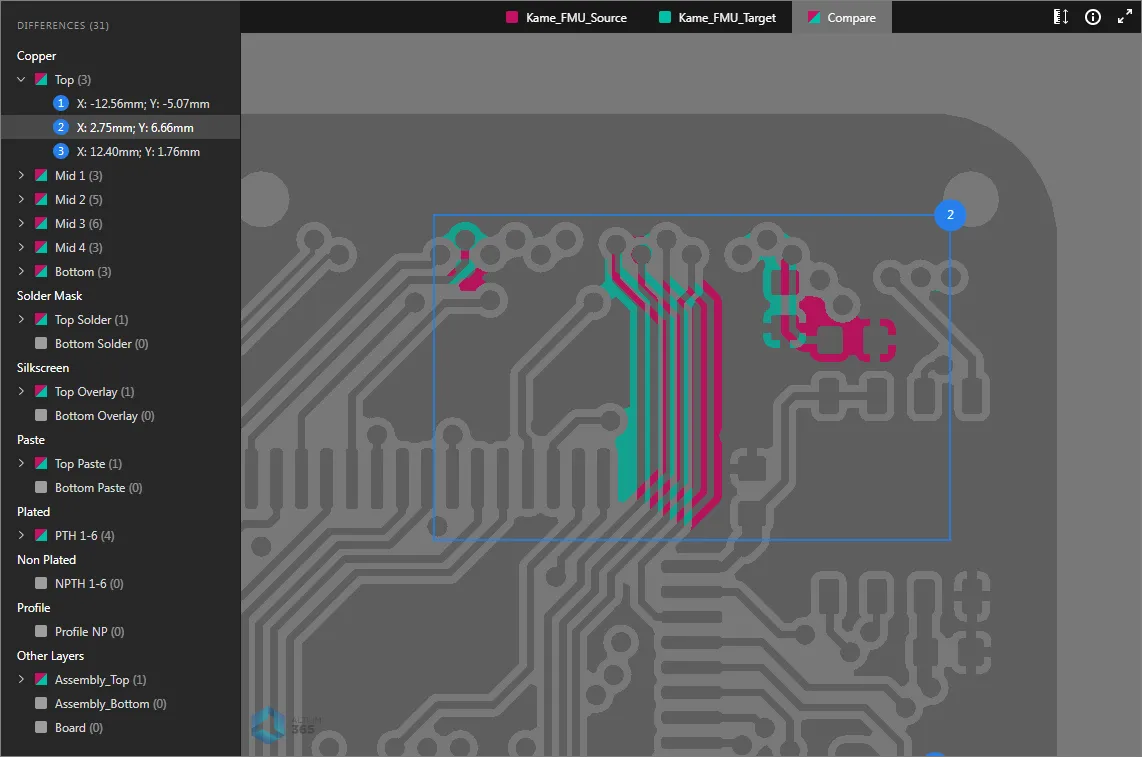
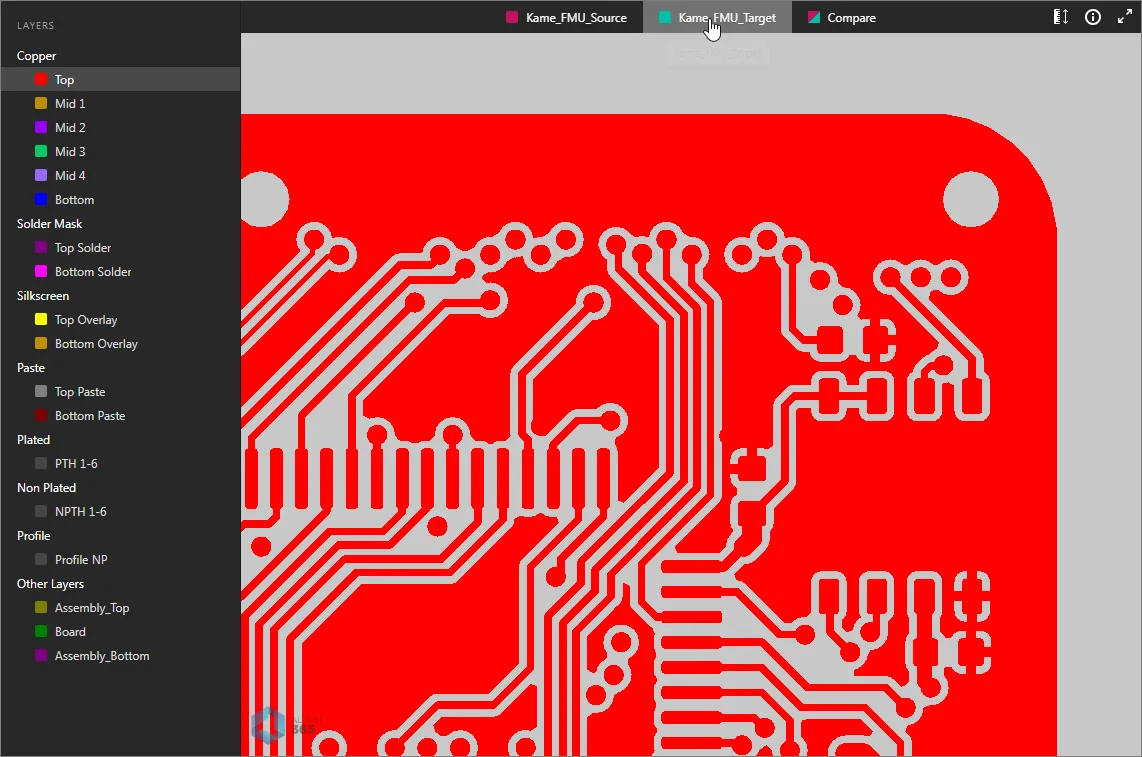
Una capa seleccionada puede expandirse para mostrar secciones de red numeradas individualmente que representan las diferencias en esa capa (como se muestra de forma predeterminada). Haga clic en una entrada de red para acercarse a los detalles del cambio, donde la visualización gráfica está codificada por colores para distinguir los datos Gerber antiguos (rojo) de los datos Gerber nuevos (verde). Para ver los datos Gerber equivalentes de los conjuntos de origen más antiguo/más nuevo, seleccione sus pestañas con nombre en la parte superior de la vista.
Panel de diferencias
El panel Differences de la vista de comparación de Gerber, a la izquierda, proporciona información sobre capas y diferencias de capa, así como navegación por esas diferencias de Gerber. Se incluyen entradas para todas las capas de la placa, donde cada capa incluye subentradas numeradas para el conjunto detectado de diferencias entre los archivos de capa Gerber.
Cada entrada de diferencia incluye datos de ubicación, que indican la esquina inferior izquierda del cuadro delimitador azul de la entrada, y realizará referencia cruzada con su equivalente gráfico en el área de visualización de la placa. Esta referencia cruzada es bidireccional, por lo que al seleccionar un marcador numérico en la vista de la placa se resaltará su entrada en el panel Differences.
Puede cambiar directamente la vista entre las vistas Gerber antigua y nueva mientras analiza los cambios en la vista Compare.
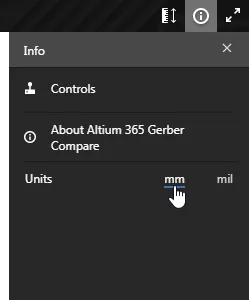
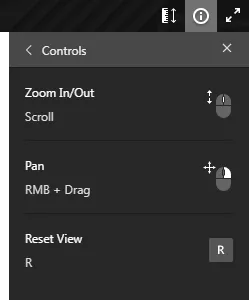
 )
)Realización de mediciones
Puede realizar mediciones dimensionales entre dos puntos precisos cualesquiera dentro de las vistas Gerber de origen, destino o Compare. Para ello, haga clic en el botón  para entrar en el modo de medición en el panel Measurements.
Para realizar una medición entre dos puntos:
- Haga clic en el primer punto de medición (Punto 1); este quedará marcado con una pequeña cruz blanca.
-
Mueva el cursor y haga clic en el segundo punto de medición (Punto 2). Puede hacer clic con el botón derecho (o pulsar
Esc) antes de definir el segundo punto para comenzar de nuevo. - La distancia XY medida se muestra en la vista de la placa y en el panel Measurements. El panel también incluye las distancias X e Y por separado, y la ubicación XY del Punto 1 y del Punto 2.
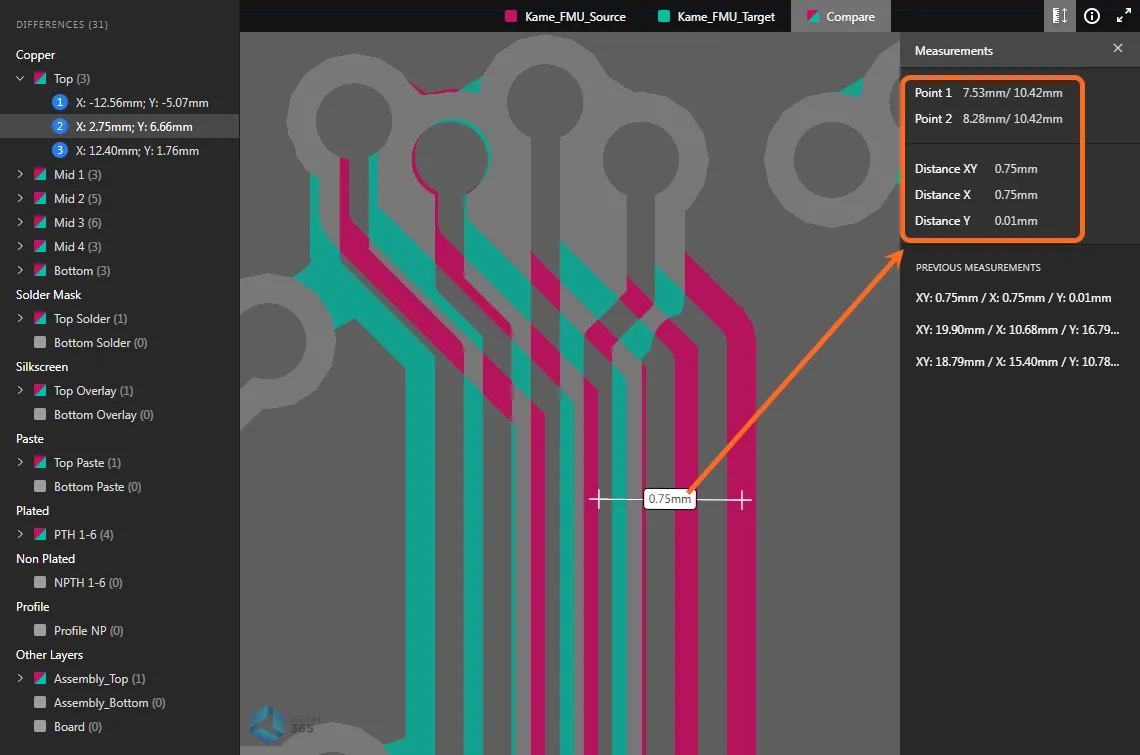 Un ejemplo de mediciones realizadas en la vista Compare y los datos resultantes en el panel Measurements.
 AI-localized