
Guía de solución de problemas de los visores
Para garantizar una experiencia fluida con Altium 365 Viewer y la interfaz de Web Viewer dentro de la propia plataforma Altium 365, asegúrese de tener:
- La versión más reciente de un navegador web compatible instalada.
- Que WebGL (o WebGL 2.0) esté habilitado.
- Que la opción de usar 'Aceleración por hardware' esté habilitada para su navegador, cuando esté disponible. Normalmente, esto dará como resultado una experiencia de visualización mucho más fluida, ya que el renderizado 3D lo realiza la tarjeta de video dedicada (GPU), cuando existe, en lugar de la CPU del propio equipo.
- Si su equipo tiene dos tarjetas gráficas, una integrada y otra dedicada, se sugiere utilizar la GPU dedicada en lugar de la GPU integrada.
- Que los controladores de video de su equipo estén actualizados (incluidos los controladores de las tarjetas gráficas dedicadas).
Navegadores web compatibles
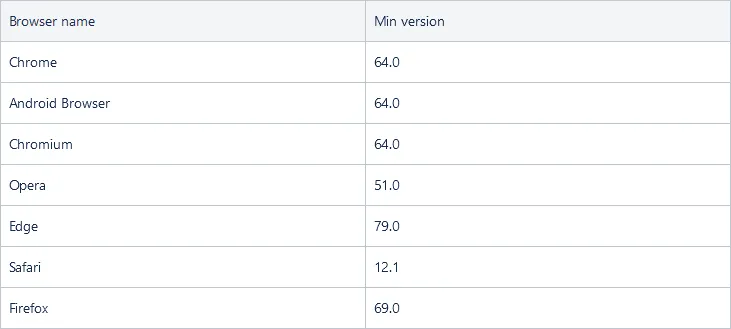
A continuación se enumeran los navegadores compatibles (y su versión mínima compatible). Se recomienda tener siempre instalada la versión más reciente de un navegador compatible.
Comprobación de que WebGL y la aceleración por hardware estén habilitados en su navegador
Puede comprobar rápidamente si WebGL está habilitado actualmente en su navegador accediendo a https://get.webgl.org. Si está habilitado, debería ver un cubo girando en esa página.
Comprobación del estado de WebGL en Chrome
Para inspeccionar el estado de WebGL en Chrome:
- Escriba chrome://gpu en la barra de direcciones y presione Enter.
- Inspeccione los elementos WebGL y WebGL2 en la lista Graphics Feature Status.
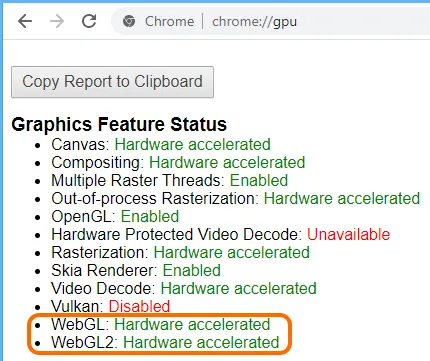
El estado puede ser uno de los siguientes:
- Hardware accelerated - WebGL está habilitado y acelerado por hardware, lo que significa que se ejecuta en su tarjeta gráfica.
- Software only - WebGL está habilitado, pero se ejecuta por software.
- Unavailable - WebGL no está disponible ni por hardware ni por software.
Habilitación de la aceleración por hardware en Chrome
Para comprobar y habilitar la aceleración por hardware:
- Vaya a la configuración: escriba chrome://settings en la barra de direcciones y presione Enter.
- En la página Advanced - System, asegúrese de que la opción Use hardware acceleration when available esté habilitada.
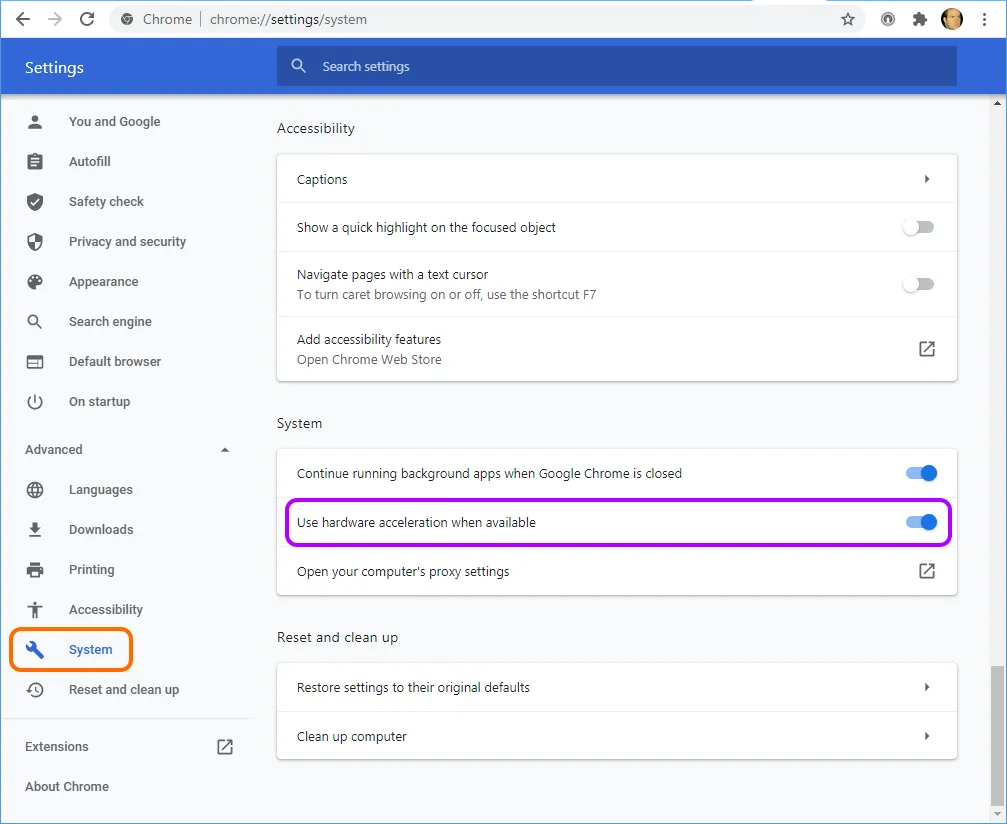
- Tendrá que reiniciar Chrome para que los cambios surtan efecto.
- Vuelva a comprobar el estado de WebGL (chrome://gpu).
Comprobación del estado de WebGL en Firefox
Para inspeccionar el estado de WebGL en Firefox:
- Escriba about:support en la barra de direcciones y presione Enter.
- Inspeccione las entradas WebGL 1 Driver Renderer y WebGL 2 Driver Renderer en la tabla Graphics .
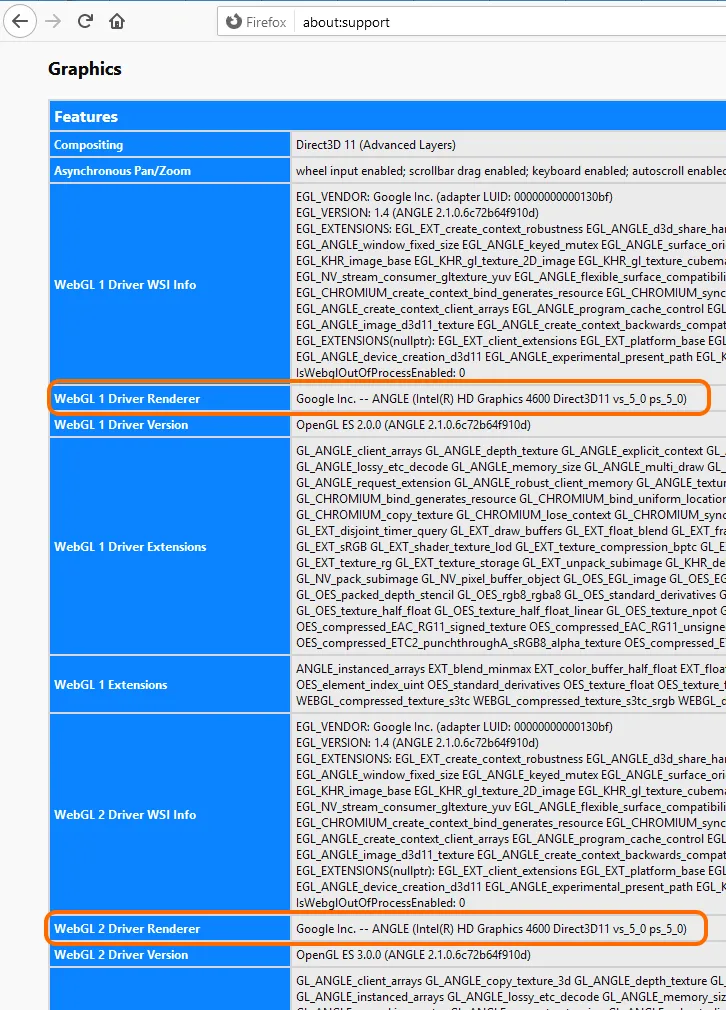
Si el estado incluye el fabricante, el modelo y el controlador de la tarjeta gráfica, entonces WebGL está habilitado. Si el estado menciona problemas con el controlador, asegúrese de tener los controladores más recientes para su tarjeta gráfica.
Habilitación de la aceleración por hardware en Firefox
Para comprobar y habilitar la aceleración por hardware:
- Vaya a las opciones: escriba about:preferences en la barra de direcciones y presione Enter.
- Desplácese hacia abajo hasta la sección Performance en la página General y asegúrese de que la opción Use recommended performance settings esté habilitada. Si deshabilita temporalmente esta opción, verá que la subopción Use hardware acceleration when available está habilitada de forma predeterminada cuando esta opción principal está habilitada.
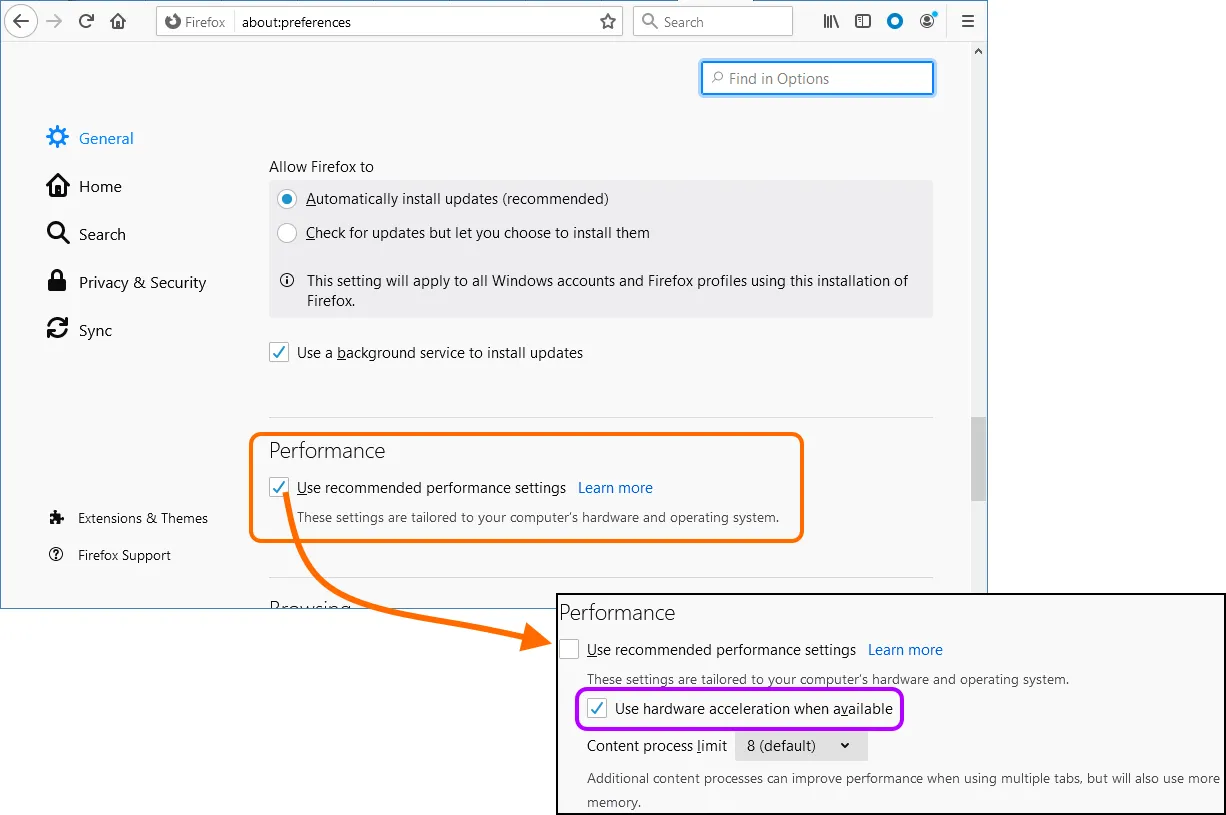
- Vuelva a comprobar el estado de WebGL (about:support).
Para comprobar y habilitar WebGL:
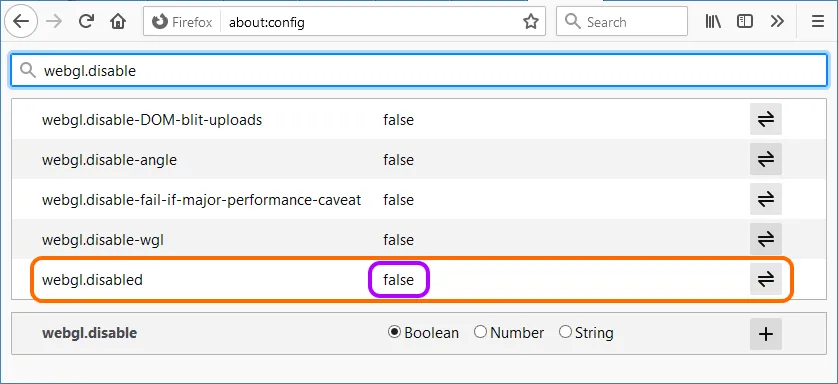
- Escriba about:config en la barra de direcciones y presione Enter.
- Use el campo de búsqueda para buscar webgl.disabled.
- Asegúrese de que la entrada esté configurada en false.
Comprobación del estado de WebGL en Safari
Para comprobar y habilitar WebGL:
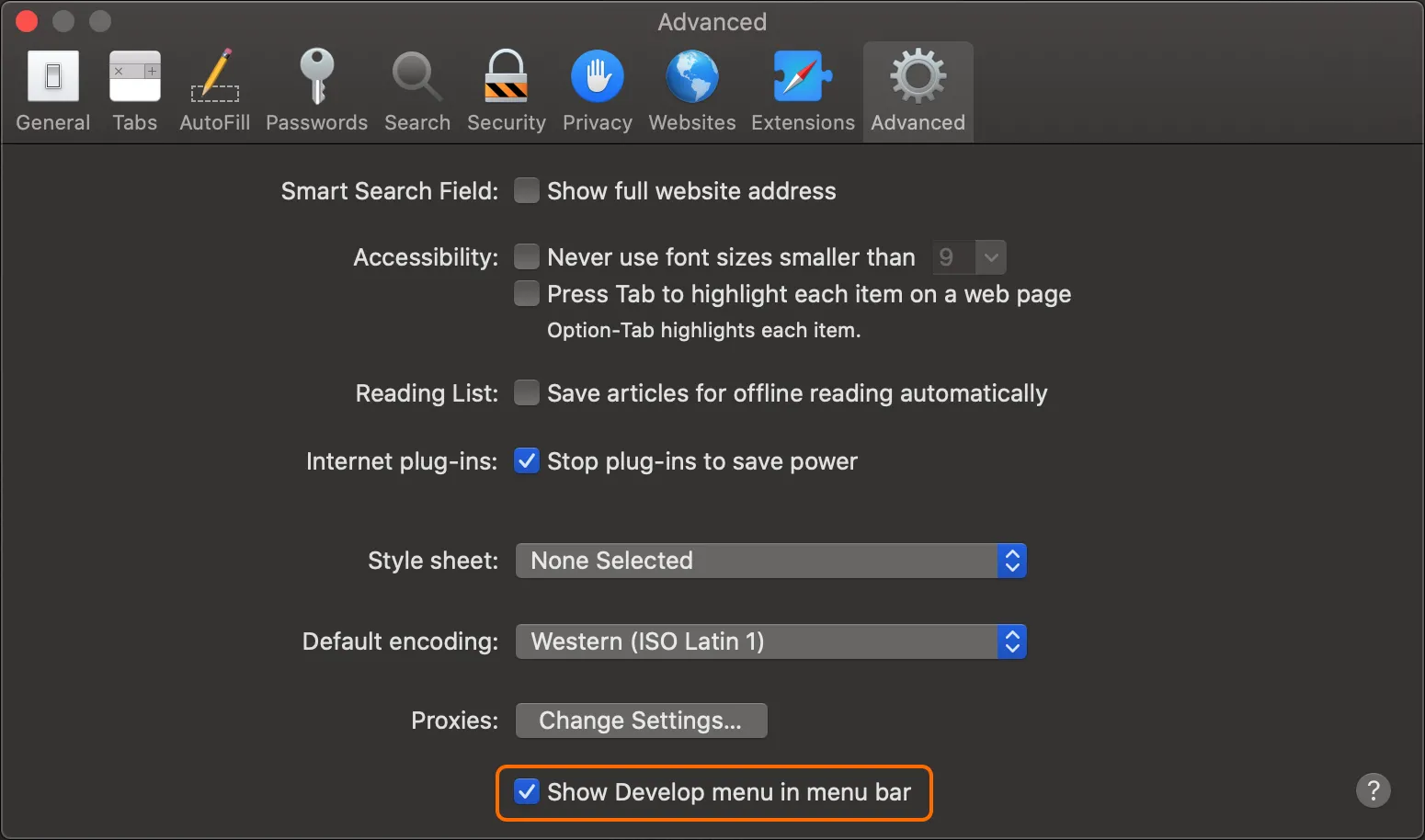
- Vaya a las Preferences de Safari.
- Seleccione la pestaña Advanced .
- Asegúrese de que la opción Show Develop menu in menu bar esté habilitada.
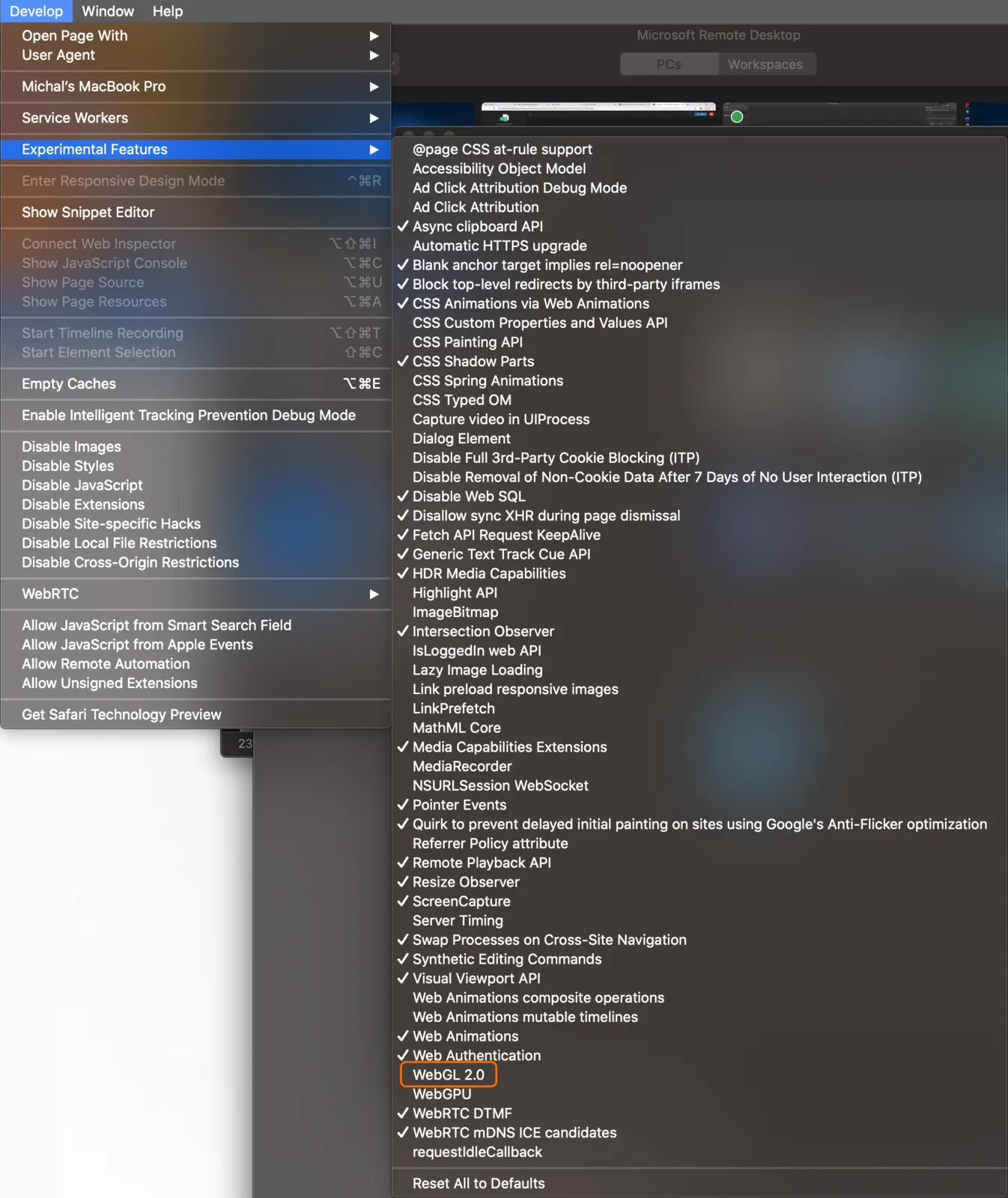
- En el submenú Develop - Experimental Features de Safari, asegúrese de que la opción Enable WebGL esté habilitada.
- En el submenú Experimental Features encontrará la entrada WebGL 2.0. Habilítela para usar la versión más reciente de la tecnología WebGL, pero tenga en cuenta que esto todavía se considera experimental en relación con el navegador Safari.
Comprobación del estado de WebGL en Edge
Para inspeccionar el estado de WebGL en Edge:
- Escriba edge://gpu en la barra de direcciones y presione Enter.
- Inspeccione los elementos WebGL y WebGL2 en la lista Graphics Feature Status.
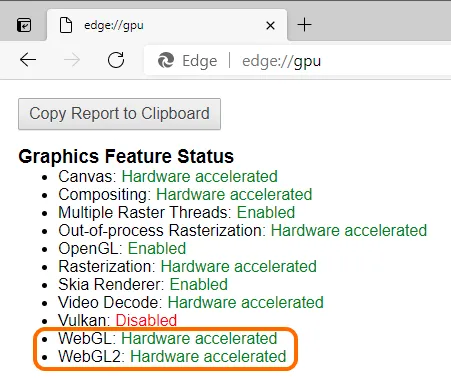
El estado puede ser uno de los siguientes:
- Hardware accelerated - WebGL está habilitado y acelerado por hardware, lo que significa que se ejecuta en su tarjeta gráfica.
- Software only - WebGL está habilitado, pero se ejecuta por software.
- Unavailable - WebGL no está disponible ni por hardware ni por software.
Habilitación de la aceleración por hardware en Edge
Para comprobar y habilitar la aceleración por hardware:
- Vaya a la página System de Settings : escriba edge://settings/system en la barra de direcciones y presione Enter.
- Asegúrese de que la opción Use hardware acceleration when available esté habilitada.
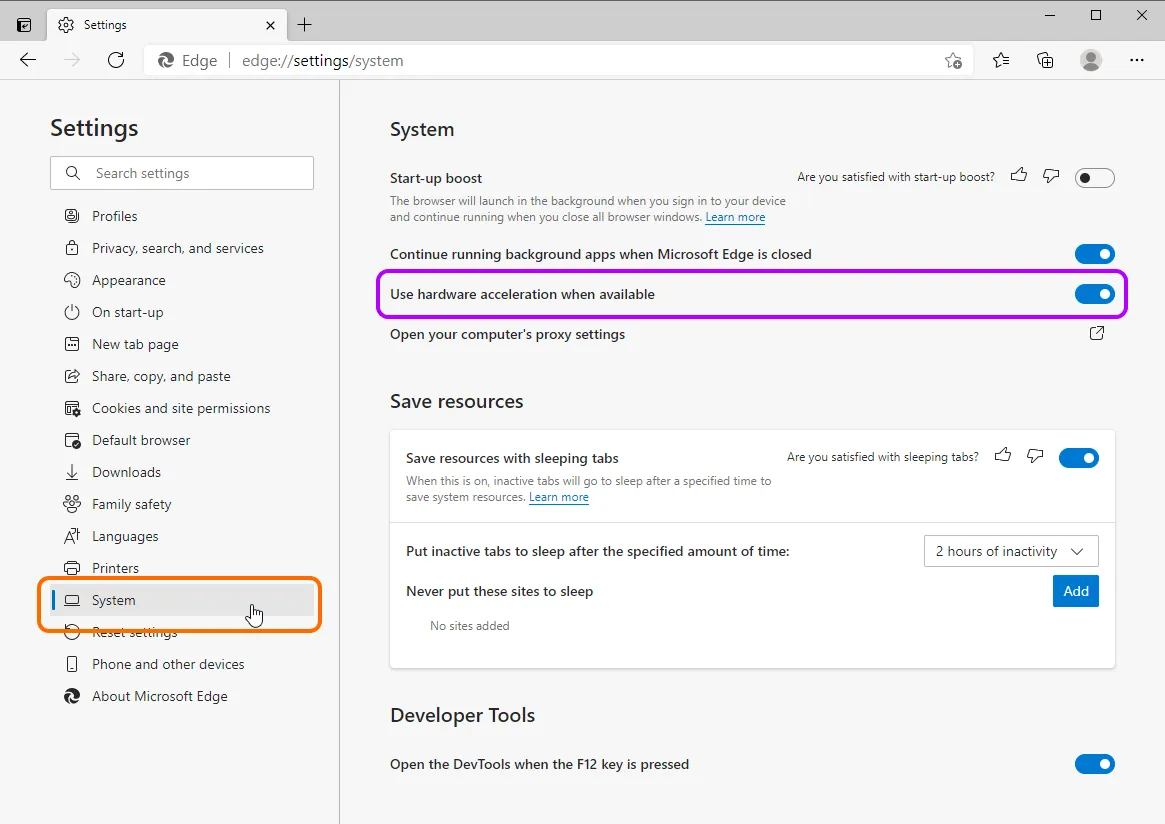
- Es posible que deba reiniciar Edge para que los cambios surtan efecto.
- Vuelva a comprobar el estado de WebGL (edge://gpu).
Comprobación del estado de WebGL en Opera
Para inspeccionar el estado de WebGL en Opera:
- Escriba opera://gpu en la barra de direcciones y presione Enter.
- Inspeccione los elementos WebGL y WebGL2 en la lista Graphics Feature Status.
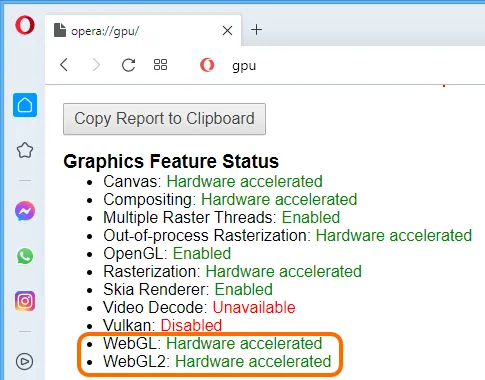
El estado puede ser uno de los siguientes:
- Hardware accelerated - WebGL está habilitado y acelerado por hardware, lo que significa que se ejecuta en su tarjeta gráfica.
- Software only - WebGL está habilitado, pero se ejecuta por software.
- Unavailable - WebGL no está disponible ni por hardware ni por software.
Habilitación de la aceleración por hardware en Opera
Para comprobar y habilitar la aceleración por hardware:
- Vaya a la configuración: escriba opera://settings en la barra de direcciones y presione Enter.
- En la sección System de la página Advanced - Browser, asegúrese de que la opción Use hardware acceleration when available esté habilitada.
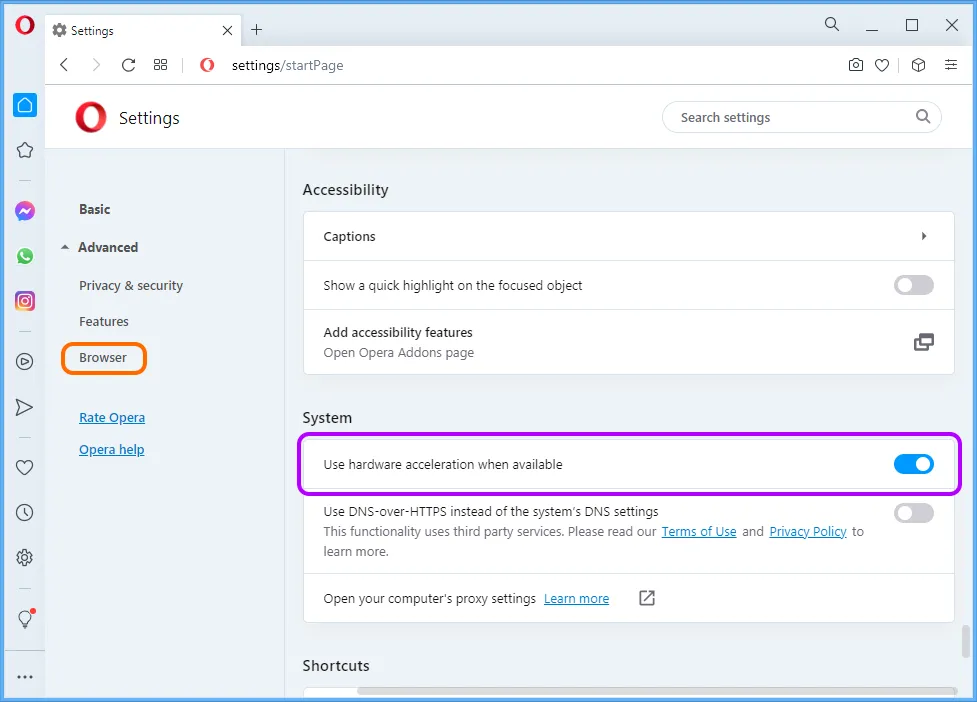
- Es posible que deba reiniciar Opera para que los cambios surtan efecto.
- Vuelva a comprobar el estado de WebGL (opera://gpu).
Sistemas con GPU dual
Si su equipo tiene dos tarjetas gráficas, una integrada y otra dedicada, se sugiere utilizar la GPU dedicada en lugar de la GPU integrada.
Cambiar, o más bien configurar su sistema para usar su tarjeta gráfica dedicada con su navegador web, puede hacerse de la siguiente manera:
- PC con Windows® que usa una tarjeta gráfica Nvidia®: use el NVIDIA Control Panel para configurar que su navegador (por ejemplo, chrome.exe) use los gráficos dedicados de Nvidia, como se muestra en el siguiente ejemplo:
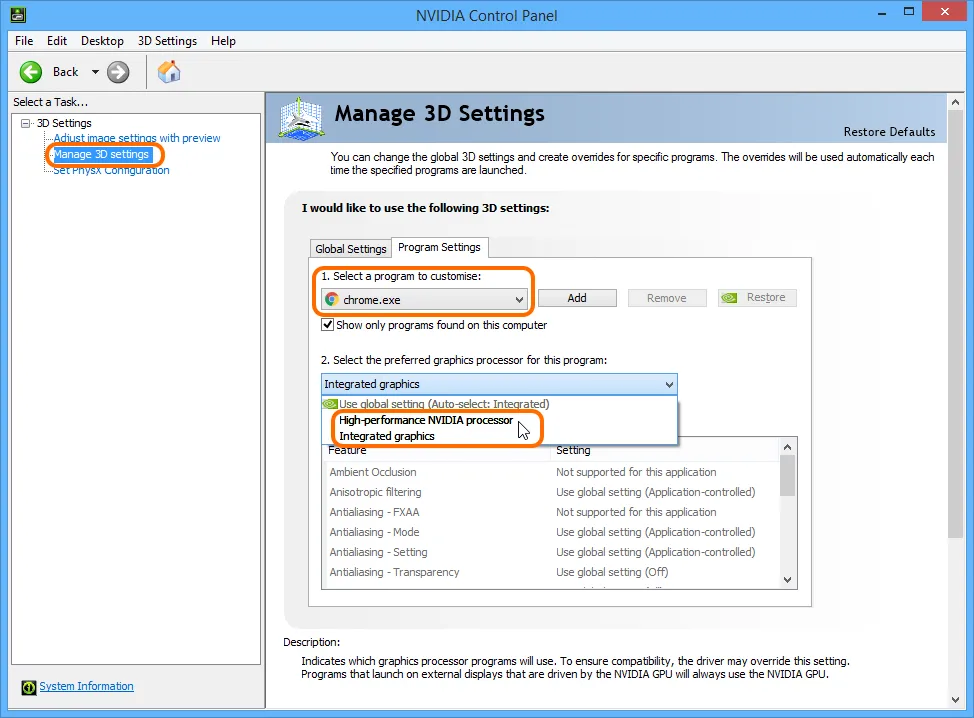
-
PC con Windows que usa una tarjeta gráfica AMD®: use el AMD Control Panel para configurar que su navegador (por ejemplo, chrome.exe) use los gráficos dedicados de AMD.
-
MacBook Pro®: esto implica comprobar qué GPU se está usando actualmente en su MacBook Pro y asegurarse de que desactive el cambio automático de gráficos.
 AI-localized