Esta página detalla las mejoras incluidas en la versión inicial de CircuitMaker 2.0, así como las añadidas en actualizaciones posteriores. Además de ofrecer una serie de mejoras que desarrollan y consolidan las tecnologías existentes, cada actualización también incorpora correcciones y mejoras basadas en los comentarios de la Comunidad de CircuitMaker.
Actualizar a la versión más reciente disponible de CircuitMaker es un requisito para poder seguir utilizándolo. Si se detecta una versión posterior del software, se le ofrecerá la posibilidad de actualizar. Si rechaza la actualización, el software se cerrará.
CircuitMaker 2.3
Released: 1 July 2024 - Version: 2.3.0 (build 3)
Esta actualización de CircuitMaker cambia el motor de búsqueda de componentes, que pasa de usar la API de Octopart a usar ahora la API de Nexar. Nexar es una plataforma moderna y segura que proporciona acceso a datos y servicios de suministro y diseño ofrecidos por Altium. Basada en el lenguaje de consulta y manipulación GraphQL, la API de Nexar ofrece una funcionalidad y un rendimiento mejorados, así como estándares de seguridad mejorados mediante el protocolo de autorización OAuth 2.0.
CircuitMaker 2.2
Released: 15 June 2022 - Version: 2.2.1 (build 6)
Released: 6 April 2022 - Version: 2.2.0 (build 5)
Esta actualización de CircuitMaker añade la capacidad de importar a proyectos de CircuitMaker proyectos y documentos de diseño creados en software de terceros, incluidos KiCAD y P-CAD. También incorpora correcciones y mejoras basadas en los comentarios de la Comunidad de CircuitMaker.
Aspectos destacados
Import Support
Para responder a la necesidad de trabajar con archivos de diseño en otros formatos y procedentes de otras herramientas, CircuitMaker incorpora compatibilidad de importación. Use el comando Import del menú FileOpen para acceder al cuadro de diálogo estándar de Windows Open, y luego seleccione un tipo de archivo y el archivo que se va a importar.
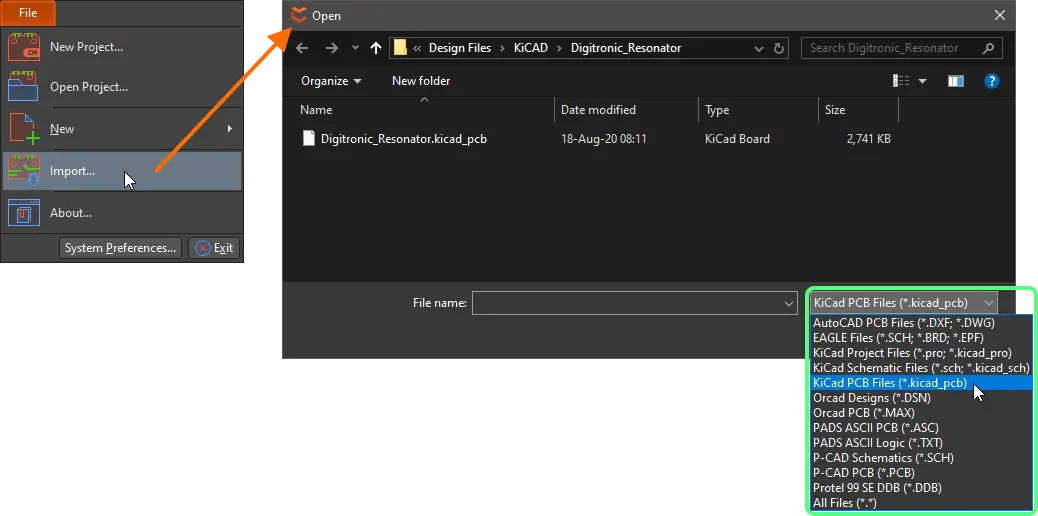
La configuración de importación para cada aplicación de diseño compatible se define en las páginas de la sección Importers de las System Preferences de CircuitMaker.

Importador de KiCAD
Entre otros importadores disponibles, CircuitMaker incluye el importador de KiCAD® y admite la importación de los siguientes archivos de diseño:
-
Archivos de proyecto de KiCAD (*.pro, *.kicad_pro)
-
Archivos esquemáticos de KiCAD (*.sch, *.kicad_sch)
-
Archivos PCB de KiCAD (*.kicad_pcb)
Los resultados de la importación pueden verse en el Projects panel y pueden resumirse de la siguiente manera:
-
Los documentos esquemáticos y PCB relacionados con el archivo de proyecto de KiCAD seleccionado (*.pro, *.kicad_pro) se importan al proyecto actual de CircuitMaker.
-
Un esquema de KiCAD (*.sch, *.kicad_sch) se importa a un documento esquemático de CircuitMaker (
*.SchDoc).
-
Un PCB de KiCAD (*.kicad_pcb) se importa a un documento PCB de CircuitMaker (
*.CMPcbDoc).

CircuitMaker 2.1
Released: 11 February 2022 - Version: 2.1.0 (build 4)
Esta última actualización de CircuitMaker añade la capacidad de colaborar de forma eficiente con su ingeniero mecánico homólogo, permitiendo el codiseño entre CircuitMaker y Autodesk® Fusion 360®. Proporcionada a través de la Fusion 360 CoDesigner extension, su interfaz directa con esta función es el nuevo Fusion 360 CoDesigner panel (View | System | Fusion 360 CoDesigner) desde los menús de cinta de PCB), que se utiliza para Push y Pull cambios de diseño en ambos sentidos entre los dos dominios de diseño.

Los cambios de diseño no se transfieren directamente entre los entornos ECAD y MCAD; se transfieren a través de la plataforma Altium 365. Los proyectos de CircuitMaker se almacenan en un Personal Space de Altium 365, y CoDesigner también utiliza este espacio para almacenar una instantánea del diseño neutral respecto a la herramienta, accesible tanto para CircuitMaker como para Autodesk Fusion 360. Este enfoque permite a los diseñadores de ambos lados seguir editando sus archivos de diseño y hacer Push y Pull de las actualizaciones cuando estén listos. La instantánea neutral respecto a la herramienta contiene detalles de los objetos compatibles, no del diseño completo de la placa.

-
Los cambios de diseño creados en cualquiera de los dos entornos se transfieren al entorno de destino realizando un Push en el editor de origen. Se puede incluir un mensaje para explicar la naturaleza del cambio; este mensaje se muestra en el entorno de destino del panel correspondiente. A continuación, se hace clic en el botón Send para enviar la placa a la plataforma compartida Altium 365. Después, se puede hacer clic en el botón Pull en el editor de destino para sincronizar los diseños ECAD y MCAD.
-
Cuando un cambio se Pushed, el panel del editor de destino mostrará un mensaje indicando que hay un cambio pendiente la próxima vez que se abra su copia de trabajo del archivo de diseño. Haga clic en View Changes para mostrar una lista de cambios.
-
Puede comprobar si hay cambios pendientes en cualquier momento realizando un Pull. Cuando se hace clic en el botón Pull, se mostrará una lista de Changes. Cada cambio es una diferencia entre los datos del archivo PCB y los datos enviados por el editor de origen. Puede hacer clic en un cambio individual de la lista de cambios. Ese cambio se resaltará en la placa.
-
Puede seleccionar qué cambios se aplicarán; los que no se seleccionen se descartarán.
CircuitMaker 2.0
Released: 12 August 2021 - Version: 2.0.3 (build 51)
Released: 02 July 2021 - Version: 2.0.2 (build 40)
Released: 23 June 2021 - Version: 2.0.1 (build 20)
Released: 14 June 2021 - Version: 2.0.0 (build 14)
Released: 10 June 2021 - Version: 2.0.0 (build 9)
Lo primero que hay que destacar de esta versión es que Altium CircuitMaker se ha actualizado por completo, con nuevas funciones sólidas y una interfaz de usuario totalmente nueva. Además, el código de CircuitMaker se ha actualizado para alinear la base de código con la tecnología más reciente de Altium Designer, lo que permite un mayor desarrollo y una adaptación más rápida a los cambios en el entorno del sistema operativo.
CircuitMaker 2.0 sigue siendo gratuito, centrado en la comunidad y fácil de usar, al tiempo que mantiene la potencia suficiente para que pueda embarcarse en ese próximo proyecto divertido.
CircuitMaker 2.0 ahora incluye una cuenta gratuita en Altium 365, nuestra plataforma de infraestructura colaborativa basada en la nube. Una cuenta de Altium 365 es y seguirá siendo gratuita para los usuarios de CircuitMaker. Puede ver esquemáticos, PCB, BOM, Gerbers y 3D directamente en un navegador web con su cuenta gratuita. Cualquier persona con la que decida compartir su proyecto (incluidas personas fuera de la Comunidad de CircuitMaker) puede abrir y ver fácilmente ese proyecto a través de un navegador web, sin instalar CircuitMaker.
Aspectos destacados
CircuitMaker 2.0 es una actualización importante respecto a CircuitMaker 1.3 y contiene muchas correcciones y mejoras en todas las áreas del producto. Haga clic en las siguientes secciones desplegables para ver algunos de los aspectos más destacados.
Seamless Integration with Altium 365
Con esta versión de CircuitMaker, ahora puede experimentar la colaboración a una escala completamente nueva, gracias a la integración perfecta del software con Altium 365®. Altium 365 es una plataforma de infraestructura basada en la nube que funciona junto con CircuitMaker. Sus proyectos de diseño y los de la comunidad más amplia de CircuitMaker se almacenan de forma colectiva y son accesibles desde la plataforma Altium 365. Y, como está basada en la nube, no hay nada que instalar ni nada que configurar. Simplemente está ahí con CircuitMaker o desde un navegador.
Como usuario registrado de la Comunidad de CircuitMaker, se le proporcionará su propio Personal Space en la plataforma Altium 365, que solo usted podrá ver. Este es el lugar donde se almacena cualquier proyecto que cree en CircuitMaker. Puede trabajar en proyectos de forma privada dentro de su Personal Space y, cuando desee un poco más de colaboración, puede compartirlos con otras personas específicas para colaborar, ya sea editando (solo a través de CircuitMaker) o solo visualizando. Los comentarios le permiten crear rápidamente un grupo de enfoque, con participantes capaces de revisar un diseño con o sin CircuitMaker.
En última instancia, una vez que su diseño esté listo para despegar hacia la comunidad más amplia de CircuitMaker, puede publicarlo en el CircuitMaker Community Workspace, todo ello desde su Personal Space en Altium 365.
Si otras personas han compartido sus proyectos de diseño con usted, podrá acceder a ellos desde un área dedicada de Shared with Me de la interfaz de la plataforma Altium 365, nuevamente tanto desde CircuitMaker como a través de un navegador web.
Altium 365 se actualiza regularmente, incorporando nuevas funciones con frecuencia. Además, aparte de ser la “base” de todos sus proyectos de diseño de CircuitMaker, su Personal Space puede alojar el almacenamiento persistente de varios tipos de datos estáticos cargados, incluidas “instantáneas” de diseño (de varias plataformas ECAD) y datos de fabricación Gerber, con la capacidad de compartirlos con cualquier persona para comentarios y redlining. Para obtener más información, visite la página
Altium 365 Personal Space de la
documentación de Altium 365.
Streamlined Account Sign In
El inicio de sesión en su cuenta de Altium a través de CircuitMaker se ha simplificado y se ha hecho mucho más accesible. Para hacerlo, haga clic en el control  situado en la parte superior derecha de la ventana principal de la aplicación y, a continuación, haga clic en la entrada
  del menú asociado. Use el cuadro de diálogo Sign In que aparece a continuación para introducir las credenciales de su cuenta y, después, haga clic en
  . Como alternativa, inicie sesión con su cuenta de Google® o Facebook® y, al hacerlo, vincule/asocie esa cuenta con su cuenta de Altium. Si no tiene una cuenta de Altium, puede hacer clic en el control para registrarse y obtener una (lo que le llevará a una página de registro de Altium 365).
El control cambiará para reflejar que ha iniciado sesión en su cuenta de Altium mostrando su foto de perfil o avatar (p. ej.,  ). El menú también lo mostrará, con el nombre completo y con un enlace para acceder rápidamente a su cuenta (perfil) a través de su navegador web predeterminado.

Cerrar sesión en su cuenta es igual de intuitivo: simplemente haga clic en el control

a la derecha de su nombre.
New Color Scheme
Los estudios han demostrado que, aunque una interfaz orientada al texto suele funcionar mejor con texto oscuro sobre un fondo claro, una interfaz intensiva en imágenes resulta más cómoda para la vista con contenido claro sobre un fondo oscuro. Teniendo esto en cuenta, CircuitMaker incorpora un nuevo tema de color oscuro. Desde las System Preferences del software (File » System Preferences), dirígete a la sección UI Theme de la página System - General page, donde ahora puedes elegir entre Altium Dark Gray y Altium Light Gray. Pasa el cursor sobre la siguiente imagen de ambas opciones y deja que tus ojos se inclinen por la que les resulte más relajante.

Inspector Panel
El nuevo Inspector panel elimina la necesidad de usar cuadros de diálogo de objetos en los editores y, por lo tanto, hace que la colocación y edición de objetos sea mucho más rápida y sencilla. El panel proporciona acceso universal de edición a las propiedades de documentos y objetos, determinando dinámicamente su contenido en función del documento u objeto seleccionado en ese momento, y presentando propiedades y configuraciones específicas relacionadas con ese documento/objeto. El panel también reúne las propiedades principales y secundarias en un único punto de acceso optimizado.
La siguiente imagen muestra una vista del Inspector panel en acción para una hoja esquemática, mostrando contenido del documento (cuando no hay objetos de diseño seleccionados) y de un componente seleccionado. Pasa el cursor sobre la imagen para ver contenido similar desde la perspectiva de PCB.

Mientras que al Inspector panel se puede acceder desde la pestaña View de los menús de cinta del editor correspondiente, también se puede abrir rápidamente haciendo doble clic sobre un objeto de diseño (en los editores relacionados con esquemáticos y PCB), así como mediante el atajo de teclado F11.
Presiona F1 dentro del Inspector panel para acceder a información contextual sobre lo que se te está mostrando en ese momento.
New Layer Stack Manager
La gestión del apilado de capas de tu placa ha sido completamente renovada en esta versión. Desaparece el antiguo cuadro de diálogo Layer Stack Manager, sustituido por un único editor con estilo de documento. Se accede a este editor desde el editor de PCB (Home | Board | Layer Stack Manager) y, básicamente, ofrece dos pestañas:
-
Stackup - esta pestaña detalla las capas de fabricación. En esta pestaña se agregan, eliminan y configuran las capas.
-
Via Types - esta pestaña se utiliza para definir los requisitos permitidos de extensión entre capas en el plano Z de las vías utilizadas en el diseño. El diámetro y el tamaño del taladro (propiedades X&Y) de las vías colocadas en el diseño siguen estando controlados por las preferencias predeterminadas si la vía se coloca manualmente, o por la regla de diseño Routing Style correspondiente si la vía se coloca durante el enrutamiento interactivo.
El
Inspector panel presenta la capa o el tipo de vía actualmente seleccionados, respectivamente, para facilitar su edición.
La siguiente imagen muestra el Layer Stack Manager en acción, configurando el apilado de una placa. Pasa el cursor sobre la imagen para ver la definición de los tipos de vía.

Como editor de documentos estándar, el
Layer Stack Manager (LSM) puede dejarse abierto mientras se trabaja en la PCB, lo que te permite alternar entre la PCB y el LSM. Se admiten todos los comportamientos de vista estándar, como dividir la pantalla o abrirlo en un monitor independiente. Ten en cuenta que debe realizarse una acción
Save en el
Layer Stack Manager antes de que los cambios se reflejen en la PCB.
New-look Preferences
La gestión de las System Preferences (File » System Preferences) también se ha renovado en esta versión; ahora se ofrece en un editor con estilo de documento en lugar del antiguo cuadro de diálogo Preferences .

Additional Enhancements & Improvements
Junto con las principales características y funcionalidades destacadas anteriormente, esta versión de CircuitMaker incluye numerosas mejoras y optimizaciones adicionales que, en conjunto, hacen que tu experiencia de diseño con el software sea más ágil, intuitiva y productiva. Entre ellas se incluyen:
-
Nuevos motores gráficos para Schematic y PCB 3D, utilizando este último ahora DirectX, lo que aporta desplazamiento y zoom más fluidos y rápidos, especialmente en esquemáticos grandes y densos.
-
Compilación dinámica en Schematic. Esto elimina la necesidad de compilar manualmente el proyecto y también sienta las bases para una interacción más sólida entre los editores.
-
Optimización del menú File y de las cintas en general.
-
Página Home completamente rediseñada (View | System | Start desde los menús principales de la cinta).

 AI-localized