
Sincronización de un ensamblaje multitarjeta
Descripción general
En el diseño mecánico, el enfoque estándar para desarrollar un producto es construir el dispositivo a partir de varios subconjuntos. El software de diseño electrónico de Altium admite un concepto similar, en el que se pueden reunir varias PCB para crear un ensamblaje de PCB; en ECAD se denomina Multi-Board Assembly. Este ensamblaje también puede incluir la carcasa y otros elementos mecánicos.
 Un ensamblaje multi-board abierto en el editor de ensamblajes multi-board de ECAD de Altium.
El proceso de ensamblar las placas de circuito impreso dentro de la carcasa se realiza mejor en MCAD. Sin embargo, el ingeniero de ECAD también puede necesitar realizar comprobaciones electromecánicas, como las holguras entre componentes y entre componentes y carcasa; así como verificar el acceso y el etiquetado de los elementos de interfaz humana, como indicadores y pantallas, botones y conectores.
Para ello, los ingenieros mecánicos y eléctricos deben poder intercambiar el ensamblaje entre MCAD y ECAD. Esto puede hacerse mediante Altium MCAD CoDesigner. La sincronización de un ensamblaje de placas entre los dominios MCAD y ECAD ofrece numerosas ventajas, incluida la capacidad de verificar rápidamente el estado actual del dispositivo ensamblado por parte de los equipos de diseño mecánico y electrónico.
Flujo de trabajo
Las diapositivas siguientes muestran un resumen de la sincronización de un ensamblaje multi-board entre MCAD y ECAD. Este orden de pasos no es fijo; por ejemplo, las diapositivas muestran una secuencia en la que las PCB individuales se han extraído de ECAD y se han ensamblado en la carcasa de MCAD, antes de decidir transferir el ensamblaje completo a ECAD.


Los pasos numerados a continuación muestran el mismo proceso, pero en una secuencia diferente. Esta vez, la carcasa del dispositivo MCAD se vincula primero al ensamblaje multi-board de ECAD y luego se agregan las PCB a la carcasa del dispositivo.
1. Transferir cada PCB de ECAD a MCAD
Para transferir el ensamblaje de ECAD a MCAD, primero envíe cada PCB individualmente y luego extráigalas en MCAD, guardando cada una como un ensamblaje mecánico.

| Push from ECAD | Utilice el panel MCAD CoDesigner para enviar cada placa desde ECAD al Workspace, como se muestra arriba. |
| Pull into MCAD | Utilice el panel Altium CoDesigner para extraer cada placa del Workspace, guardando cada una como un ensamblaje MCAD. Tenga en cuenta que la sincronización a nivel de placa debe mantenerse de forma independiente de la sincronización del ensamblaje del que esas placas pasan a formar parte. |
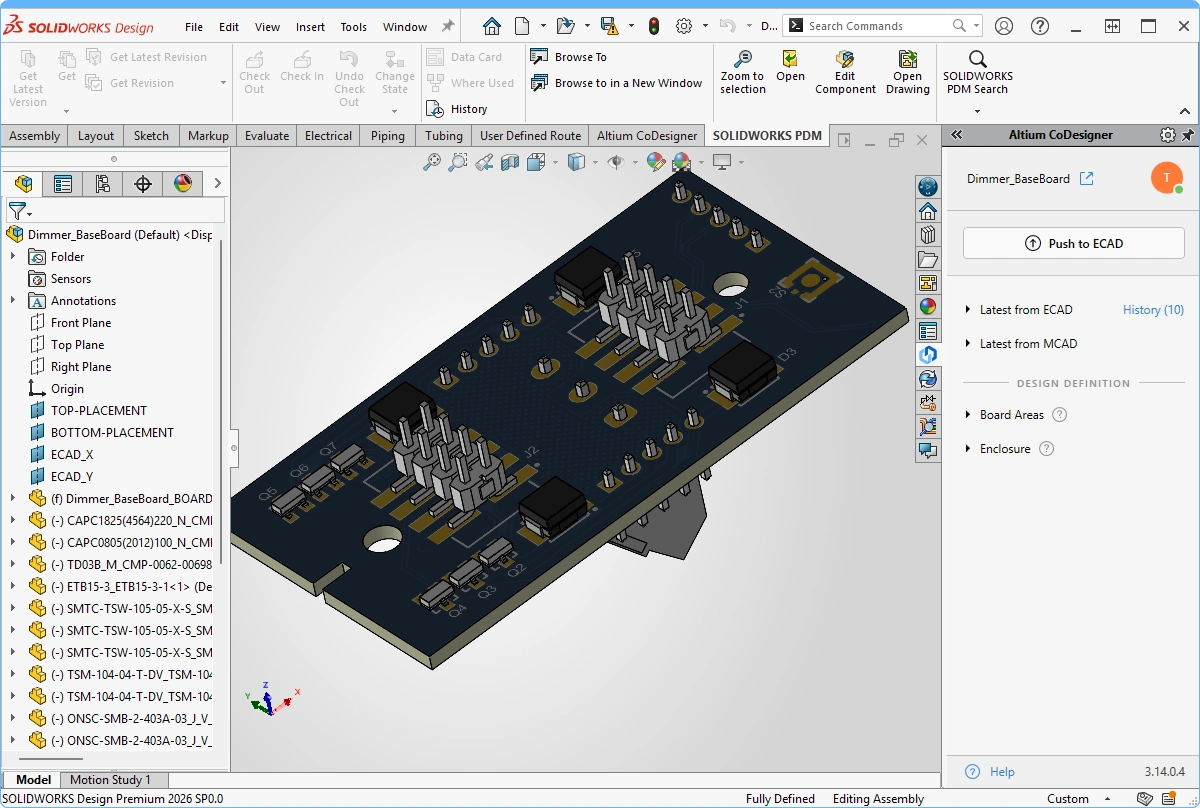 ).
).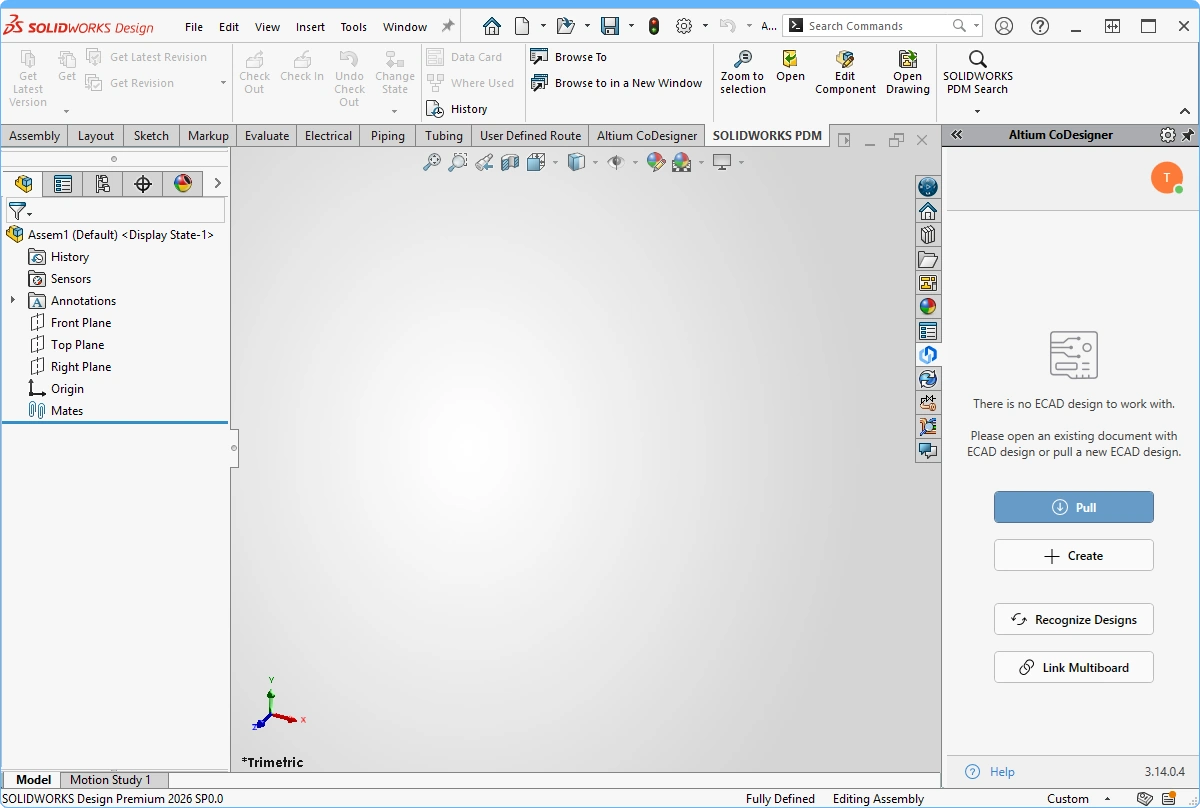 ).
).2. Enviar el ensamblaje multi-board de ECAD desde ECAD
El ensamblaje multi-board de ECAD se define como un proyecto multi-board, al que luego se agregan cada uno de los proyectos de PCB.

| Define the assembly in ECAD | En ECAD, las placas se agregan a un ensamblaje multi-board colocando un módulo para cada placa en un esquema multi-board y luego importando esas placas a un documento de ensamblaje multi-board. Obtenga más información sobre el diseño multi-board en ECAD. |
| Mating the boards | Se recomienda que las relaciones de ensamblaje se definan en el ensamblaje del dispositivo MCAD, en lugar de en el ensamblaje multi-board de ECAD. |
| Push the assembly from ECAD | Una vez que las PCB se hayan agregado al documento de ensamblaje multi-board de ECAD, el ensamblaje de ECAD estará listo para enviarse a MCAD. Después de posicionar y orientar las placas en MCAD, la información de ubicación y orientación puede transferirse de vuelta a ECAD. |
3. Crear el ensamblaje del dispositivo en MCAD y vincular el ensamblaje multi-board de ECAD
El ensamblaje del dispositivo MCAD se vincula al ensamblaje multi-board de ECAD mediante el panel Altium CoDesigner. Puede vincular en cualquier etapa: desde un archivo de ensamblaje MCAD vacío, una vez que se haya agregado la(s) carcasa(s), o después de que se haya agregado una o más placas. En este ejemplo, se ha agregado la carcasa, pero no las placas.

| Create the MCAD assembly | Cree un nuevo ensamblaje de dispositivo en MCAD. |
| Include the enclosure | Si es necesario, agregue la carcasa al ensamblaje del dispositivo y guarde el ensamblaje. |
| Recognize Designs button | El panel Altium CoDesigner incluye un botón con la etiqueta Recognize Designs ( |
| Link the MCAD assembly to the ECAD assembly | Los ensamblajes MCAD y ECAD se vinculan haciendo clic en el botón Link Multiboard en el panel Altium CoDesigner, como se muestra en la imagen de arriba. Si CoDesigner está conectado al mismo Workspace al que se envió el Multi-board Assembly, el MBA de ECAD aparecerá en el cuadro de diálogo Select Project from Company Workspace ( |
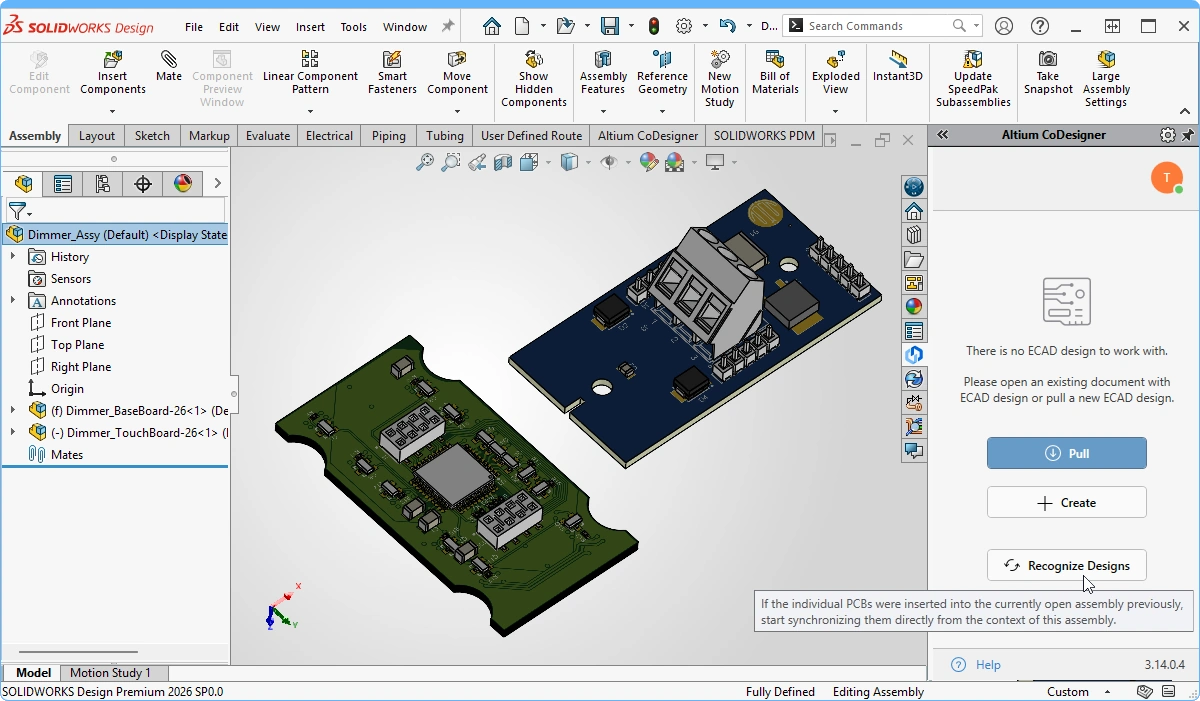 ).
). )
)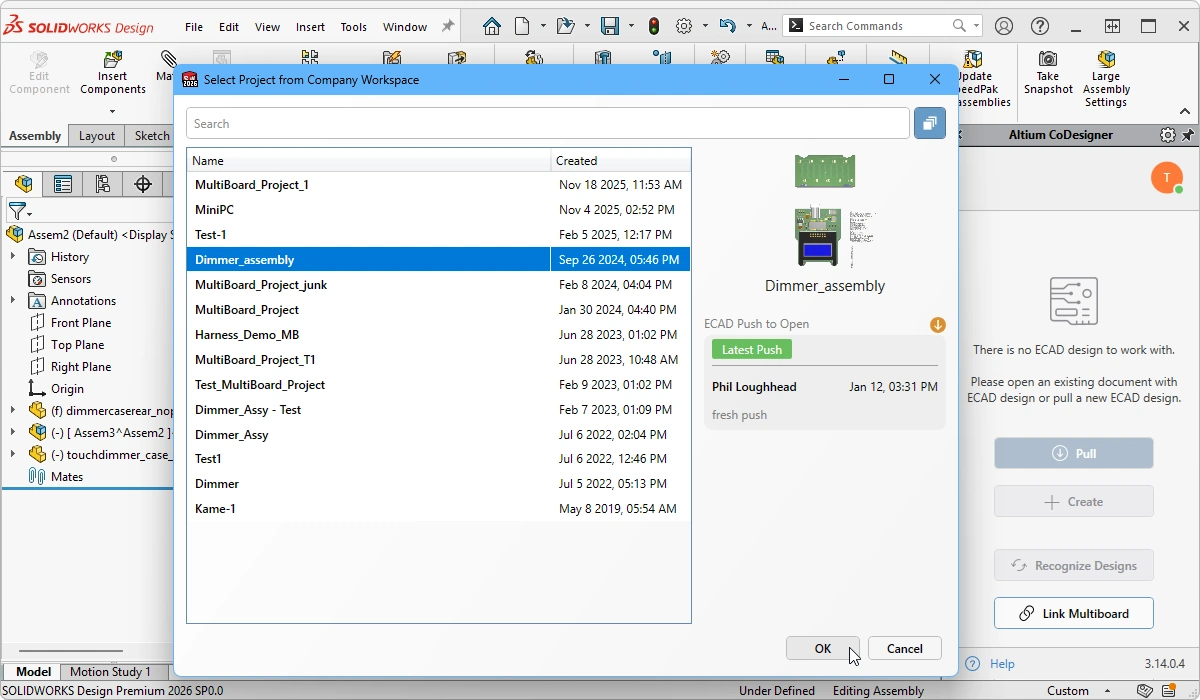 ).
).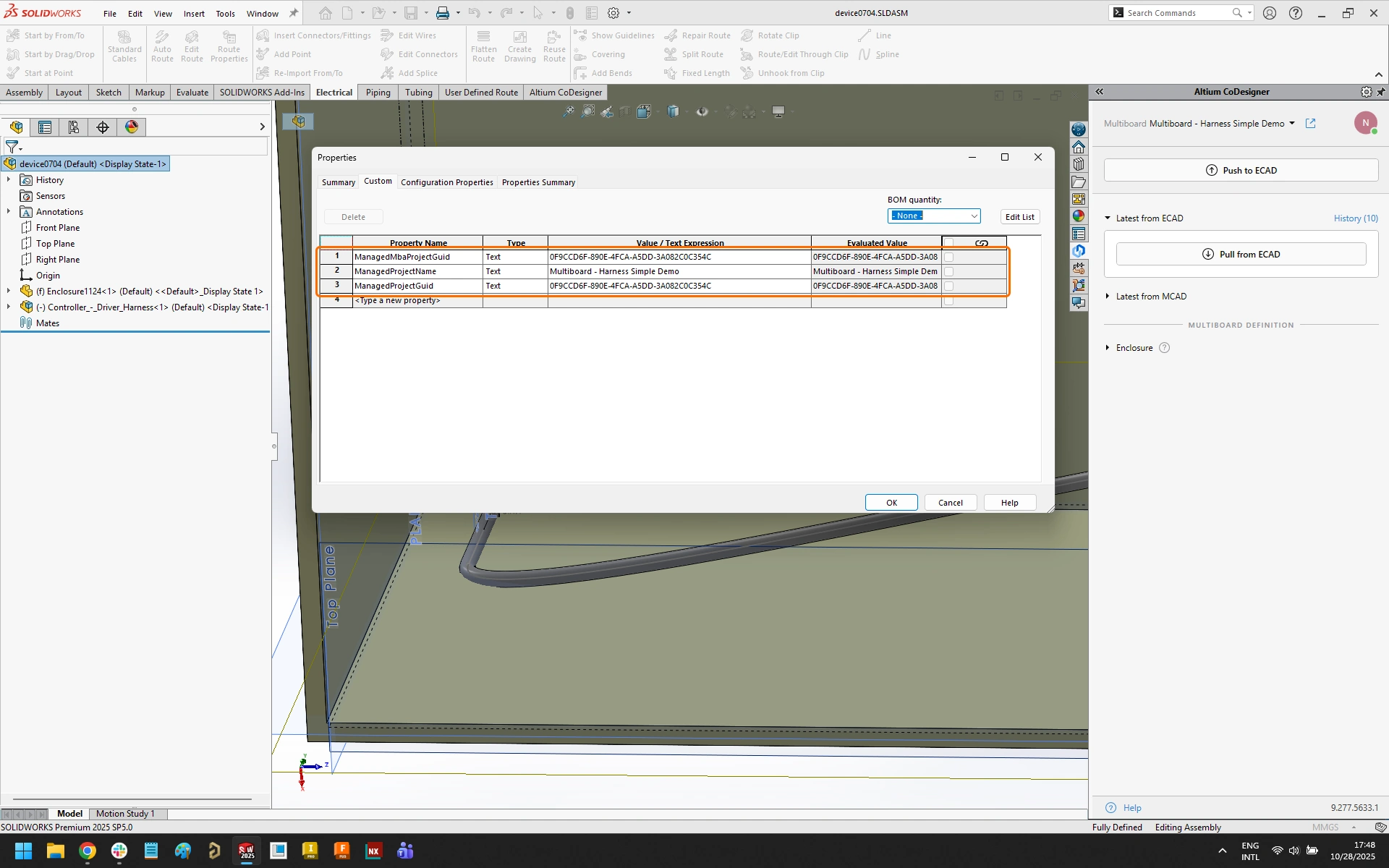 ).
).4. Incorporar el ensamblaje multitarjeta en MCAD
Ahora que los ensamblajes MCAD y ECAD han sido vinculados, el estado de sincronización puede comprobarse realizando un Pull en MCAD.

| Check for differences | Una vez que se ha establecido el vínculo a nivel de ensamblaje, CoDesigner puede comprobar las diferencias entre el ensamblaje MCAD y el MBA de ECAD haciendo clic en Pull en el panel Altium CoDesigner ( |
| Changes highlighted in yellow | Dado que las PCB están presentes en el ensamblaje ECAD pero no en el ensamblaje MCAD, es necesario agregar las PCB al ensamblaje MCAD. Un cambio resaltado en amarillo indica que CoDesigner no puede completar este cambio sin ayuda. Pase el cursor sobre el cambio para mostrar una información sobre herramientas con indicaciones sobre cómo resolver el problema, como se muestra en la imagen superior. |
| Adding the boards in MCAD | La primera vez que se hace Pull del ensamblaje, CoDesigner no sabrá de dónde obtener las versiones MCAD de las PCB. Para localizar cada placa para CoDesigner, haga clic en el botón de puntos suspensivos Location ( |
| Changes highlighted in red | Cuando un cambio aparece resaltado en rojo, indica que no puede aplicarse y que CoDesigner no puede ayudar a resolverlo. Un ejemplo sería cuando una PCB del ensamblaje aún no ha sido enviada desde ECAD. |
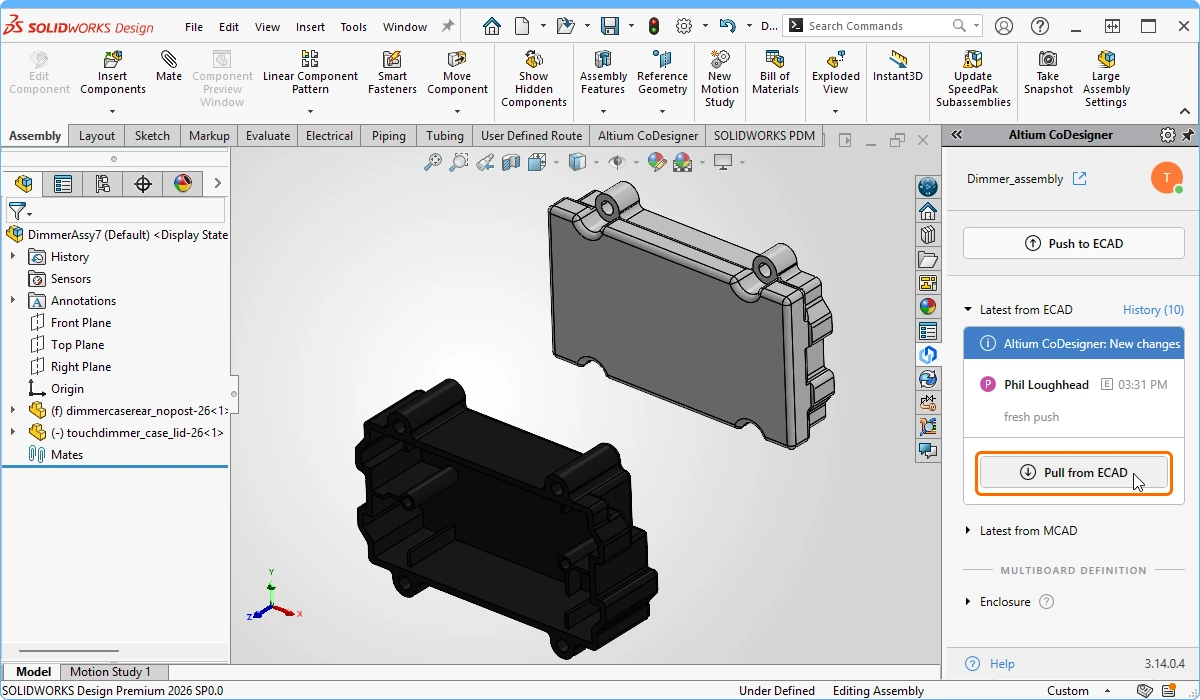 ).
). )
)5. Trabajar con el ensamblaje del dispositivo MCAD
El ensamblaje MCAD ahora incluye varios elementos que pueden sincronizarse entre MCAD y ECAD, incluidas cada una de las PCB y también el ensamblaje completo. Para permitirle realizar funciones de CoDesign, como definir objetos de la envolvente, sincronizar cambios realizados en una placa específica dentro del ensamblaje o sincronizar cambios realizados en la ubicación de una placa dentro del ensamblaje, debe indicar a MCAD CoDesigner en qué PCB o ensamblaje se está trabajando actualmente.
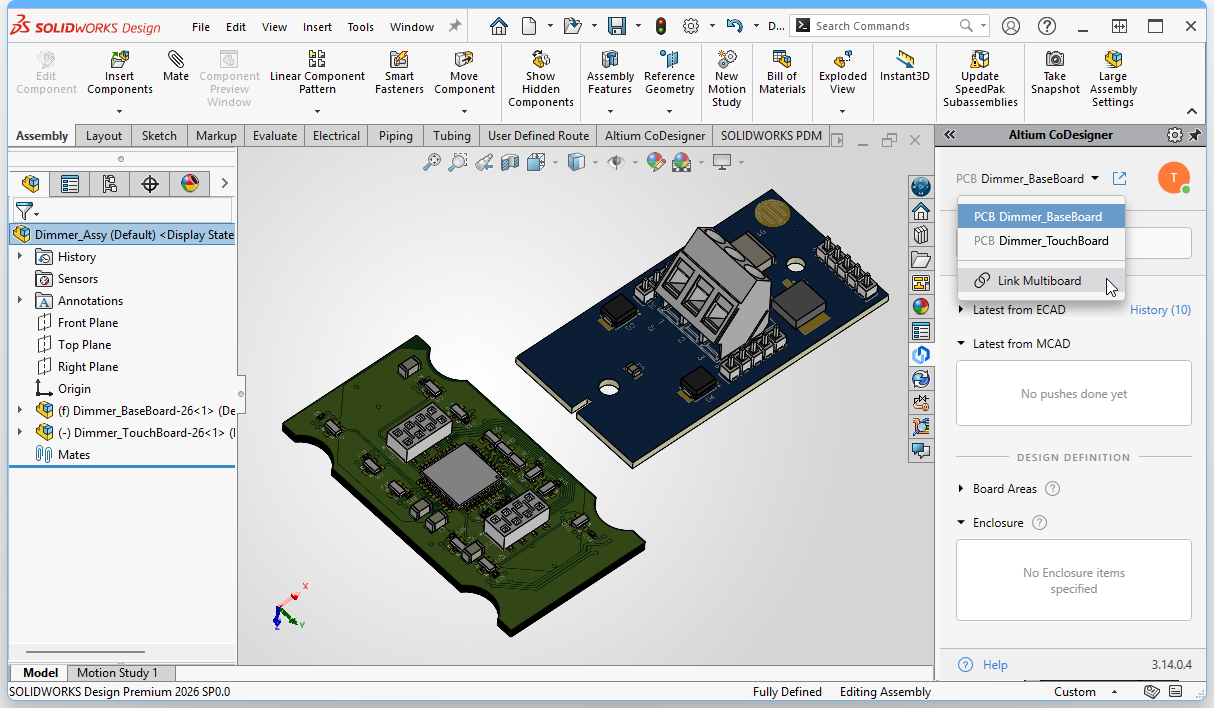
Esto se hace seleccionando la PCB o el ensamblaje en el menú desplegable de la parte superior del panel Altium CoDesigner, como se muestra en la imagen inferior.

| What is being synchronized | Usted elige qué desea que CoDesigner sincronice con ECAD en el desplegable de la parte superior del panel Altium CoDesigner, como se muestra en la imagen superior. Por ejemplo, si necesita editar una de las PCB, selecciónela en el desplegable, realice las ediciones y luego haga Push de esos cambios de la placa a la PCB de ECAD de la forma habitual ( |
 ).
).6. Definir la envolvente en MCAD
Se puede definir cualquier cantidad de objetos MCAD como parte de la envolvente para MCAD CoDesigner.

| 1. Select the objects | Seleccione los objetos de la envolvente en el árbol del modelo MCAD. |
| 2. Define as enclosure | Haga clic en el botón Enclosure de la cinta Altium CoDesigner; esto le indica a CoDesigner que los objetos seleccionados forman parte de la envolvente. |
| 3. Confirmación de CoDesigner | MCAD CoDesigner confirmará que estos objetos han sido identificados como parte de la envolvente para la PCB/ensamblaje activo. |
| 4. Enclosure objects | Los objetos mecánicos que MCAD CoDesigner reconoce como pertenecientes a la envolvente. Estos objetos se transferirán a la placa/ensamblaje ECAD cuando el diseño se haga Push a ECAD. Los objetos pueden seleccionarse y eliminarse de la lista si es necesario. |
7. Preparar el ensamblaje del dispositivo y hacer Push a ECAD
La envolvente y los objetos de placa se orientan y ubican en MCAD utilizando las técnicas estándar. En cualquier etapa de este proceso, el ensamblaje puede enviarse a ECAD.

| 1. Prepare the MCAD assembly | Posicione y relacione las PCB dentro de la envolvente. |
| 2. Select what is being synchronized | Asegúrese de que el ensamblaje multitarjeta esté seleccionado como elemento activo en el desplegable de la parte superior del panel Altium CoDesigner. |
| 3. Push the assembly to ECAD | Haga Push de todo el ensamblaje desde MCAD al Workspace, dejándolo listo para hacer Pull en ECAD. |
8. Hacer Pull del ensamblaje en ECAD
Los cambios realizados en el ensamblaje MCAD pueden sincronizarse en ECAD. Abra el proyecto de ensamblaje multitarjeta en Altium Designer y habilite el panel MCAD CoDesigner.

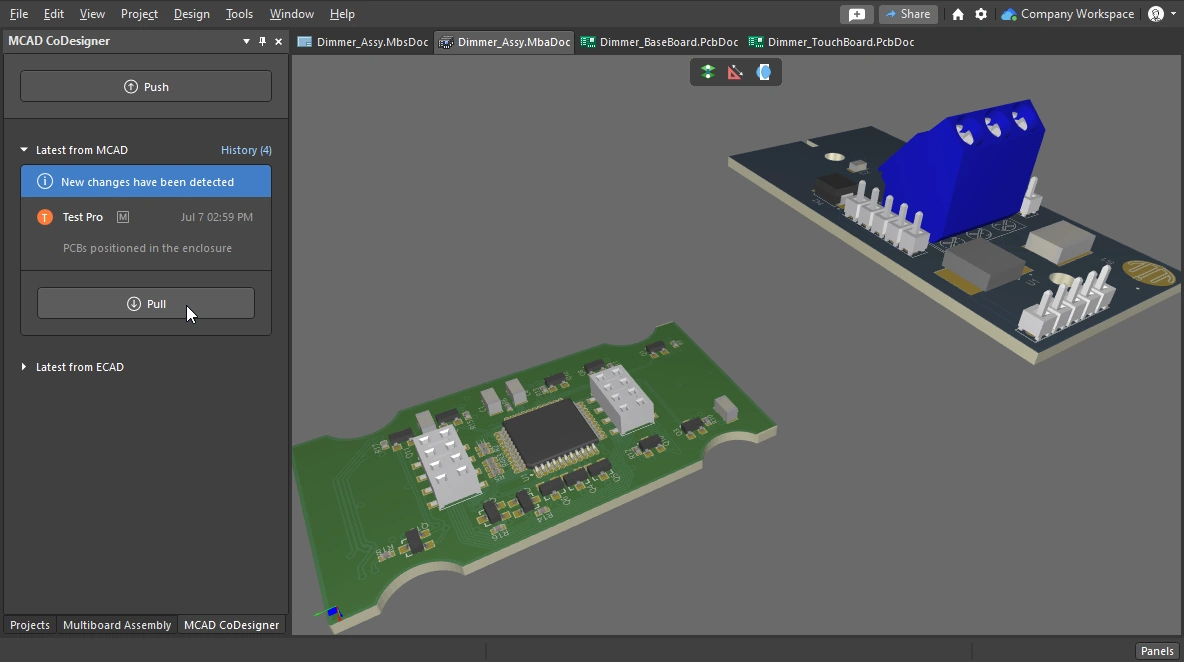
| Check for changes in ECAD | Aparecerá una notificación en el panel MCAD CoDesigner, advirtiendo que se han detectado cambios ( |
| Review the list of Changes | Los cambios incluirán actualizaciones de ubicación de las PCB, así como de la envolvente si se ha agregado en MCAD. Los tipos de cambios admitidos incluyen: ubicación y orientación de la PCB, adición o eliminación de elementos de la envolvente. |
| Apply the Changes | Los cambios pueden aplicarse de forma selectiva; desactive aquellos que no desee aplicar en esta pasada. |
| Modify a child PCB | Si se han realizado cambios de diseño MCAD en una PCB hija dentro del ensamblaje, esas actualizaciones deben hacerse Pull primero en el proyecto de la PCB hija (desde el archivo PCB de ECAD). Luego, la PCB debe actualizarse en el ensamblaje multitarjeta de ECAD ( |
| Agregar una PCB en MCAD | Si se ha agregado una placa adicional al ensamblaje en MCAD, cuando intente hacer Push desde MCAD aparecerá un cuadro de diálogo de mensaje de CoDesigner advirtiendo que la PCB adicional no forma parte del ensamblaje multitarjeta de ECAD (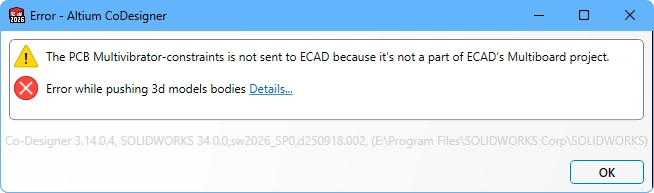 ). En esta situación, debe agregar esa placa al ensamblaje multitarjeta en ECAD y luego hacer Push del proyecto desde ECAD al Workspace. No es necesario hacer Pull de esta actualización en MCAD; simplemente haga Push del ensamblaje desde MCAD nuevamente y la información adicional de ubicación y orientación de la placa se enviará al Workspace, lista para hacer Pull en ECAD. ). En esta situación, debe agregar esa placa al ensamblaje multitarjeta en ECAD y luego hacer Push del proyecto desde ECAD al Workspace. No es necesario hacer Pull de esta actualización en MCAD; simplemente haga Push del ensamblaje desde MCAD nuevamente y la información adicional de ubicación y orientación de la placa se enviará al Workspace, lista para hacer Pull en ECAD. |
 ).
). ).
).9. El ensamblaje listo para el ingeniero de ECAD
Ahora pueden realizarse las tareas ECAD necesarias, como la verificación de holguras y la confirmación visual del ajuste de las PCB. La imagen inferior muestra una vista en sección del ensamblaje multitarjeta en ECAD.

 AI-localized
