
Comprender la sincronización de arneses – Usuarios avanzados
Cómo MCAD CoDesigner admite el diseño de arneses
La compatibilidad de arneses de MCAD CoDesigner integra los modelos ECAD y MCAD del arnés. El objetivo es permitir que el harness geometry se diseñe en MCAD y luego se transfiera de vuelta a ECAD, como los parámetros físicos (longitudes) de los elementos del arnés.
El elemento común (y esencialmente similar) entre los entornos ECAD y MCAD es que el esquema/diagrama de cableado del arnés es básicamente el mismo en ambos lados del intercambio del modelo del arnés. Sin embargo, el modelo físico es diferente entre ECAD y MCAD. En el lado ECAD, no existe un modelo físico exacto del arnés, mientras que en el lado MCAD, el modelo físico es creado (generado) por MCAD CoDesigner, a partir de los datos proporcionados desde el lado ECAD (modelos de conectores, topología del arnés y parámetros de los objetos del arnés).
En el lado ECAD, la fuente de datos para el modelo del arnés es el diagrama de layout del proyecto de arnés. Este diagrama es plano y no tiene las proporciones reales del arnés, pero contiene la topología, así como el esquema interno del arnés, que se utiliza para construir el borrador del modelo físico del arnés en el lado MCAD.
La compatibilidad inicial de arneses de MCAD CoDesigner es para Creo y Solidworks. Aunque ambas implementaciones pueden considerarse similares en cuanto a la definición del diagrama de cableado, son bastante diferentes en lo que respecta al enrutado 3D de cables e hilos y a las definiciones de componentes.
En resumen, sus diferencias son:
-
SOLIDWORKS agrupa cada cable\hilo en la misma ruta en un único haz, y además recomienda no distinguir los pines del conector. En consecuencia, MCAD CoDesigner no crea puntos de conexión separados para cada pin de cada componente (esto sigue las recomendaciones de SOLIDWORKS). Por otro lado, Creo intenta modelar cada cable\hilo y conector con precisión. Por ello, cuando MCAD CoDesigner extrae el diseño, crea un punto de conexión para cada pin de Creo.
-
El enrutado en SOLIDWORKS se basa en splines 3D restringidas (que básicamente son entidades estándar de SOLIDWORKS que definen trayectorias de enrutado), mientras que Creo utiliza entidades específicas para hilos y cables.
-
SOLIDWORKS tiene bibliotecas separadas de cables y conectores que son creadas/mantenidas por MCAD CoDesigner (y el usuario). Las bibliotecas definen los hilos y conectores disponibles (incluidos sus pines), que pueden utilizarse y compartirse entre proyectos. Técnicamente, estas bibliotecas son XML (para hilos) y XML + .sldprt(s) para conectores.
Por el momento, CoDesigner no admite bibliotecas MCAD compartidas para Creo; en su lugar, define el tipo de cable\hilo directamente dentro del ensamblaje del arnés como un Spool. En Creo, los conectores también son modelos separados, y estos modelos pueden utilizarse por separado sin necesidad de registrarlos en ninguna biblioteca. -
Además de la pieza del arnés, SOLIDWORKS guarda información del arnés en archivos xxx-fromToList.xml y xxx-segmentList.xml. CoDesiger no utiliza esta información directamente, pero SOLIDWORKS requiere estos archivos para trabajar de forma coherente con el diseño del arnés.
Modelo unificado del proyecto de arnés
El modelo unificado que utiliza MCAD CoDesigner para intercambiar el arnés entre ECAD y MCAD refleja esencialmente el modelo de objetos del arnés creado en Altium Designer.
El modelo unificado del arnés contiene los siguientes objetos:
-
Hilos
-
Cables (que contienen hilos)
-
Pares trenzados (en ECAD se consideran un caso particular de cables)
-
Conectores (terminal, puntos no conectados, empalme o empalme en línea)
-
Segmentos de haz (que agrupan cables e hilos en un segmento de su trayectoria de enrutado)
-
Puntos de conexión (son puntos fijos en el layout del arnés para definir segmentos específicos de la trayectoria de enrutado)
Acuerdos y supuestos de diseño
-
Desde la perspectiva de CoDesigner, los cables se consideran piezas estándar que incluyen varios hilos. Los cables no agrupan otros cables en su interior; para fines de agrupación se utilizan segmentos de haz.
-
El radio mínimo de curvatura y el grosor son propiedades físicas importantes para cables e hilos. Definen el enrutado posible (y los casos en los que el enrutado es imposible) para hilos y cables.
-
Los componentes de conector utilizados para el diseño de arneses no se usan para el diseño de PCB.
-
Los componentes de conector deben tener un modelo 3D en su footprint en el lado ECAD.
-
Los pines físicos se especifican únicamente en el modelo del conector en MCAD.
-
Los puntos de conexión definidos en el lado ECAD son la forma de agrupar hilos/cables separados a lo largo de su trayectoria de enrutado. Pueden considerarse como “abrazaderas” virtuales en la ruta del conjunto de hilos/cables. Agrupar un conjunto de hilos/cables de esta manera puede ayudar a evitar un enrutado inadecuado, en el que los hilos/cables interfieren entre sí.
-
Un hilo “No conectado” debe terminar en un terminal “No conectado”, que es el componente. Ese componente no tiene cuerpo físico, pero define la ubicación exacta donde estará el extremo del hilo no conectado.
-
Un cable es tan largo como el hilo más largo que contiene.
-
La longitud total de los segmentos de haz en la ruta del cable\hilo siempre es menor que la longitud de este cable\hilo. Esto se debe a que los segmentos de haz describen solo las partes agrupadas del enrutado del cable\hilo.
-
En SOLIDWORKS (siguiendo las recomendaciones de SOLIDWORKS), CoDesigner crea un solo pin como punto de entrada para un conector. El usuario puede redefinir el conector para especificar más de un punto de conexión, con los pines asociados, si es necesario.
Limitaciones y requisitos de la compatibilidad de arneses
-
CoDesigner no admite cambios en el lado MCAD en los esquemas o la topología del arnés.
-
Si trabaja con SOLIDWORKS PDM, las bibliotecas de arneses deben gestionarse manualmente. Los archivos XML del arnés deben extraerse antes de las modificaciones y volver a registrarse después de las modificaciones. Si se prevé actualizar conectores, estos también deben extraerse.
-
La asignación DMS es compatible con Creo, y la compatibilidad con SOLIDWORKS se añadió en la versión 3.12 de CoDesigner.
-
En las versiones de CoDesigner anteriores a la 3.12, los modelos de conectores se nombraban según el nombre del footprint de ECAD. A partir de CoDesigner 3.12, los modelos de conectores se nombran según la opción Naming of component models that are transferred from ECAD to MCAD, configurada en la página MCAD CoDesigner de la configuración del administrador del Workspace.
-
Para SOLIDWORKS, MS Excel debe estar instalado en el PC para que funcione la sincronización del arnés, y el nivel de licencia de SOLIDWORKS debe admitir SOLIDWORKS routing.
-
Para Creo, la licencia de arneses debe estar incluida en el paquete de licencias de Creo.
-
CoDesigner no trabaja con types de hilos o cables; crea un type independiente para cada hilo o cable, nombrado según su designador (incluso para propiedades de cable\hilo que sean totalmente iguales a las de otros hilos/cables).
Trabajo con bibliotecas de SOLIDWORKS
-
El contenido de la biblioteca de routing de Solidworks se almacena en archivos cable.xml y components.xml junto con los modelos de componentes relacionados.
-
MCAD CoDesigner siempre utiliza su propio cable.xml, que es específico del proyecto (diferente para cada proyecto), y su propio components.xml, que puede compartirse entre proyectos (incluso con proyectos que no sean de CoDesigner).
-
Components.xml se almacena en la carpeta del proyecto o en la carpeta común de componentes (si la carpeta se ha definido en las opciones de MCAD CoDesigner). Los modelos de componentes a los que hace referencia este XML se colocan en la misma carpeta que el archivo Components.xml.
-
CoDesigner utiliza estos archivos de biblioteca durante las operaciones iniciales de pull/push/aplicación de cambios, y esto puede provocar cambios en la configuración actual de los archivos de biblioteca en SOLIDWORKS. Por lo tanto, en los casos en que se necesiten bibliotecas no específicas de CoDesigner (por ejemplo, si un usuario quiere utilizar un ensamblaje de arnés que no sea de CoDesigner), puede ser necesario que el ingeniero MCAD se asegure de que estén configuradas las bibliotecas predeterminadas correctas.
Peculiaridades del modelado de hilos no conectados
-
En el diagrama de cableado de ECAD, un hilo no conectado debe estar conectado a una entidad No conectado.
-
En el diagrama de layout de ECAD, debe crearse el punto de conexión asociado a una entidad No conectado específica del diagrama de cableado, así como el segmento de haz que llevará el hilo no conectado hasta ese punto.
-
En el lado MCAD, se creará un modelo de conector independiente para cada punto de conexión “no conectado”. Básicamente, el comportamiento en MCAD de un hilo no conectado será el mismo que el de un hilo conectado, con la única diferencia de que el “conector” de un hilo no conectado existe solo en el lado MCAD.
Cómo funciona el pull inicial en MCAD
En MCAD, el procedimiento inicial de importación de un arnés puede considerarse un proceso de varias etapas, que consta de los siguientes pasos:
-
Creación del ensamblaje del arnés (es simplemente un ensamblaje, similar a un ensamblaje de PCB)
-
Colocación de conectores (y, según sea necesario, su creación) dentro del ensamblaje creado, en posiciones que correspondan al diagrama de disposición de ECAD en el plano X-Y. Es decir, el origen del conector debe estar en la misma posición X-Y que en el diagrama de disposición, y el eje Z del conector tendrá la misma dirección que el eje Z del ensamblaje:
-
Los conectores son piezas de MCAD creadas a partir de modelos Parasolid. Los modelos los proporciona ECAD y se nombran con el nombre de la huella utilizada para el componente de ECAD (si ECAD puede proporcionarlos).
-
Como alternativa, en lugar de usar el modelo de ECAD para crear la pieza del conector, el conector puede asignarse a una pieza de conector de MCAD existente mediante la configuración de asignación de componentes de CoDesigner.
-
Si la pieza del conector aún no existe en el lado de MCAD, su pieza se crea automáticamente a partir del modelo de ECAD de la siguiente manera:
-
Para Creo, la pieza se crea a partir del modelo Parasolid proporcionado por ECAD (si no se proporciona ningún modelo, se utiliza un modelo vacío). En esta pieza, cada pin del conector se modela como un sistema de coordenadas, ubicado en el plano X-Z en una fila (separados 0,1 pulgadas), orientado de la misma manera que el sistema de coordenadas predeterminado de la pieza. Además, se crea un sistema de coordenadas para acoplar el cable entrante, denominado específicamente ‘CS0’, ubicado en el centro de la fila de pines según una coordenada X, con desplazamientos iguales en las coordenadas X y Z (es decir, para filas de pines más largas, la distancia desde la fila de pines hasta CS0 es mayor)
-
Para SOLIDWORKS, el procedimiento es similar, con las siguientes diferencias:
-
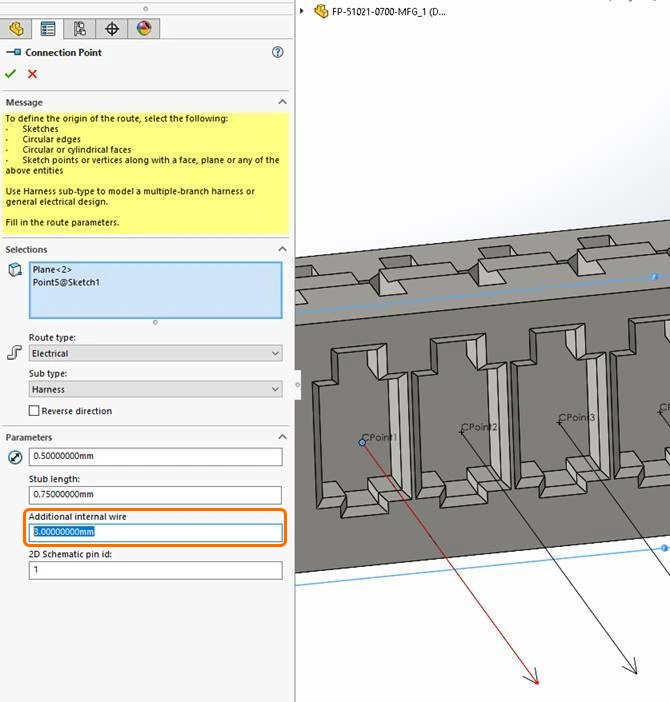
Los pines de conectores que no son empalmes no se modelan como puntos de conexión físicos. En su lugar, se crea un único punto de conexión, donde los pines se asocian virtualmente (y ese mismo punto también se usa para conectar cables a su conector). El pin del punto de conexión se define como normal al plano Front, con un desplazamiento de 100 mil en X y 100 mil en Y desde el origen. La dirección del pin es opuesta al eje Z.
-
El conector creado (incluida la información sobre sus pines “virtuales”) se registra en la biblioteca de SOLIDWORKS (components.xml), para que SOLIDWORKS pueda seguir reconociendo la pieza como un componente. Consulte SOLIDWORKS Connectors Properties Format.
-
-
-
Las entidades ‘Splice’ y ‘Not-connected’ también se modelan como un conector y se registran en la biblioteca de conectores (components.xml), pero sin cuerpo (solo con puntos de conexión). Las piezas para estas entidades se nombran en función de los ID de ECAD. Estas piezas están pensadas para ser específicas del proyecto y no deben compartirse entre distintos proyectos.
-
Tanto en Creo como en SOLIDWORKS, los empalmes se modelan como conectores. Cada pin se modela por separado. Estos pines se orientan de la misma manera que los pines del conector, en una fila a lo largo del eje Y, con una separación de 100 mil entre ellos.
-
Los empalmes en línea (o Taps) se modelan de forma similar a un empalme, sin ningún conector para un cable que pase por alto el empalme. Dicho cable no tiene puntos de conexión exactos, pero posteriormente puede enrutarse a través de las ubicaciones del empalme.
-
-
-
Una vez que todos los conectores están colocados en el ensamblaje, el esquema (es decir, la tabla From-To) se importa al diseño de MCAD. La importación del esquema es un proceso interno de MCAD; CoDesigner solo prepara los datos que se van a importar y ejecuta la importación. Los casos de Creo y SOLIDWORKS son significativamente diferentes en este paso.
-
Para Creo:
-
La pieza del arnés se crea en un ensamblaje de arnés mediante MCAD CoDesigner.
-
El archivo de lista de cables en formato neutro (NWF) es preparado por MCAD CoDesigner e importado al arnés (NWF Specification, NWF).
-
Se crean cables/alambres lógicos y bobinas, basados en los datos lógicos importados (las entidades lógicas no tienen geometría en el modelo).
-
-
Para SOLIDWORKS:
-
En una carpeta temporal (la carpeta temporal de Windows) se crea un archivo Excel de tabla From-To preparado, donde se registra la conectividad de los conectores (ejemplo del formato de tabla de Excel).
-
Se prepara un archivo cable.xml (esencialmente una biblioteca), donde se registran los cables del proyecto (consulte el Cable properties format).
Note: a diferencia de la biblioteca de componentes, la biblioteca de cables (cables.xml) debe ser específica del proyecto, no compartida entre proyectos. Este archivo XML se crea en la carpeta del proyecto. -
Ejecute el comando Import From-To (Start from From-To), con los parámetros de: tabla Excel From-To, archivo Cable.xml y archivo Components.xml, para crear la pieza del arnés. La pieza se creará usando la plantilla de arnés predeterminada en el ensamblaje creado anteriormente.
-
Los componentes y cables importados serán reconocidos por SOLIDWORKS y conectados lógicamente (sin un enrutamiento exacto del cable). Sin embargo, no se trata solo de una importación de datos del esquema al modelo de MCAD (como ocurre en Creo), sino de la creación de la pieza del arnés, con un “wireframe” para la geometría de enrutamiento posterior del arnés. En particular, en la pieza del arnés se crean el croquis del arnés y los puntos de conexión del conector (líneas especiales en el croquis).
Note: La implementación de arneses de SOLIDWORKS requiere que MS Office esté instalado en el PC. Esto permite que SOLIDWORKS importe los archivos XLS que prepara CoDesigner.
-
-
-
A continuación, se crean puntos de conexión (en términos de ECAD) en el diseño, usando las coordenadas del dibujo de disposición.
-
Para Creo, los puntos de conexión se crean como puntos de referencia.
-
Para SOLIDWORKS, los puntos de conexión se crean como segmentos de línea en el croquis 3D del arnés. Los segmentos de línea tienen una longitud de 40 mil, y el centro de cada segmento se encuentra sobre el punto de conexión. El propio segmento es paralelo al eje Y del croquis.
-
-
La información de los puntos de conexión y de los segmentos del haz se guarda en propiedades específicas del ensamblaje del modelo MCAD. Estas propiedades son gestionadas por MCAD CoDesigner y no deben ser editadas por el usuario.
-
En Creo, se guardan en las propiedades: AltiumMCAD_ConnectionPoints y AltiumMCAD_BundleSegments.
-
En SOLIDWORKS se guardan en las propiedades: ConnectionPointsStorage y BundleSegmentsStorage.
-
-
La última etapa del proceso de importación del arnés en el lado de MCAD es el enrutamiento de cables y alambres. Vale la pena mencionar que no se enrutan automáticamente basándose en la tabla From-To, ya que también deben tenerse en cuenta los puntos de conexión y los puntos de derivación que no se mencionan en la tabla From-To (básicamente, incorporando también los segmentos de haz del lado de ECAD).
-
Para Creo, usando la API de arneses, CoDesigner:
-
Enruta cada cable/alambre desde el conector inicial hasta el conector final, pasando por los puntos de conexión creados en el paso anterior (los puntos de conexión que se deben usar se reconocen en función de los datos de segmentos de haz obtenidos de ECAD).
-
Los alambres se enrutan de pin de conector a pin de conector; sin embargo, los cables se enrutan desde el puerto de entrada de cable del conector (representado por CS0) hasta otro puerto de entrada de cable. Los alambres que están dentro del cable no se enrutan automáticamente y pueden enrutarse manualmente según sea necesario.
-
Para mantener la coherencia en este paso, es importante que CoDesigner encuentre los puntos de conexión (pines) adecuados en cada conector, y que MCAD pueda enrutar el alambre\cable dentro de las restricciones dadas por el grosor\radio mínimo de curvatura y la distancia entre puntos de enrutamiento. Si no es posible enrutar el alambre\cable dentro de las restricciones dadas, no se enrutará y se informará de un error.
-
-
Para SOLIDWORKS, el enrutamiento se realiza de la siguiente manera:
-
El croquis de enrutamiento y el propio enrutamiento se abren para su edición en SOLIDWORKS.
-
Se enruta cada alambre\cable independiente.
-
Para enrutar el cable\alambre, el primer paso es identificar los conectores from\to y los puntos de conexión relacionados del conector.
-
Luego, de acuerdo con los segmentos de haz en los que se identifica el alambre\cable, se define la secuencia de puntos del croquis por los que pasa el alambre\cable.
-
A continuación, se invoca el enrutamiento automático.
-
-
-
Recopilación del diseño del arnés en MCAD para enviarlo a ECAD
-
La información clave que se envía de MCAD a ECAD es la longitud de los alambres, cables y segmentos de haz.
-
Los alambres, cables, componentes y sus conexiones se leen directamente del modelo del lado de MCAD. Los puntos de conexión y los segmentos de haz no existen en el modelo de MCAD, por lo que se obtienen a partir de los datos guardados en las propiedades.
-
La longitud de los cables y alambres se obtiene de los cables y alambres correspondientes mediante la API de MCAD y, si el alambre\cable también está enrutado, entonces la longitud debería ser correcta.
 ).
).-
La longitud de un segmento de haz no es algo que MCAD proporcione directamente. Para obtener esta longitud, CoDesigner primero encuentra e identifica todos los puntos del segmento en el modelo del arnés y luego solicita a la API de MCAD la distancia entre puntos a lo largo de la ruta. Este proceso puede fallar si algunos puntos no están incluidos en el enrutamiento del alambre\cable del segmento.
Actualización del diseño de arnés en MCAD con cambios de ECAD
-
En el lado de MCAD, CoDesigner acepta todos los cambios en el diseño, excepto los cambios en las posiciones de los conectores (CoDesigner ignora los cambios de posición y usa las posiciones de la colocación inicial).
-
Si se cambia el esquema, CoDesigner volverá a importar la tabla FromToTable y actualizará el enrutamiento en consecuencia. Sin embargo, si solo cambian las propiedades, CoDesigner solo aplica los cambios de propiedades.
-
Un cambio en un punto de conexión es un caso especial en el que la tabla From-To no se vuelve a importar (porque en realidad no ha cambiado). Sin embargo, un cambio en un punto de conexión significa que los alambres deben volver a enrutarse. Este comportamiento puede usarse como un disparador intencional para volver a enrutar. Por ejemplo, si el usuario elimina un punto de conexión en el lado de MCAD y vuelve a hacer Pull del arnés, cuando se apliquen los cambios, los cables\alambres que pasan por el punto de conexión eliminado se volverán a enrutar. Esto puede usarse como una técnica para reparar el enrutamiento de alambres específicos.
-
Otro caso a tener en cuenta es que, cuando hay cambios de conectividad, solo se realiza un reenrutamiento parcial según sea necesario; sin embargo, el esquema del lado de MCAD se actualiza por completo (ya que CoDesigner no puede solicitar una actualización parcial del esquema).
-
En ECAD, el único cambio entrante que se puede aplicar es un cambio de longitud para alambres, cables y segmentos de haz. El cambio de longitud se aplica como una propiedad de los objetos correspondientes; no se modifica ninguna geometría del lado de ECAD.
Solución de problemas de sincronización de arneses
Motivos comunes de los problemas
Debido a las limitaciones del lado de MCAD y a las diferencias esenciales en la forma en que se modela el arnés en ECAD y MCAD, no todos los diseños de arnés de ECAD pueden construirse correctamente en MCAD. Cuando el arnés no puede construirse correctamente en MCAD, será necesario realizar cambios en el diseño del arnés en ECAD. MCAD CoDesigner intenta identificar estos casos durante el Push desde ECAD, pero es posible que no se reconozcan todos los casos, por lo que puede ser necesaria una investigación detallada para identificar los elementos de diseño de ECAD no compatibles.
Notas sobre el trabajo en el entorno SOLIDWORKS PDM
-
Una regla estándar para trabajar con SOLIDWORKS PDM es: todos los archivos que puedan cambiarse deben extraerse antes del cambio y luego registrarse después de completar todos los cambios.
-
Para los cambios en el arnés, esta regla se aplica a: la pieza del arnés y todos los archivos XML que intervienen en el proceso de diseño del arnés, es decir, cables.xml, components.xml, xxx-fromToList.xml y xxx-segmentList.xml. Si uno de estos archivos no está extraído, pueden producirse errores impredecibles al aplicar cambios al diseño del arnés o cuando otro usuario de PDM acceda a este diseño.
-
Para el pull inicial del arnés, asegúrese de que components.xml esté extraído antes del pull, si se está utilizando la carpeta de componentes comunes de CoDesigner.
SOLIDWORKS: cambio de conectores (incluida la adición de varios puntos de conexión)
-
Después de crear nuevos puntos de conexión o redefinir los existentes en un conector en SOLIDWORKS, es necesario ejecutar el comando SOLIDWORKS Re-Import From/To (en el contexto del ensamblaje del arnés) y luego Rebuild usándolo con el archivo From-To .xlsx que corresponde a ese ensamblaje de arnés.
-
Si se agregan nuevos puntos de conexión, también será necesario dibujar nuevas splines hasta los puntos de conexión recién creados.
Cuando falla el pull inicial
Si el pull inicial o una actualización del arnés no funciona en MCAD, vale la pena comprobar lo siguiente:
- ¿Hay una licencia de arnés disponible para un usuario? (el usuario debe ser de nivel Pro o Enterprise)
- ¿Hay advertencias al hacer push del diseño del arnés desde ECAD? (si las hay, es importante corregirlas)
- ¿El software MCAD tiene licencias adecuadas para admitir la funcionalidad de diseño de arneses? (si no está seguro, el usuario debería intentar crear un arnés manualmente)
- ¿Se muestran errores durante el pull del diseño del arnés hacia MCAD? Por ejemplo, si es imposible enrutar algunos alambres\cables, puede valer la pena revisar sus parámetros de grosor\radio mínimo de curvatura)
- Si se está utilizando SOLIDWORKS PDM, asegúrese de que todos los archivos relacionados con el arnés (incluidas las bibliotecas) estén extraídos antes de la actualización del arnés\pull inicial.
- Si se produce un comportamiento inconsistente, lea los errores y advertencias del registro para ayudar a identificar posibles causas raíz.
- Para SOLIDWORKS, podría darse el caso de que los alambres\cables no se enruten automáticamente, por lo que vale la pena verificarlo en el panel ‘Edit Route’->’Edit wires’. Aquí, si el alambre\cable tiene una advertencia o longitud cero, puede ser necesario enrutarlo manualmente seleccionando los segmentos de trayectoria por donde debe enrutarse.
Envío de cambios a ECAD
En la situación en la que el pull inicial desde ECAD funcionó, pero el arnés no pudo enviarse de vuelta a ECAD correctamente, puede deberse a que se hayan realizado cambios no compatibles en MCAD. Hay cosas que se deben evitar en MCAD para no llegar a esa situación:
- No elimine ni cambie el nombre de los puntos de conexión que crea MCAD CoDesigner (básicamente, no cambie la topología del arnés).
- No cambie el esquema del arnés en MCAD; es decir, no agregue/elimine/cambie el nombre de conectores, alambres o cables.
- No cambie las propiedades de cables o alambres (no se sincronizan de vuelta a ECAD).
- No cambie los nombres de los pines del conector/puntos de entrada para los puntos de entrada del conector creados por CoDesigner.
- Antes de hacer push de los cambios desde MCAD, asegúrese de que no haya inconsistencias en el arnés que estén siendo resaltadas en MCAD.
- En Creo, si hay cables en el diseño, asegúrese de enrutar manualmente los alambres que van desde los extremos del cable hasta los pines del conector (el enrutamiento manual puede realizarse seleccionando el cable y ejecutando el enrutamiento).
- Para SOLIDWORKS, en el contexto de la solución de problemas, vale la pena verificar la asignación de segmentos de enrutamiento a alambres específicos. En algunos casos límite, esta asignación podría ser incorrecta y puede ser necesario corregirla manualmente.
Actualización del diseño de MCAD con cambios de ECAD
-
La actualización del diseño del arnés con cambios de ECAD puede provocar la pérdida del enrutamiento del lado de MCAD si se eliminan nodos del arnés (puntos de conexión/conectores). Independientemente de si MCAD CoDesigner debería aplicar correctamente dichos cambios de eliminación, se recomienda evitar estas actualizaciones.
-
Antes de actualizar el diseño de MCAD con cambios de ECAD, se recomienda que el diseño del arnés del lado de MCAD sea coherente (sin advertencias/errores detectados por MCAD).
-
En general, se recomienda guardar el ensamblaje del arnés de MCAD antes de aplicar nuevos cambios, para que sea posible volver a un estado anterior si es necesario.
-
Si CoDesigner no logra hacer pull de los cambios del arnés desde ECAD hacia Creo (mostrando un mensaje de error), puede ser necesario eliminar el cable físico en el modelo, así como la bobina correspondiente, y luego volver a hacer pull de los cambios. Después, deberá volver a enrutar ese cable desde el árbol del modelo.
-
Si se cambia la conectividad o el enrutamiento del cable o alambre, MCAD CoDesigner puede volver a enrutarlo, lo que puede dar lugar a entidades sueltas de MCAD adjuntas al enrutamiento de un cable o alambre.
 AI-localized