
De la idea a la fabricación: impulsando un diseño de PCB con CircuitStudio
Bienvenido al mundo del desarrollo de productos electrónicos con el software de diseño electrónico de clase mundial de Altium. Este tutorial le ayudará a comenzar guiándolo a través de todo el proceso de diseño de una PCB sencilla, desde la idea hasta los archivos de salida. Si es nuevo en el software de Altium, vale la pena leer el artículo Exploring CircuitStudio para obtener más información sobre la interfaz, cómo usar los paneles y una visión general de la gestión de documentos de diseño.
El diseño
El diseño para el que capturará el esquema y realizará la placa de circuito impreso (PCB) es un multivibrador astable simple. El circuito se muestra a continuación; utiliza dos transistores NPN de propósito general configurados como un multivibrador astable autooscilante.

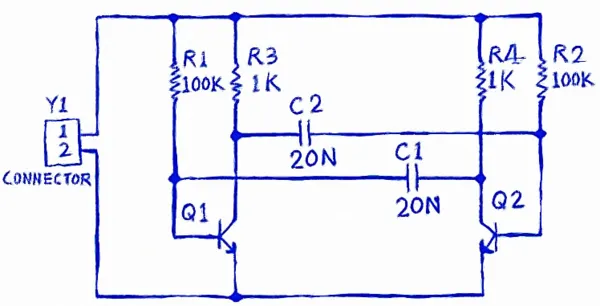
Ya está listo para comenzar a capturar (dibujar) el esquema. El primer paso es crear un proyecto de PCB.
Creación de un nuevo proyecto de PCB
En el software de Altium, un proyecto de PCB es el conjunto de documentos de diseño (archivos) necesarios para especificar y fabricar una placa de circuito impreso. El archivo de proyecto, por ejemplo, Multivibrator.PrjPCB, es un archivo de texto ASCII que enumera los documentos que están en el proyecto, así como otras configuraciones a nivel de proyecto, como las comprobaciones de reglas eléctricas requeridas, las preferencias del proyecto y las salidas del proyecto, como la configuración de impresión y CAM.
Un nuevo proyecto se crea en el cuadro de diálogo Create New Project From Template.


Agregar un esquema al proyecto
El siguiente paso es agregar una nueva hoja esquemática al proyecto.

Configuración de las opciones del documento
Antes de comenzar a dibujar el circuito, conviene configurar las opciones adecuadas del documento, incluido el tamaño de hoja y las cuadrículas Snap y Visible.


Componentes y bibliotecas en CircuitStudio
Artículo relacionado: Component Management in CircuitStudio
El componente del mundo real que se monta en la placa se representa como un símbolo esquemático durante la captura del diseño y como una huella PCB para el diseño de la placa. Los componentes de CircuitStudio pueden almacenarse en bibliotecas locales o colocarse directamente desde Altium Content Vault, que es un sistema de almacenamiento de componentes accesible globalmente y que contiene miles de componentes, cada uno con un símbolo, huella, parámetros del componente y enlaces a proveedores.
Las siguientes opciones de almacenamiento de componentes pueden utilizarse en CircuitStudio:
| Tipo de biblioteca | Función |
|---|---|
| Biblioteca esquemática | Los símbolos de componentes esquemáticos se crean en bibliotecas esquemáticas (*.SchLib). Cada símbolo puede convertirse en un componente agregando enlaces a una huella PCB y añadiendo parámetros del componente para detallar sus especificaciones. |
| Biblioteca PCB | Las huellas PCB (modelos) se almacenan en bibliotecas PCB (*.PcbLib). La huella incluye los elementos eléctricos, como los pads, así como los elementos mecánicos, como la serigrafía del componente, dimensiones, puntos de pegamento, etc. También puede incluir una definición 3D, que se crea colocando objetos 3D Body o importando un modelo STEP. |
| Paquete de biblioteca / Biblioteca integrada | Además de trabajar directamente con las bibliotecas esquemáticas y PCB, también puede compilar los elementos del componente en una biblioteca integrada (*.IntLib). Al hacerlo, se obtiene una única biblioteca portátil que contiene todos los modelos y símbolos. Una biblioteca integrada se compila a partir de un paquete de biblioteca (*.LibPkg), que es esencialmente un archivo de proyecto de propósito especial con las bibliotecas esquemáticas fuente (*.SchLib) y PCB (*.PcbLib) agregadas como documentos fuente. Como parte del proceso de compilación, también puede comprobar posibles problemas, como modelos faltantes y discrepancias entre pines esquemáticos y pads PCB. |
| Altium Content Vault | Content Vault es mucho más que una biblioteca. Componentes almacenados en la nube, accesibles desde cualquier lugar con acceso a internet. Los componentes de Content Vault incluyen: símbolo, huella(s), parámetros del componente y enlaces a proveedores. Están organizados en carpetas, por fabricante o por tipo de encapsulado para los genéricos. |
Acceso a componentes
Se accede a los componentes a través de:
- el panel Libraries (View | System | Libraries) para componentes de biblioteca, o
- el panel Vaults (File » Vault Explorer) para componentes de Content Vault.
 Acceda a los componentes a través del panel Libraries o del panel Vaults.


Hacer que las bibliotecas estén disponibles para acceder a los componentes
En CircuitStudio, los componentes basados en bibliotecas pueden colocarse desde Bibliotecas disponibles. Las bibliotecas disponibles incluyen:
- Libraries in the current project - si una biblioteca forma parte del proyecto, los componentes que contiene están disponibles automáticamente para su colocación dentro de ese proyecto.
- Installed libraries - estas son bibliotecas que se han instalado en CircuitStudio y sus componentes están disponibles para su uso en cualquier proyecto abierto.
Las bibliotecas se instalan en la pestaña Installed del cuadro de diálogo Available Libraries. Para abrir el cuadro de diálogo, haga clic en el botón Libraries en la parte superior del panel Libraries. Si el panel no está visible actualmente, haga clic en View | System | Libraries para mostrarlo.
 Instale las bibliotecas requeridas para que sus componentes estén disponibles para los diseños.

Buscar un componente en las bibliotecas
Para ayudarle a encontrar el componente que necesita, CircuitStudio incluye potentes capacidades de búsqueda en bibliotecas. Aunque hay componentes adecuados para el diseño del multivibrador disponibles en las bibliotecas preinstaladas, es útil saber cómo usar la función de búsqueda para encontrar componentes.
Se accede al cuadro de diálogo Libraries Search haciendo clic en el botón Search del panel Libraries. La mitad superior del cuadro de diálogo se utiliza para definir what está buscando, y la mitad inferior se utiliza para definir where buscar. La búsqueda puede realizarse en las bibliotecas que ya están instaladas (Available libraries) o en bibliotecas ubicadas en el disco duro (Libraries on path).


Si estuviera trabajando con bibliotecas, el primer paso sería buscar un transistor NPN de propósito general adecuado, como un 2N3904.
Localizar un componente en una biblioteca disponible
Las bibliotecas que ya están instaladas se enumeran en la lista desplegable de la parte superior del panel. Haga clic para seleccionar una biblioteca y mostrar los componentes almacenados en ella. Seleccione la biblioteca Miscellaneous Devices. IntLib de la lista y luego use el Filter de componentes en el panel para localizar el componente 2N3904 requerido dentro de la biblioteca. Dado que la biblioteca Miscellaneous Devices ya está instalada, este componente está listo para colocarse. Sin embargo, no lo coloque; en su lugar usará un transistor del Altium Content Vault.


Hacer que el Content Vault esté disponible para acceder a componentes
El Altium Content Vault está completamente separado del software CircuitStudio instalado. Para acceder a los componentes del Content Vault, primero debe conectarse a él. Esto se hace haciendo clic en el botón Add Altium Content Vault en la página Data Management - Vaults del cuadro de diálogo Preferences.


Encontrar un componente en el Content Vault
Related article: Panel Vaults
Una vez que se haya conectado al Altium Content Vault, puede explorar o buscar un componente. Esto se hace en el panel Vaults seleccionando File » Vault Explorer para mostrar el panel. El panel incluye una potente función de búsqueda. Introduzca la cadena de búsqueda en el campo de búsqueda situado en la parte superior derecha del panel.
 Búsqueda del transistor de propósito general BC547 en el Altium Content Vault. Cada resultado es un hipervínculo. Pase el cursor para obtener más información y haga clic para examinar.

Trabajar en el panel Vaults
El panel Vaults incluye varias secciones cuyo tamaño puede ajustarse según sea necesario. Tómese un tiempo para explorar las funciones y el comportamiento del panel; right-click para ver comandos específicos del contexto.
 Use el modo Preview para examinar los modelos y parámetros incluidos con el componente seleccionado.

- Los componentes están organizados en carpetas. Use la sección Vaults Folders a la izquierda del panel para navegar.
- Hay una gran cantidad de componentes almacenados en el Altium Content Vault; por lo tanto, puede ser más eficiente buscar como se describió anteriormente.
- Los resultados de búsqueda se presentan como una serie de enlaces; haga clic en un enlace para examinar un componente en detalle; use el botón Back en la parte superior derecha del panel para volver a los resultados de búsqueda.
- Al hacer clic en un componente específico en los resultados de búsqueda, se muestra solo ese componente en la carpeta en la que está almacenado. Seleccione Refresh All en el menú de la parte superior izquierda del panel para mostrar todos los componentes de esa carpeta.
- La región inferior del panel tiene varios modos de visualización, incluidos: Summary, Supply Chain, Lifecycle, Where-used y Preview. Use el icono de flecha para seleccionar el modo requerido, como se muestra en la imagen de arriba.
Colocar componentes en el esquemático
Los componentes se colocan en la hoja esquemática actual desde el panel Libraries o Vaults. Esto puede hacerse de la siguiente manera:
Desde el panel Libraries
- Clicking the Place button - el componente aparece flotando en el cursor; colóquelo en posición y luego haga clic para colocarlo.
- Double-clicking - haga doble clic en el componente en la lista de componentes del panel. El componente aparece flotando en el cursor; colóquelo en posición y luego haga clic para colocarlo.
- Click and drag - haga clic y arrastre el componente a la hoja. Este modo requiere mantener presionado el botón del ratón; el componente se coloca cuando se suelta el botón del ratón.
Desde el panel Vaults
- Right-click en el componente y luego seleccione Place <component>. El componente aparece flotando en el cursor; colóquelo en posición y luego haga clic para colocarlo. Tenga en cuenta que si el panel Vaults está flotando sobre el espacio de trabajo, se desvanecerá para permitirle ver el esquemático y colocar el componente.
- Click and drag - haga clic y arrastre el componente desde el panel Vaults y suéltelo sobre el esquemático. Este modo requiere mantener presionado el botón del ratón; el componente se coloca cuando se suelta el botón del ratón.
Partes del multivibrador
Se buscaron y utilizaron los siguientes componentes en el circuito multivibrador.
| Designador | Descripción | Elemento-Revisión de Vault o nombre del componente de biblioteca |
Comentarios |
|---|---|---|---|
| Q1, Q2 | Transistor NPN de propósito general, p. ej., BC547 o 2N3904 | CMP-1048-01437-1 | se buscó en Vault BC547, se eligió el primero |
| R1, R2 | Resistencia de 100K, 5 %, 0805 | CMP-1013-00122-1 | se buscó en Vault 100K 5% 0805 |
| R3, R4 | Resistencia de 1K, 5 %, 0805 | CMP-1013-00074-1 | se buscó en Vault 1K 5% 0805, tenga en cuenta que la búsqueda también devuelve 1K3, 1K8, etc. |
| C1, C2 | Condensador de 22nF, 10 %, 16V, 0805 | CMP-1036-04042-1 | se buscó en Vault 22nF 16V 0805 |
| Y1 | Header de 2 pines, through-hole | Header 2 | se buscó en Available Libraries header, componente encontrado en Miscellaneous Connectors.IntLib |
Una vez que haya colocado los componentes, el esquemático debería verse similar a esto:
 Todos los componentes están colocados, listos para el cableado.

Ahora ya ha colocado todos los componentes. Tenga en cuenta que los componentes mostrados en la imagen superior están espaciados de modo que haya suficiente espacio para cablear cada pin del componente. Esto es importante porque no puede colocar un cable a través de la parte inferior de un pin para llegar a un pin que esté más allá. Si lo hace, ambos pines se conectarán al cable. Si necesita mover un componente, haga clic y mantenga presionado el cuerpo del componente, luego arrastre el ratón para reposicionarlo.
Cableado del circuito
El cableado es el proceso de crear conectividad entre los distintos componentes de su circuito. Para cablear su esquemático, consulte el boceto del circuito y la animación que se muestran a continuación.
 Use la herramienta de cableado para cablear su circuito.

Redes y etiquetas de red
Cada conjunto de pines de componentes que ha conectado entre sí forma ahora lo que se denomina una net. Por ejemplo, una red incluye la base de Q1, un pin de R1 y un pin de C1. A cada red se le asigna automáticamente un nombre generado por el sistema, basado en uno de los pines de componente de esa red.
Para facilitar la identificación de las redes importantes en el diseño, puede agregar etiquetas de red para asignar nombres. Para el circuito multivibrador, etiquetará las redes 12V y GND del circuito.
 Se han agregado etiquetas de red para completar el esquema.
Configuración de las opciones del proyecto
Los ajustes específicos del proyecto se configuran en el cuadro de diálogo Options for PCB Project, que se muestra a continuación (Home | Project » Options o Project | Content | Project Options). Las opciones del proyecto incluyen los parámetros de comprobación de errores, una matriz de conectividad, el generador de clases, la configuración del comparador, la generación de ECO, las rutas de salida y las opciones de netlist, los formatos de nombres multicanal, las configuraciones de impresión predeterminadas, las rutas de búsqueda y los parámetros a nivel de proyecto. Estos ajustes se utilizan cuando compila el proyecto.

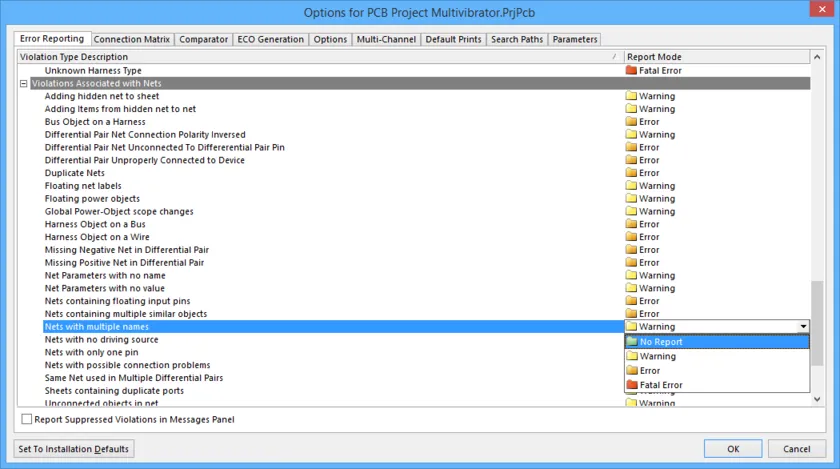
Las salidas del proyecto, como los archivos de ensamblaje, las salidas de fabricación y los informes, se configuran desde la pestaña Outputs de la cinta. Estos ajustes también se almacenan en el archivo del proyecto, por lo que siempre están disponibles para este proyecto. Consulte Documentation Outputs para obtener más información.
Comprobación de las propiedades eléctricas del esquema
Los diagramas esquemáticos son más que simples dibujos: contienen información de conectividad eléctrica sobre el circuito. Puede utilizar este conocimiento de conectividad para verificar su diseño. Cuando compila un proyecto, el software comprueba si hay errores de acuerdo con las reglas configuradas en las pestañas Error Reporting y Connection Matrix del cuadro de diálogo Options for Project. Cuando compile el proyecto, cualquier infracción detectada se mostrará en el panel Messages .
Configuración de los informes de errores
La pestaña Error Reporting del cuadro de diálogo Options for Project se utiliza para configurar las comprobaciones de delineación del diseño. Los ajustes de Report Mode muestran el nivel de gravedad de una infracción. Si desea cambiar un ajuste, haga clic en un Report Mode junto a la infracción que desea cambiar y elija el nivel de gravedad en la lista desplegable. Para este tutorial, utilizaremos la configuración predeterminada de esta pestaña.
Configuración de la matriz de conexión
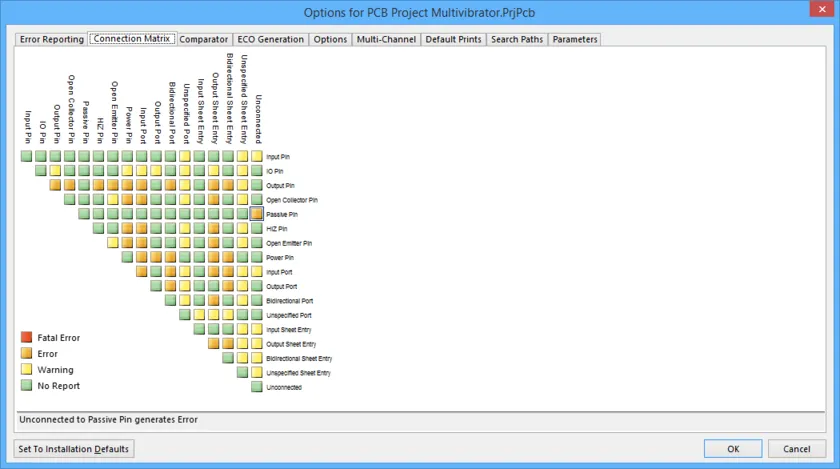
Cuando se compila el diseño, se crea en memoria una lista de los pines de cada red. Se detecta el tipo de cada pin (por ejemplo, entrada, salida, pasivo, etc.) y luego se comprueba cada red para ver si hay tipos de pin que no deberían estar conectados entre sí; por ejemplo, un pin de salida conectado a otro pin de salida. La pestaña Connection Matrix del cuadro de diálogo Options for Project es donde configura qué tipos de pin pueden conectarse entre sí. Por ejemplo, mire las entradas del lado derecho del diagrama de la matriz y busque Output Pin. Recorra esa fila de la matriz hasta encontrar la columna Open Collector Pin. El cuadro donde se cruzan es naranja, lo que indica que un pin de salida conectado a un pin de colector abierto en su esquema generará una condición de error cuando se compile el proyecto.
Puede establecer cada tipo de error con un nivel de error independiente, por ejemplo, desde sin informe hasta error fatal. Haga clic en un cuadro de color para cambiar la configuración; siga haciendo clic para pasar al siguiente nivel de comprobación. Configure la matriz de modo que Unconnected Passive Pin genere un Error, como se muestra en la imagen de abajo.
 La Matriz de Conexión define qué condiciones eléctricas se comprueban en el esquemático; observe que se está cambiando la configuración
Configuración del comparador
La pestaña Comparator del cuadro de diálogo Options for Project establece qué diferencias entre archivos se informarán o se ignorarán cuando se compile un proyecto. En general, la única vez que necesitará cambiar la configuración de esta pestaña es cuando agregue detalles adicionales al PCB, como reglas de diseño, y no quiera que esas configuraciones se eliminen durante la sincronización del diseño. Si necesita un control más detallado, puede controlar selectivamente el comparador mediante la configuración individual de comparación.
Para este tutorial, basta con confirmar que la opción Ignore Rules Defined in PCB Only está habilitada.


Compilación del proyecto para comprobar errores
Compilar un proyecto comprueba errores de dibujo y de reglas eléctricas en los documentos de diseño y detalla todas las advertencias y errores en el panel Messages . Ha configurado las reglas en las pestañas Error Checking y Connection Matrix del cuadro de diálogo Options for Project y ahora está listo para comprobar el diseño.
Para compilar el proyecto y comprobar si hay errores, seleccione Home | Project » Compile.
 Use el panel Messages para localizar y resolver errores de diseño; haga doble clic en un error para centrar y hacer zoom sobre ese objeto.
Creación de un nuevo PCB
Antes de transferir el diseño del editor de esquemáticos al editor de PCB, debe crear el PCB en blanco, asignarle un nombre y guardarlo como parte del proyecto.
 El PCB en blanco se ha agregado al proyecto.

Configuración de la forma y la ubicación de la placa
Hay una serie de atributos de esta placa en blanco que deben cambiarse antes de transferir el diseño desde el editor de esquemáticos, entre ellos:
| Tarea | Proceso |
|---|---|
| Configuración del origen | El editor de PCB tiene dos orígenes: el Origen Absoluto, que es la esquina inferior izquierda del espacio de trabajo, y el Origen Relativo definible por el usuario, que se utiliza para determinar la ubicación actual del espacio de trabajo. Un enfoque común es establecer el Origen Relativo en la esquina inferior izquierda de la forma de la placa. El origen se configura en la sección Grids and Units de la pestaña Home de la cinta. |
| Cambio de unidades imperiales a métricas | Las unidades actuales del espacio de trabajo se muestran en la barra de estado, que aparece en la parte inferior izquierda del espacio de trabajo, y también en la sección Grids and Units de la pestaña Home de la cinta. Para este tutorial se usarán unidades métricas; para cambiar las unidades, presione Q en el teclado para alternar entre unidades imperiales y métricas, o haga clic en el botón  de la cinta. de la cinta. |
| Selección de una cuadrícula de ajuste adecuada | Puede que haya notado que la cuadrícula de ajuste actual es de 0.127 mm, que es la antigua cuadrícula imperial de 10 mil convertida a métrico. Para cambiar la cuadrícula de ajuste en cualquier momento, seleccione o escriba un nuevo valor en la configuración Snap Grid de la sección Home | Grids and Units de la cinta. Como está a punto de definir el tamaño general de la placa, se puede usar una cuadrícula muy gruesa; introduzca un valor de  . Las cuadrículas también se analizan con más detalle más adelante en el tutorial. . Las cuadrículas también se analizan con más detalle más adelante en el tutorial. |
| Redefinición de la forma de la placa al tamaño requerido | La forma de la placa se muestra mediante la región negra con una cuadrícula en su interior. El tamaño predeterminado de una placa nueva es de 4x4 pulgadas; la placa del tutorial es de 30 mm x 30 mm. A continuación se describen los detalles del proceso para definir una nueva forma para la placa. |
| Configuración de las capas utilizadas en el diseño | Además de las capas de cobre, o capas eléctricas, sobre las que se enruta, también hay capas mecánicas de propósito general y capas de propósito especial, como las superposiciones de componentes (serigrafías), máscara de soldadura, máscara de pasta, etc. Las capas eléctricas y las demás capas se configurarán en breve. |
Transferencia del diseño
El proceso de transferir un diseño desde la etapa de captura hasta la etapa de diseño de la placa se inicia mediante el comando Update (Home | Project | Project » Update PCB Document Multivibrator.CSPcbDoc) en la cinta del editor esquemático (o Home | Project | Project » Import Changes from Multivibrator.PrjPcb desde la cinta del editor PCB).
Cuando ejecuta este comando, el diseño se compila y se crea un conjunto de órdenes de cambio de ingeniería que:
- Enumera todos los componentes utilizados en el diseño y la huella requerida para cada uno. Cuando se ejecutan las ECO, el software intentará localizar cada huella en las bibliotecas disponibles actualmente o en el Content Vault disponible, y colocará cada una en el espacio de trabajo de la PCB. Si la huella no está disponible, se producirá un error.
- Se crea una lista de todas las redes (pines de componentes conectados) del diseño. Cuando se ejecutan las ECO, el software agregará cada red a la PCB y luego intentará agregar los pines que pertenecen a cada red. Si no se puede agregar un pin, se producirá un error; esto ocurre con mayor frecuencia cuando no se encontró la huella o las almohadillas de la huella no se corresponden con los pines del símbolo.
- Luego se transfieren datos de diseño adicionales, como las clases de red y de componentes.
Configuración del espacio de trabajo de la PCB
Una vez que se hayan ejecutado todas las ECO, los componentes y las redes aparecerán en el espacio de trabajo de la PCB a la derecha del contorno de la placa.
Antes de comenzar a posicionar los componentes en la placa, debemos configurar ciertos ajustes del espacio de trabajo de la PCB y de la placa, como las capas, las cuadrículas y las reglas de diseño.
Configuración de la visualización de capas
Además de las capas utilizadas para fabricar la placa, incluidas las capas de señal, plano de potencia, máscara y serigrafía, el editor PCB también admite numerosas otras capas no eléctricas. Las capas suelen agruparse de la siguiente manera:
- Electrical layers - incluye las 32 capas de señal y las 16 capas internas de plano de potencia.
- Mechanical layers - hay 32 capas mecánicas de propósito general, que se utilizan para tareas de diseño como dimensiones, detalles de fabricación, instrucciones de ensamblaje o tareas de propósito especial, como capas de puntos de pegamento. Estas capas se pueden incluir selectivamente en la impresión y en la generación de salidas Gerber. También se pueden emparejar, lo que significa que los objetos colocados en una de las capas emparejadas en el editor de bibliotecas cambiarán a la otra capa del par cuando el componente se voltee al lado inferior de la placa.
- Special layers - estas incluyen las capas superior e inferior de serigrafía, las capas de máscara de soldadura y de pasta, las capas de taladrado, la capa Keep-Out (utilizada para definir los límites eléctricos), la multicapa (utilizada para pads y vías multicapa), la capa de conexiones, la capa de errores DRC, las capas de cuadrícula, las capas de agujeros y otras capas de tipo visualización.
Los atributos de visualización de todas las capas se configuran en el cuadro de diálogo View Configurations. Para abrir el cuadro de diálogo:
- Seleccione View | View | Switch to 3D » View Configurations » View Configuration o
-
Haga clic en el icono de la
 capa actual en la parte inferior izquierda del espacio de trabajo.


Además del estado de visualización de las capas y de la configuración de color, el cuadro de diálogo View Configurations también da acceso a otros ajustes de visualización, entre ellos:
- Cómo se muestra cada tipo de objeto (sólido, borrador u oculto) en la pestaña Show/Hide del cuadro de diálogo.
- Diversas opciones de vista, como si deben mostrarse los nombres Pad Net y Pad Numbers, el Origin Marker, si Special Strings debe convertirse, etc. Estas se configuran en la pestaña View Options del cuadro de diálogo.


Capas físicas y el Layer Stack Manager
Además de las capas de señal y de plano de potencia (cobre sólido), el editor PCB incluye capas físicas de máscara de soldadura y serigrafía; todas ellas se fabrican para crear la placa física. La disposición de estas capas se denomina Layer Stack. La pila de capas se configura en el Layer Stack Manager. Haga clic en Home | Board | Layer Stack Manager para abrir el cuadro de diálogo.
El cuadro de diálogo Layer Stack Manager se utiliza para:
- Agregar/quitar capas de señal y planos de alimentación.
- Agregar/quitar capas dieléctricas.
- Cambiar el orden de las capas.
- Configurar el tipo de Material para las capas no conductoras.
- Establecer la Thickness, Dielectric Material y Dielectric Constant de la capa.
- Definir la cantidad de Pullback (separación desde el borde del plano hasta el borde de la placa) para las capas de plano.
- Definir la orientación de los componentes para esa capa (función avanzada disponible en ciertos productos de Altium).
La PCB del tutorial es un diseño simple y puede rutearse como una placa de una sola cara o de doble cara. Los espesores de capa que se muestran a continuación se han editado para usar valores métricos razonables.


¿Cuadrícula imperial o métrica?
El siguiente paso es seleccionar una cuadrícula adecuada para colocar y rutear los componentes. Todos los objetos colocados en el espacio de trabajo de la PCB se colocan sobre la cuadrícula de ajuste actual.
Tradicionalmente, la cuadrícula se seleccionaba para adaptarse al paso de los pines de los componentes y a la tecnología de ruteo que se planeaba usar para la placa; es decir, qué ancho deben tener las pistas y qué separación se necesita entre ellas. La idea básica es que tanto las pistas como las separaciones sean lo más anchas posible para reducir los costos y mejorar la fiabilidad. En última instancia, la selección del ancho/separación de pista está determinada por lo que puede lograrse en cada diseño, lo que depende de cuán compactos deban estar los componentes y el ruteo para poder colocar y rutear la placa.
Con el tiempo, los componentes y sus pines se han reducido drásticamente de tamaño, al igual que el espaciado entre sus pines. Las dimensiones de los componentes y el espaciado de sus pines han pasado de ser predominantemente imperiales con pines de orificio pasante a ser, con mayor frecuencia, dimensiones métricas con pines de montaje superficial. Si está comenzando un nuevo diseño de placa, a menos que exista una razón de peso, como diseñar una placa de reemplazo para que encaje en un producto existente (imperial), es mejor trabajar en métrico.
¿Por qué?
Porque los componentes imperiales más antiguos tienen pines grandes con mucho espacio entre ellos. Por otro lado, los dispositivos pequeños de montaje superficial se fabrican usando medidas métricas; son los que requieren un alto nivel de precisión para garantizar que el producto fabricado/ensamblado/funcional opere correctamente y sea fiable. Además, el editor de PCB puede manejar fácilmente el ruteo hacia pines fuera de la cuadrícula, por lo que trabajar con componentes imperiales no resulta complicado.
Ajustes de cuadrícula adecuados
Para un diseño como este sencillo circuito del tutorial, los ajustes prácticos de cuadrícula y de reglas de diseño serían:
| Configuración | Valor | Dónde |
|---|---|---|
| Ancho de ruteo | 0.25 mm | Regla de diseño Routing Width |
| Separación | 0.25 mm | Regla de diseño Electrical Clearance |
| Cuadrícula de definición de placa | 5 mm | Editor de cuadrícula cartesiana |
| Cuadrícula de colocación de componentes | 1 mm | Editor de cuadrícula cartesiana |
| Cuadrícula de ruteo | 0.25 mm | Editor de cuadrícula cartesiana |
| Tamaño de vía | 1 mm | Regla de diseño Routing Via Style |
| Orificio de vía | 0.6 mm | Regla de diseño Routing Via Style |
Esta cuadrícula de ruteo se elige no solo para permitir que las pistas se coloquen lo más cerca posible y sigan cumpliendo la separación; el editor de PCB gestiona esto automáticamente. El objetivo de establecer la cuadrícula igual a, o como una fracción de, la suma pista+separación no es solo garantizar que se mantenga la separación, sino asegurar que las pistas se coloquen de modo que no desperdicien espacio potencial de ruteo, algo que puede ocurrir fácilmente si se usa una cuadrícula muy fina.
Configuración de la cuadrícula de ajuste
El valor de la cuadrícula de ajuste puede configurarse directamente en la pestaña Home de la cinta, o puede configurarse en el cuadro de diálogo Cartesian Grid Editor (Home | Grids and Units | Properties).
 Establezca Snap Grid en 1 mm, listo para posicionar los componentes.
Configuración de las reglas de diseño
Main article: Referencias de reglas de diseño de PCB
El editor de PCB es un entorno controlado por reglas, lo que significa que, a medida que realiza acciones que cambian el diseño, como colocar pistas, mover componentes o autorutear la placa, el software supervisa cada acción y comprueba si el diseño sigue cumpliendo las reglas de diseño. Si no es así, el error se resalta inmediatamente como una violación. Configurar las reglas de diseño antes de comenzar a trabajar en la placa le permite mantenerse enfocado en la tarea de diseño, con la confianza de que cualquier error de diseño se señalará de inmediato para su atención.
Las reglas de diseño se configuran en el cuadro de diálogo PCB Rules and Constraints Editor, como se muestra a continuación (Home | Design Rules | Design Rules). Las reglas se agrupan en 6 categorías, que luego pueden subdividirse en tipos de reglas de diseño. Las reglas cubren requisitos eléctricos, de ruteo, de máscara, de plano, de fabricación y de colocación.


Reglas de diseño Routing Width
El diseño del tutorial incluye varias redes de señal y dos redes de alimentación. La regla predeterminada de ancho de ruteo (con alcance de regla All) se configurará en 0.25mm para las redes de señal, y se agregarán dos reglas más para aplicarlas a las redes de alimentación.
 Se han definido tres reglas de diseño Routing Width: la regla de menor prioridad se aplica a todas las redes, y las dos reglas de mayor prioridad se aplican a las redes 12V y GND.

Definición de la restricción de separación eléctrica
El siguiente paso es definir qué tan cerca pueden estar entre sí los objetos eléctricos que pertenecen a redes diferentes. Este requisito se gestiona mediante la Electrical Clearance Constraint. Para este tutorial, una separación de 0.25mm entre todos los objetos es adecuada. Tenga en cuenta que al introducir un valor en el campo Minimum Clearance, ese valor se aplicará automáticamente a todos los campos de la región de cuadrícula en la parte inferior del cuadro de diálogo. Solo necesita editar en la región de cuadrícula cuando deba definir una separación según el tipo de objeto.


Definición del estilo de vía de enrutamiento
Si coloca una vía desde la Ribbon, sus valores se definen mediante la configuración primitiva predeterminada integrada. A medida que enruta y cambia de capa, se agrega automáticamente una vía. En esta situación, las propiedades de la vía se definen mediante la regla de diseño Routing Via Style aplicable.


Infracción existente de reglas de diseño
Es posible que haya notado que los pads del transistor muestran que hay una infracción. Haga clic con el botón derecho sobre una infracción y seleccione Violations en el menú contextual. Los detalles muestran que hay una:
- Infracción de la Clearance Constraint
- Entre un pad en la MultiLayer y un pad en la MultiLayer
- Donde la separación es de 0.22mm, que es menor que los 0.25mm especificados


Posicionamiento de los componentes en la PCB
Existe un dicho que afirma que el diseño de PCB es 90% colocación y 10% enrutamiento. Aunque se podría discutir el porcentaje de cada uno, en general se acepta que una buena colocación de componentes es fundamental para un buen diseño de placa. Tenga en cuenta que también puede necesitar ajustar la colocación a medida que enruta.
Opciones de posicionamiento y colocación de componentes
El comportamiento predeterminado al mover un componente es sujetarlo por el punto de referencia (opción Snap To Center) definido en el editor de PCB Library, en lugar de por el lugar donde haya hecho clic. La opción Smart Component Snap le permite anular este comportamiento y ajustarse al pad del componente más cercano, lo cual es útil cuando necesita colocar un pad específico en una ubicación específica.


Posicionamiento de componentes
Ahora puede colocar los componentes en ubicaciones adecuadas de la placa.
Para mover un componente, puede:
- Click and Hold mantener pulsado el botón izquierdo del ratón sobre el componente, moverlo a la ubicación deseada y luego soltar el botón del ratón para colocarlo, o
- Ejecutar el comando Tools | Arrange | Move » Component, luego hacer un solo clic para tomar un componente, moverlo a la ubicación deseada y después hacer clic una vez para colocarlo. Cuando termine, haga clic con el botón derecho para salir del comando Move Component.
 Componentes colocados en la placa.
Con todo posicionado, ¡es hora de hacer algo de enrutamiento!
Enrutamiento interactivo de la placa
El enrutamiento es el proceso de tender pistas y vías en la placa para conectar los pines de los componentes. El editor de PCB facilita esta tarea al proporcionar sofisticadas herramientas de enrutamiento interactivo, así como el autorouter topológico que enruta de forma óptima toda la placa o parte de ella con solo hacer clic en un botón. Aunque el autoenrutamiento ofrece una forma fácil y potente de enrutar una placa, habrá situaciones en las que necesitará un control exacto sobre la colocación de las pistas. En estas situaciones puede enrutar manualmente parte o toda la placa.
En esta sección del tutorial, enrutará manualmente toda la placa por una sola cara, con todas las pistas en la capa superior. Las herramientas de enrutamiento interactivo ayudan a maximizar la eficiencia y la flexibilidad del enrutamiento de una manera intuitiva, incluida la guía del cursor para la colocación de pistas, el enrutamiento de la conexión con un solo clic, el desplazamiento de obstáculos y el seguimiento automático de conexiones existentes, todo ello de acuerdo con las reglas de diseño aplicables.
Preparación para el enrutamiento interactivo
Antes de comenzar a enrutar, es importante configurar las opciones de enrutamiento interactivo que se encuentran en la página PCB Editor - Interactive Routing del cuadro de diálogo Preferences.


Hora de enrutar
-
El enrutamiento interactivo se inicia haciendo clic en el botón Route -
 - en la pestaña Home (o presione la tecla de acceso rápido R). Solo necesita usar el menú desplegable si necesita seleccionar alguna de las otras opciones de enrutamiento.
- Dado que la mayoría de los componentes son de montaje superficial, la placa se enrutará en la capa superior. A medida que coloque pistas en la capa superior de la placa, use el ratsnest (líneas de conexión) como guía.
- Las pistas en una PCB están formadas por una serie de segmentos rectos. Cada vez que hay un cambio de dirección, comienza un nuevo segmento de pista. Además, de forma predeterminada, el editor de PCB restringe las pistas a una orientación vertical, horizontal o de 45°, lo que le permite producir resultados profesionales con facilidad. Este comportamiento puede personalizarse para adaptarse a sus necesidades; para este tutorial usaremos la configuración predeterminada.
- Después de llegar al pad de destino, right-click o presione Esc para liberar esa conexión; permanecerá en el modo de enrutamiento interactivo, listo para hacer clic en la siguiente línea de conexión.

 Una animación simple que muestra la placa siendo enrutada. Tenga en cuenta que muchas de las conexiones se completan usando la función de autocompletar con Ctrl+Click.

Consejos de enrutamiento
Tenga en cuenta los siguientes puntos mientras enruta:
| Pulsación de tecla | Comportamiento |
|---|---|
| ~ (tilde) o Shift+F1 | Abre un menú de atajos interactivos; la mayoría de los ajustes pueden cambiarse sobre la marcha presionando el atajo correspondiente o seleccionándolo en el menú. |
| * o Ctrl+Shift+WheelRoll | Cambia a la siguiente capa de señal disponible. Se agrega automáticamente una vía de acuerdo con la regla de diseño Routing Via Style aplicable. |
| Shift+R | Recorra los modos de resolución de conflictos habilitados. Habilite los modos necesarios en la página PCB Editor - Interactive Routing Preferences . |
| Shift+S | Active y desactive el modo de capa única. Esto es ideal cuando hay muchos objetos en múltiples capas. |
| Spacebar | Cambie la dirección actual de la esquina. |
| Shift+Spacebar | Recorra los distintos modos de esquina de pista. Los estilos son: cualquier ángulo, 45°, 45° con arco, 90° y 90° con arco. Hay una opción para limitar esto a 45° y 90° en la página PCB Editor - Interactive Routing Preferences . |
| Ctrl+Left-Click | Complete automáticamente la conexión que se está enrutando. El autocompletado no tendrá éxito si hay conflictos irresolubles con obstáculos. |
| Ctrl | Suspenda temporalmente el ajuste Hotspot Snap, o presione Shift + E para recorrer los tres modos disponibles (desactivado / activado para la capa actual / activado para todas las capas). |
| End | Vuelva a dibujar la pantalla. |
| PgUp / PgDn | Acerque / aleje el zoom centrado en la posición actual del cursor. Como alternativa, use los atajos estándar de Windows para zoom y desplazamiento con la rueda del ratón. |
| Backspace | Elimine el último segmento de pista confirmado. |
| Right-click o ESC | Suelte la conexión actual, permaneciendo en el modo de Enrutamiento Interactivo. |


Modos de Enrutamiento Interactivo
El motor de Enrutamiento Interactivo del editor PCB admite varios modos diferentes, y cada modo le ayuda a tratar situaciones particulares. Presione el atajo Shift+R para recorrer estos modos mientras enruta de forma interactiva. Tenga en cuenta que el modo actual se muestra en la barra de estado.
Los modos de enrutamiento interactivo disponibles incluyen:
- Ignore - este modo le permite colocar pistas en cualquier lugar, incluso sobre objetos existentes, mostrando pero permitiendo posibles violaciones.
- Stop at first obstacle - en este modo, el enrutamiento es esencialmente manual; en cuanto se encuentra un obstáculo, el segmento de pista se recortará para evitar una violación.
- Push - este modo intentará mover objetos (pistas y vías) que puedan reposicionarse sin violación para dar cabida al nuevo enrutamiento.
Modificación y reenrutamiento
Para modificar una ruta existente, hay dos enfoques: reroute o re-arrange.
Reenrutar una ruta existente
-
No es necesario desenrutar una conexión para redefinir su recorrido. Haga clic en el botón Route
 y comience a enrutar la nueva trayectoria.
- La función Loop Removal eliminará automáticamente cualquier segmento de pista redundante (y vías) tan pronto como cierre el bucle y haga clic con el botón derecho para indicar que ha terminado (Loop Removal se habilitó anteriormente en el tutorial).
- Puede iniciar y finalizar la nueva trayectoria de ruta en cualquier punto, cambiando de capa según sea necesario.
- También puede crear violaciones temporales cambiando al modo Ignore Obstacle (como se muestra en la animación de abajo), que luego resolverá.
 Una animación sencilla que muestra la función Loop Removal utilizada para modificar el enrutamiento existente.

Reorganizar rutas existentes
- Para deslizar o arrastrar de forma interactiva segmentos de pista a través de la placa, haga clic, mantenga pulsado y arrastre como se muestra en la animación de abajo.
- El editor PCB mantendrá automáticamente los ángulos de 45/90 grados con los segmentos conectados, acortándolos y alargándolos según sea necesario.
 Una animación que muestra el arrastre de pistas utilizado para ordenar el enrutamiento existente.

Consejos para arrastrar pistas
- Durante el arrastre, también se aplican los modos de resolución de conflictos de enrutamiento (Ignore, Push). Presione Shift+R para recorrer los modos mientras arrastra un segmento de pista.
- Se saltarán pads y vías existentes, o las vías se empujarán si es necesario y posible.
- Para convertir una esquina de 90 grados en una ruta de 45 grados, comience a arrastrar en el vértice de la esquina. Si aparece una ventana de selección (como se muestra en la animación de arriba), puede seleccionar cualquiera de los dos segmentos de pista.
- Mientras arrastra, puede mover el cursor y ajustarlo con hotspot snap a un objeto existente que no se esté moviendo, como un pad (mostrado arriba). Use esto para ayudar a alinear la nueva ubicación del segmento con un objeto existente y evitar que se agreguen segmentos muy pequeños.
- Para dividir un solo segmento, seleccione primero el segmento y luego coloque el cursor sobre el vértice central para agregar nuevos segmentos (como se muestra arriba).
- Cambie el modo predeterminado de seleccionar y luego arrastrar usando las opciones Unselected via/track y Selected via/track en la página PCB Editor - Interactive Routing del cuadro de diálogo Preferences.
Enrutamiento automático de la placa
Configuración del autorouter
CircuitStudio también incluye un autorouter topológico. Un autorouter topológico utiliza un método diferente para mapear el espacio de enrutamiento: uno que no está restringido geométricamente. En lugar de usar la información de coordenadas del espacio de trabajo como marco de referencia (dividiéndolo en una cuadrícula), un autorouter topológico construye un mapa usando solo las posiciones relativas de los obstáculos en el espacio, sin hacer referencia a sus coordenadas.
El mapeo topológico es una técnica de análisis espacial que triangula el espacio entre obstáculos adyacentes. Este mapa triangulado se utiliza luego mediante los algoritmos de enrutamiento para "tejer" entre los pares de obstáculos desde el punto inicial de la ruta hasta el punto final. Las mayores fortalezas de este enfoque son que el mapa es independiente de la forma (los obstáculos y las trayectorias de enrutamiento pueden tener cualquier forma) y que el espacio puede recorrerse en cualquier ángulo: los algoritmos de enrutamiento no están restringidos a trayectorias puramente verticales u horizontales, como ocurre con los routers de expansión rectilínea.
Traducido a una interfaz de usuario, el router tiene disponibles varios pases de enrutamiento diferentes, como Fan Out to Plane, Main, Memory, Spread, Recorner, etc. Estos se agrupan para crear una Routing Strategy, que luego puede ejecutar en la placa. Ya hay varias estrategias predefinidas disponibles en el cuadro de diálogo Routing Strategies, y se pueden crear nuevas fácilmente usando Strategy Editor.
 Seleccione una estrategia de enrutamiento existente o cree una nueva en el Strategy Editor.

Ejecución del autorouter
- El autorouter se configura y ejecuta desde el menú Tools | Autoroute | Autoroute en la Ribbon. Al seleccionar All en el menú se abre el cuadro de diálogo Routing Strategies, que se utiliza para configurar las estrategias, seleccionar la estrategia requerida y ejecutar el autorouter.
- El autorouter enrutará en las capas permitidas por la regla de diseño Routing Layers en las direcciones especificadas en el cuadro de diálogo Layer Directions del autorouter (cuando sea posible).

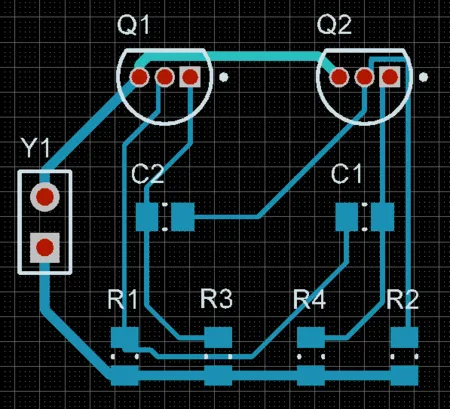
Las imágenes de abajo muestran los resultados del enrutamiento automático usando la estrategia predeterminada de placa de dos capas a la izquierda y una estrategia definida por el usuario a la derecha (los pases de enrutamiento elegidos se muestran en la imagen de arriba).
 Resultados del enrutamiento automático para la estrategia predeterminada de dos capas (imagen izquierda) y una estrategia definida por el usuario (imagen derecha).


Configuración de la visualización de violaciones de reglas
CircuitStudio tiene dos técnicas para mostrar violaciones de reglas de diseño, cada una con sus propias ventajas. Estas se configuran en la página PCB Editor - DRC Violations Display del cuadro de diálogo Preferences:
- Violation Overlay - Las violaciones se identifican resaltando el primitivo con error en el color elegido para los DRC Error Markers (configurado en el cuadro de diálogo View Configurations; pulse L para abrirlo). El comportamiento predeterminado es mostrar los primitivos en un color sólido al alejar el zoom, cambiando al Violation Overlay Style seleccionado a medida que acerca el zoom. El valor predeterminado es Style B, es decir, un círculo con una cruz en su interior.
- Violation Details - A medida que acerca más el zoom, se agrega Violation Detail (si está habilitado), que detalla la naturaleza del error. Use el control deslizante Show Violation Detail para definir en qué nivel de zoom comienzan a mostrarse los Violation Details. Habilite las opciones Display necesarias en el cuadro de diálogo Preferences.


 Las violaciones se muestran en rojo sólido (imagen izquierda); al acercar el zoom, esto cambia a una superposición (imagen central) y, al acercar aún más, se agregan los Violation Details.

Preparación para ejecutar una Design Rule Check (DRC):
- Abra el cuadro de diálogo View Configurations (View|View |Switch to 3D » View Configurations » View Configuration). En la pestaña Board Layers And Colors, asegúrese de que la casilla Show junto a la opción DRC Error Markers en la región System Colors esté habilitada (marcada) para que se muestren los marcadores de error de DRC.
- Confirme que el sistema Online DRC (Design Rule Checking) esté habilitado en la página PCB Editor - General del cuadro de diálogo Preferences. Mantenga abierto el cuadro de diálogo Preferences; cambie a la página PCB Editor - DRC Violations Display del cuadro de diálogo.
- La página PCB Editor - DRC Violations Display del cuadro de diálogo Preferences se utiliza para configurar cómo se muestran las violaciones en el espacio de trabajo. Hay dos métodos diferentes disponibles para mostrar violaciones, cada uno con sus propias ventajas.
- Para el tutorial, haga clic con el botón derecho en el área Display de la página PCB Editor - DRC Violations Display del cuadro de diálogo Preferences y luego seleccione Show Violation Details - Used; vuelva a hacer clic con el botón derecho y luego seleccione Show Violation Overlay - Used (como se muestra en la imagen superior).
- Ahora está listo para comprobar si hay errores en el diseño.
Configuración del verificador de reglas
El diseño se comprueba en busca de violaciones ejecutando el Design Rule Checker. Haga clic en el botón Design Rule Check - 

- en la pestaña Home de la cinta para abrir el cuadro de diálogo. Tanto el DRC en línea como el DRC por lotes se configuran en este cuadro de diálogo.
Opciones del informe DRC
- De forma predeterminada, el cuadro de diálogo se abre mostrando la página DRC Report Options seleccionada en el árbol de la izquierda del cuadro de diálogo (se muestra a continuación).
- El lado derecho del cuadro de diálogo muestra una lista de opciones generales de generación de informes. Para obtener más información sobre las opciones, pulse F1 cuando el cursor esté sobre el cuadro de diálogo (inténtelo una segunda vez si no se carga la primera vez). Deje estas opciones con sus valores predeterminados.


Reglas DRC que se deben comprobar
- La comprobación de reglas específicas se configura en la región Rules to Check del cuadro de diálogo. Seleccione esta página en el árbol de la izquierda del cuadro de diálogo para mostrar todos los tipos de reglas (se muestra a continuación). También puede examinarlas por tipo, por ejemplo, Electrical, seleccionando esa página en la parte izquierda del cuadro de diálogo.
- Para la mayoría de los tipos de reglas, hay casillas de verificación para Online (comprobar mientras trabaja) y Batch (comprobar esta regla cuando se hace clic en el botón Run Design Rule Check ).
- Haga clic para habilitar/deshabilitar las reglas según sea necesario. Como alternativa, haga clic con el botón derecho para mostrar el menú contextual. Este menú le permite alternar rápidamente la configuración de Online y Batch. Seleccione la entrada Batch DRC - Used On como se muestra en la imagen siguiente.


Ejecución de una Design Rule Check (DRC)
Cuando se hace clic en el botón Run Design Rule Check en la parte inferior del cuadro de diálogo, se ejecutará el DRC.
- El panel Messages aparecerá y mostrará todos los errores detectados.
- Si la opción Create Report File estaba habilitada en la página Report Options del cuadro de diálogo, se abrirá un Design Rule Verification Report en una pestaña de documento independiente. A continuación se muestra un informe de ejemplo.
- Debajo del resumen de las reglas violadas aparecerán detalles específicos sobre cada violación.
- Los enlaces del informe son interactivos. Haga clic en un error para volver a la placa y examinar ese error en la placa. Tenga en cuenta que el nivel de zoom para esta acción de clic se configura en la página System - General Settings del cuadro de diálogo Preferences. Puede probar hasta encontrar un nivel de zoom que le resulte adecuado.


Identificación de la condición de error
Cuando es nuevo en el software, una larga lista de violaciones puede parecer abrumadora al principio. Una buena forma de gestionar esto es deshabilitar y habilitar reglas en el cuadro de diálogo Design Rule Check en distintas etapas del proceso de diseño. No es aconsejable deshabilitar las propias reglas de diseño, solo su comprobación. Por ejemplo, siempre deshabilitaría la comprobación Un-Routed Net hasta que la placa esté completamente enrutada.
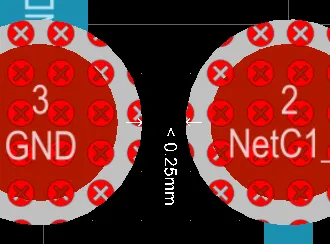
- Cuando se ejecuta un DRC por lotes en la placa del tutorial, hay cuatro violaciones de restricción de separación, lo que significa que los valores medidos son inferiores a las cantidades mínimas especificadas en la(s) regla(s) de diseño aplicable(s). Ahora ya sabe cómo localizar esas violaciones (haga clic en el enlace del archivo de informe o haga doble clic en el panel Messages) y, usando los Violation Details, puede comprender la condición de error.
-
La imagen siguiente muestra los Violation Details de uno de los errores de restricción de separación, indicado por las flechas blancas y el texto
0.25mm. El siguiente paso es averiguar cuál es el valor real para saber en cuánto ha fallado.
Los Violation Details muestran que la separación entre estas dos almohadillas
es inferior a 0.25 mm; no detallan la separación real.

Además de medir realmente la distancia, hay dos enfoques para determinar en cuánto ha fallado la regla:
- el submenú Violations del clic derecho, o
- el panel PCB Rules and Violations.
El submenú Violations
El submenú Violations del clic derecho se describió anteriormente en la sección Existing Design Rule Violation.
- La imagen siguiente muestra cómo el submenú Violations detalla la condición medida frente al valor especificado por la regla.
Haga clic con el botón derecho en una violación para examinar qué regla se está infringiendo y las condiciones de la violación.
El panel PCB Rules and Violations
El segundo enfoque para comprender la condición de error es usar el panel PCB Rules and Violations.
- Haga clic en el botón View | PCB | Rules and Violations para mostrar el panel.

- Haga un clic en una violación para ir a esa violación; haga doble clic en una violación para abrir el cuadro de diálogo Violation Details.
Resolución de la violación
Como diseñador, debe determinar la forma más adecuada de resolver cada violación de regla de diseño. Hay dos formas de resolver esta restricción de separación:
- Reducir el tamaño de las almohadillas de la huella del transistor para aumentar la separación entre las almohadillas, o
- Configurar las reglas para permitir una separación menor entre las almohadillas de la huella del transistor.
Dado que la separación de 0.25 mm es bastante generosa y la separación real está bastante cerca de este valor (0.22 mm), una buena opción en esta situación sería configurar las reglas para permitir una separación menor. Esto se puede hacer en la regla de diseño existente Clearance Constraint, como se muestra a continuación.
-
El valor TH Pad - to - TH Pad se cambia a
0.22mmen la región de cuadrícula de la restricción de la regla. Para editar una celda, primero selecciónela y luego pulse F2. - Esta solución es aceptable en esta situación porque el único otro componente con almohadillas pasantes es el conector, que tiene almohadillas separadas por más de 1 mm.


¡Bien hecho! Ha completado el diseño de la PCB y está listo para producir la documentación de salida. Antes de hacerlo, exploremos las capacidades 3D del editor de PCB.
Visualización de la placa en 3D
Una potente función de CircuitStudio es la capacidad de ver la placa como un objeto tridimensional. Para cambiar a 3D, haga clic en el botón Switch to 3D 

(grupo View | View), o presione el atajo 3. La placa se mostrará como un objeto tridimensional; la placa del tutorial se muestra a continuación.
Puede hacer zoom de forma fluida en la vista, rotarla e incluso desplazarse dentro de la placa usando los siguientes controles:
- Zooming - Ctrl + Right-drag ratón, o Ctrl + Roll mouse-wheel, o las teclas PgUp / PgDn.
- Panning - Right-drag ratón, o los controles estándar de la rueda del ratón de Windows.
-
Rotation - Shift + Right-drag mouse. Tenga en cuenta que cuando presiona Shift, aparece una esfera direccional en la posición actual del cursor, como se muestra en la imagen de abajo. El movimiento de rotación del modelo se realiza alrededor del centro de la esfera (coloque el cursor antes de presionar Shift para posicionar la esfera) usando los siguientes controles. Mueva el ratón para resaltar y seleccionar cada uno:
- Arrastre con el botón derecho sobre la esfera cuando Center Dot esté resaltado: rota en cualquier dirección.
- Arrastre con el botón derecho sobre la esfera cuando Horizontal Arrow esté resaltado: rota la vista alrededor del eje Y.
- Arrastre con el botón derecho sobre la esfera cuando Vertical Arrow esté resaltado: rota la vista alrededor del eje X.
- Arrastre con el botón derecho sobre la esfera cuando Circle Segment esté resaltado: rota la vista alrededor del plano Z.
 Mantenga presionada la tecla Shift para mostrar la esfera direccional de la vista 3D, luego haga clic y arrastre con el botón derecho del ratón para rotar.

Consejos para trabajar en 3D
- Presione L para abrir el cuadro de diálogo View Configurations cuando la placa esté en 3D Layout Mode, donde puede configurar las opciones de visualización del espacio de trabajo 3D. Hay opciones para elegir varios colores de superficie y del espacio de trabajo, así como escalado vertical, lo cual es útil para examinar internamente la PCB. Algunas superficies tienen una configuración de opacidad: cuanto mayor sea la opacidad, menos “luz” atraviesa la superficie, lo que hace que los objetos detrás sean menos visibles. También puede elegir mostrar cuerpos 3D o renderizar objetos 3D con el color de su capa (2D).
- Para mostrar los componentes en 3D, cada componente debe tener un modelo 3D adecuado.
- Puede importar un modelo 3D en formato STEP en la huella del componente en el editor de bibliotecas; coloque un objeto 3D Body y luego seleccione el tipo Generic STEP Model para incrustar un modelo STEP dentro de ese objeto 3D Body.
- Consulte 3D Content Central para obtener modelos de componentes en formato STEP.
- Si no hay un modelo STEP adecuado disponible, cree su propia forma de componente colocando varios objetos 3D Body en la huella en el editor de bibliotecas.
Documentación de salida
Ahora que ha completado el diseño y la disposición de la PCB, está listo para producir la documentación de salida necesaria para que la placa sea revisada, fabricada y ensamblada.
 El objetivo final es fabricar y ensamblar la placa.


Tipos de salida disponibles
Debido a que existe una variedad de tecnologías y métodos en la fabricación de PCB, CircuitStudio tiene la capacidad de producir numerosos tipos de salida para diferentes propósitos:
Salidas de ensamblaje
- Dibujos de ensamblaje: posiciones y orientaciones de los componentes para cada lado de la placa.
- Archivos Pick and Place: utilizados por maquinaria robótica de colocación de componentes para colocar componentes sobre la placa.
Salidas de documentación
- Dibujos compuestos: el ensamblaje final de la placa, incluidos componentes y pistas.
- Impresiones 3D de PCB: vistas de la placa desde una perspectiva tridimensional.
- Impresiones esquemáticas: dibujos esquemáticos utilizados en el diseño.
Salidas de fabricación
- Dibujos compuestos de taladrado: posiciones y tamaños de perforación (usando símbolos) para la placa en un solo dibujo.
- Dibujos/guías de taladrado: posiciones y tamaños de perforación (usando símbolos) para la placa en dibujos separados.
- Impresiones finales de fotolitos: combinan varias salidas de fabricación en una única salida imprimible.
- Archivos Gerber: crean información de fabricación en formato Gerber.
- Archivos NC Drill: crean información de fabricación para su uso por máquinas de perforación de control numérico.
- ODB++: crea información de fabricación en formato de base de datos ODB++.
- Impresiones de planos de potencia: crean dibujos de planos internos y divididos.
- Impresiones de máscara de soldadura/pasta: crean dibujos de máscara de soldadura y máscara de pasta.
- Estándar IPC-2581: crea un formato de archivo único basado en XML que incorpora una amplia gama de datos de fabricación de la placa, desde detalles del apilado de capas hasta información completa de pads/ruteado/componentes y la lista de materiales (BOM).
Salidas de informes
- Lista de materiales: crea una lista de piezas y cantidades (BOM), en varios formatos requeridos para fabricar la placa.
- Informar redes de un solo pin: crea un informe que enumera cualquier red que solo tenga una conexión.
- Comprobación de reglas eléctricas: informe con formato de los resultados de ejecutar una comprobación de reglas eléctricas.
Salidas individuales o generación de salidas administrada
CircuitStudio tiene dos mecanismos separados para configurar y generar salidas:
- Individually - la configuración para cada tipo de salida se almacena en el archivo del proyecto. Genera selectivamente esa salida cuando es necesario usando las opciones de la pestaña Outputs. Estas salidas se escriben en la carpeta especificada en la configuración Output Path de la pestaña Options del cuadro de diálogo Options for PCB Project.
-
Managed Release - toda la configuración de salida se almacena en un archivo especial en la carpeta del proyecto. Luego genera todas las salidas habilitadas en una sola acción usando el cuadro de diálogo Generate Output Files. El uso de este enfoque le da la confianza de que todas las salidas correctas se generaron a partir de la misma versión de los archivos fuente de esquemático y PCB. Se accede al cuadro de diálogo ya sea desde el botón Project | Project Actions | Generate Outputs o desde la entrada de menú Home | Project | Project » Generate outputs. Estas salidas se escriben en una carpeta llamada
\Default Configuration. Una vez que haya configurado y habilitado cada Outputer requerido, haga clic en el botón Generate del cuadro de diálogo para generar las salidas en la carpeta\Default Configuration.

Configuración de los archivos Gerber
- Gerber sigue siendo la forma más común de transferencia de datos entre el diseño de la placa y la fabricación de la placa.
- Cada archivo Gerber corresponde a una capa de la placa física: la serigrafía de componentes, la capa de señal superior, la capa de señal inferior, la capa superior de máscara de soldadura, etc. Es aconsejable consultar con su fabricante de placas para confirmar sus requisitos antes de suministrar los archivos de salida necesarios para fabricar su diseño.
- Si la placa tiene algún orificio, también debe generarse un archivo NC Drill usando la misma configuración de unidades, resolución y posición en película.
- Los archivos Gerber se configuran en el cuadro de diálogo Gerber Setup. Si tiene la intención de usar el enfoque de liberación administrada, abra el cuadro de diálogo Gerber Setup desde el cuadro de diálogo Generate Output Files haciendo clic en Configure asociado con la entrada Gerber Files.


Configuración de la lista de materiales
CircuitStudio incluye una función de generación de BOM altamente configurable que puede generar salidas en una variedad de formatos, incluidos: texto, CSV, PDF, HTML y Excel. Las BOM en formato Excel también pueden tener una plantilla aplicada usando una de las plantillas predefinidas o una propia.
- La salida de la BoM se configura en el cuadro de diálogo Bill of Materials For Project. Si tiene la intención de usar el enfoque de liberación administrada, abra el cuadro de diálogo Bill of Materials For Project desde el cuadro de diálogo Generate Output Files.
- En el lado izquierdo del cuadro de diálogo hay una lista de todos los atributos de los componentes para todos los componentes del diseño. Active la casilla de verificación de cada atributo que desee incluir en la BOM y desactive la casilla de verificación de cualquier atributo que desee eliminar.
- La configuración predeterminada de la BOM es agrupar por componentes similares. La agrupación se logra agregando atributos de componentes a la región Grouped Columns del cuadro de diálogo. Haga clic y arrastre estos atributos fuera de Grouped Columns y suéltelos en la región All Columns si prefiere que cada componente esté en su propia fila en la BOM.
- La región principal de cuadrícula del cuadro de diálogo es el contenido que se escribe en la BoM. En esta región puede hacer clic y arrastrar para reordenar las columnas, hacer clic en un encabezado de columna para ordenar por esa columna, ctrl+clic para subordenar por esa columna, definir filtros basados en valores para una columna usando el pequeño menú desplegable en cada encabezado de columna y hacer clic con el botón derecho para forzar que las columnas se ajusten al ancho actual del cuadro de diálogo.
- El generador de BOM obtiene su información del esquemático. Active la opción Include Parameters From PCB para acceder a la información de PCB, como la ubicación y el lado de la placa (tenga en cuenta que esta función también se puede usar para configurar y generar un archivo configurable de pick and place, si es necesario).
 La configuración predeterminada para una nueva BoM es agrupar los componentes similares.

 Esta BoM se ha reconfigurado para presentar cada componente como una entrada única.

 AI-localized