
Estrategias de edición de esquemas
Parent page: Explorando CircuitStudio
Si apenas está comenzando en el editor esquemático, este documento le dará consejos e indicaciones sobre cómo colocar y editar objetos de diseño.
Cuadrículas y cursores
Antes de comenzar a colocar objetos en el editor esquemático, debe saber cómo configurar y usar las cuadrículas, y establecer el estilo del cursor.
Tipos de cuadrículas
El editor esquemático tiene tres tipos de cuadrículas:
| Cuadrícula | Resumen | Detalle |
|---|---|---|
| Cuadrícula visible | Para la presentación visual | Esta es la cuadrícula que ve en la hoja esquemática. La cuadrícula visible aparece siempre que el nivel de zoom permite un espaciado suficiente para que pueda mostrarse como líneas o puntos. El color de la cuadrícula visible y la elección entre líneas o puntos se realiza en la página Schematic - Grids del cuadro de diálogo Preferences. Tenga en cuenta que el cursor no está bloqueado a esta cuadrícula. |
| Cuadrícula de ajuste | Para la colocación precisa de objetos | La cuadrícula de ajuste es la cuadrícula a la que el cursor queda bloqueado al colocar o mover objetos de diseño esquemático. Es importante seleccionar una cuadrícula de ajuste que se adapte tanto a los requisitos de su empresa como a los componentes utilizados en sus diseños. La cuadrícula de ajuste predeterminada está en mils, y todos los componentes de Altium están diseñados con sus pines en una cuadrícula de 100 mil. |
| Cuadrícula eléctrica | Para simplificar la creación de conexiones | La cuadrícula eléctrica anula la cuadrícula de ajuste para atraer el cursor al punto eléctrico activo más cercano (como el extremo de un pin) cuando el cursor está within the range de la cuadrícula eléctrica actual. |
Dónde se definen los valores de la cuadrícula
Establezca los valores de la cuadrícula en el cuadro de diálogo Document Options (Project | Content | Document Options) o haga doble clic en el borde de la hoja para abrir el cuadro de diálogo. La configuración de la cuadrícula se guarda con cada archivo de diseño individual, por lo que la configuración de la cuadrícula puede diferir entre documentos de diseño.
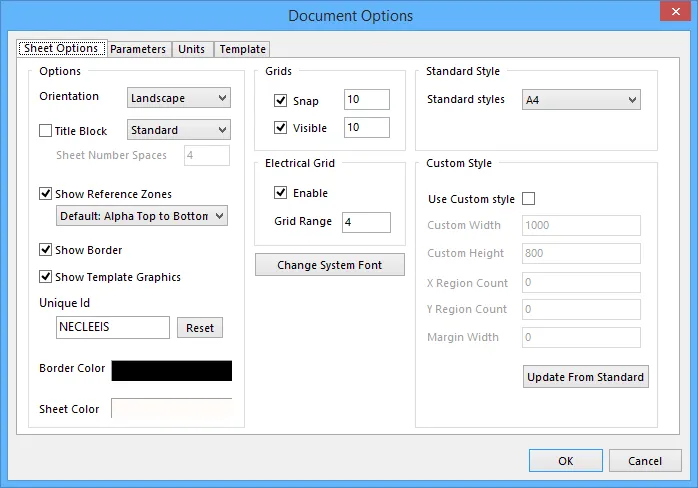 Las cuadrículas se configuran para cada hoja esquemática.
Preconfiguración de los valores de cuadrícula disponibles
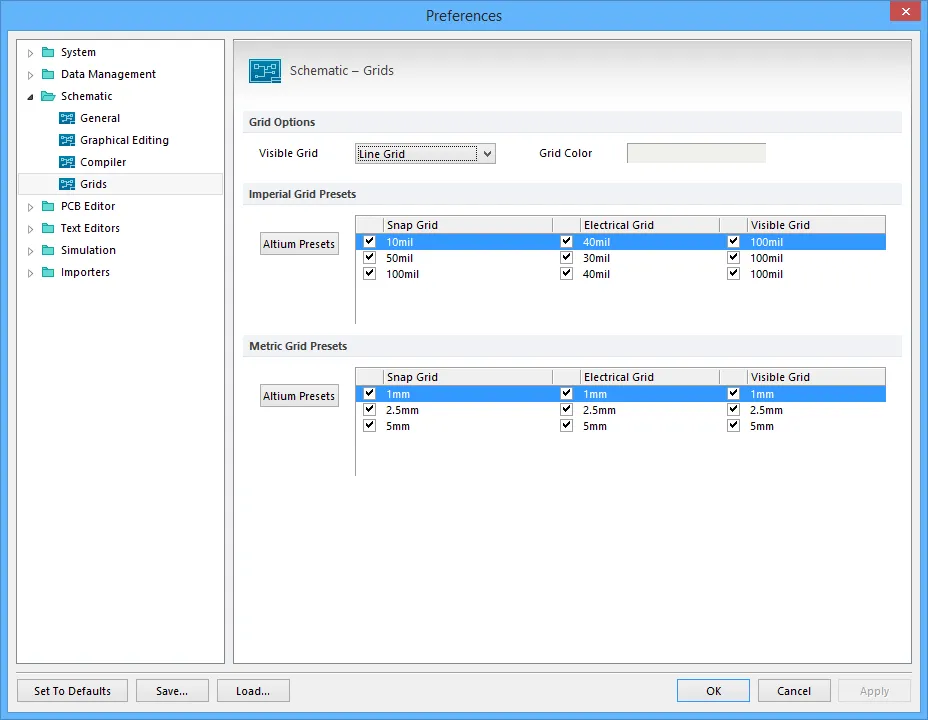
Aunque los valores de la cuadrícula actual se guardan con cada documento, también puede definir varias cuadrículas diferentes que desee tener disponibles mientras trabaja. Estas cuadrículas preconfiguradas, también conocidas como ajustes preestablecidos de cuadrícula, se definen en la página Schematic - Grids del cuadro de diálogo Preferences. Son estos valores de Snap Grid y Electrical Grid los que recorre al presionar la tecla de acceso rápido G para cambiar el valor de la cuadrícula mientras trabaja. Tenga en cuenta que esta configuración se almacena como configuración del entorno, es decir, permanece con esta instalación del software.
Esta página de preferencias también es donde selecciona el estilo de la cuadrícula visible (líneas o puntos) y el color de la cuadrícula visible.
Trabajo con las cuadrículas
En el video a continuación, puede ver el comportamiento del cursor con la cuadrícula de ajuste configurada en 10. Luego se cambia a 1 presionando una vez la tecla G. Observe cómo la cuadrícula eléctrica pasa a ser dominante y atrae el cursor al extremo del pin (la configuración de la cuadrícula eléctrica se estableció en 80 mils para el video). Mientras se coloca el cable, la cuadrícula de ajuste vuelve a 10 presionando G dos veces.
Para ayudar a colocar fácilmente objetos que no son sensibles a la cuadrícula, como cadenas de texto, presione la tecla Ctrl para cambiar temporalmente la cuadrícula a 1, como se muestra al final del video cuando se mueve la cadena del designador.
 Presione G para recorrer las cuadrículas preestablecidas. Observe cómo la cuadrícula eléctrica atrae el cursor al extremo del pin. Ctrl se usa para inhibir temporalmente la cuadrícula de ajuste.

Elección del cursor preferido
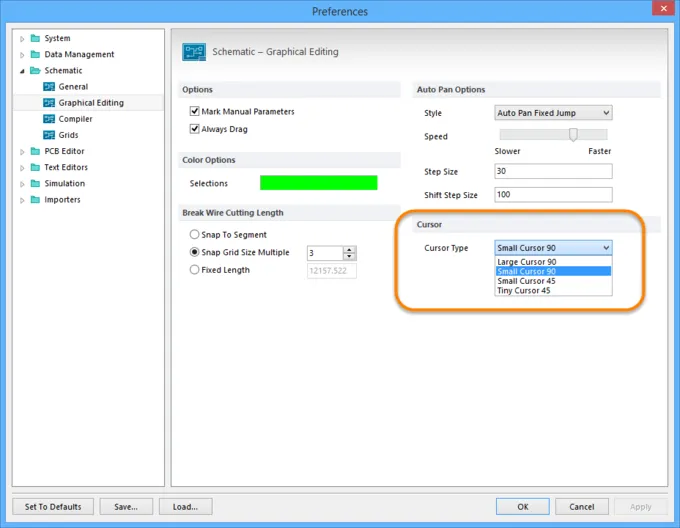
También puede cambiar el tipo de cursor para adaptarlo a sus necesidades en la sección Cursor de la página Schematic - Graphical Editing del cuadro de diálogo Preferences.
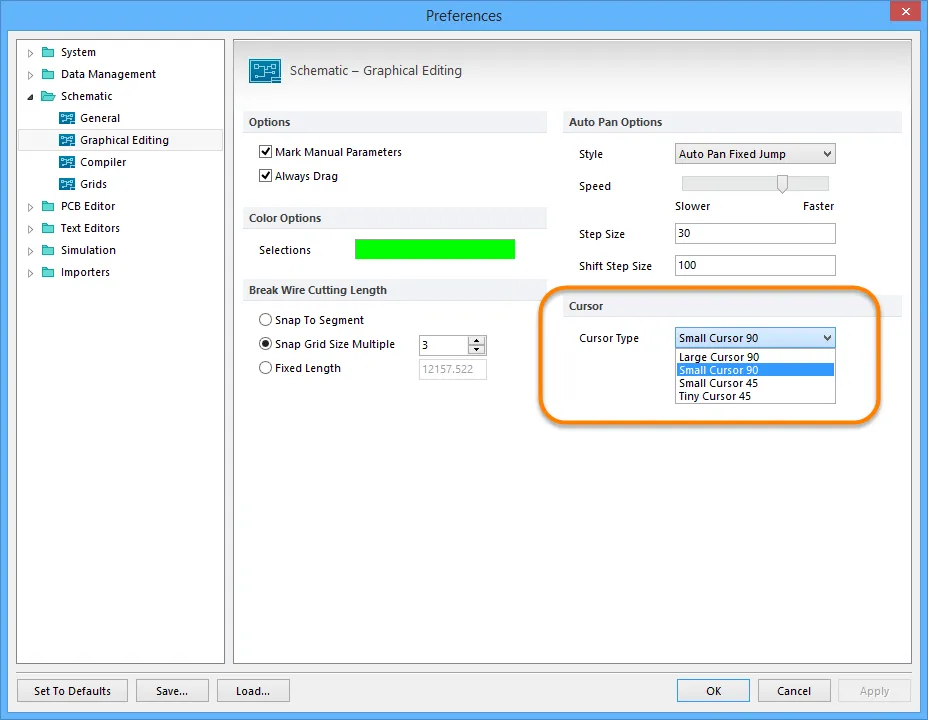
Colocación de objetos de diseño
Consejos para colocar objetos esquemáticos:
- Haga clic en el botón de la cinta para el tipo de objeto que desea colocar. Para colocar componentes (partes), también puede hacer clic en el botón Place en el panel Libraries, hacer doble clic en el nombre del componente en una biblioteca en el panel Libraries, o hacer clic en el nombre y arrastrarlo al documento.
- Cuando se está colocando un objeto, el cursor cambiará a una cruz para indicar que está en modo de edición, y el objeto aparecerá flotando sobre el cursor.
- Presione Tab para editar las propiedades del objeto antes de colocarlo. La ventaja de editar durante la colocación es que los objetos que tienen un identificador numérico, como un designador, se incrementarán automáticamente. Además, los cambios realizados durante la colocación pueden convertirse en los valores predeterminados para ese tipo de objeto durante el resto de la sesión de edición actual.
- Presione Spacebar para rotar el objeto, como un componente o una etiqueta de red, mientras flota sobre el cursor. Presione Shift+Spacebar para rotarlo en la otra dirección.
- Coloque el cursor y luego left-click o presione Enter para colocar el objeto. Para objetos complejos, como cables o polígonos, continúe luego con el procedimiento de posicionar y hacer clic para colocar todos los vértices (esquinas) del objeto. Mantenga la vista en la barra de estado para obtener más información.
- Para objetos con un modo de esquinas, como cables y buses, presione Spacebar para alternar la dirección de la esquina y Shift+Spacebar para recorrer los modos de esquina disponibles. Presione Backspace para eliminar la última esquina colocada.
- Puede desplazarse por el documento moviendo el cursor de edición (cruz) hasta que toque el borde de la ventana de edición. Esto se conoce como autopanning. Configure el estilo y la velocidad del desplazamiento automático en la página Schematic - Graphical Editing del cuadro de diálogo Preferences.
- Acerque / aleje el zoom mientras trabaja mediante: Ctrl+Wheel roll up / down, o PgUp / PgDn, o Ctrl+Right-click and drag up / down.
- Desplácese por el documento tocando el borde de la ventana de edición cuando se muestre el cursor de edición (cruz), o right-click and drag para mostrar y usar el cursor de mano para desplazamiento.
- Después de colocar un objeto, permanecerá en el modo de colocación para ese objeto, lo que le permitirá colocar inmediatamente otro objeto del mismo tipo. Haga clic con el botón derecho o presione Esc para finalizar el modo de colocación. En algunos casos, como al colocar un polígono, debe hacerlo dos veces: una para terminar de colocar el objeto y una segunda para salir del modo de colocación.
Transformación de un objeto
Una excelente función de ahorro de tiempo incluida en el editor esquemático es la capacidad de transferir atributos de un objeto colocado al objeto que actualmente flota sobre el cursor. Presione Insert para transferir los atributos posibles.
 Cuando se presiona Insert , el atributo Net se transfiere del Port a la Net Label flotante.

Cableado del esquemático
Los cables se utilizan para crear las conexiones eléctricas entre puntos del esquemático.
- Un cable debe coincidir con el punto de conexión de un objeto eléctrico para conectarse a él; por ejemplo, un punto a lo largo de un cable debe coincidir con el extremo de un pin para conectarse a ese pin. Mientras está colocando, cuando el cable cae dentro del rango de la cuadrícula eléctrica de otro objeto eléctrico, el cursor se ajustará al objeto fijo y aparecerá un punto activo (cruz roja). Este punto activo le guía hacia donde se puede realizar una conexión válida, ajustando automáticamente el cursor a los puntos de conexión eléctrica. El cable se terminará automáticamente cuando haga clic para conectarlo a un punto activo.
- Se recomienda configurar la cuadrícula eléctrica para que sea ligeramente menor que la cuadrícula de ajuste actual; de lo contrario, en ciertas circunstancias, puede resultar difícil posicionar objetos eléctricos separados por una cuadrícula de ajuste.
- Si desea colocar un cable que todavía no se conecte a otro objeto eléctrico, right-click (o presione Esc) para terminar el cable.
- Mientras coloca un cable o bus, use la tecla Backspace para eliminar el último vértice colocado.
- Right-click o Esc una segunda vez para salir del modo de colocación de cables.
 Es el cableado lo que crea la conectividad en el esquemático.

Modos de colocación de cable/bus
Los cables y buses admiten varios modos que definen cómo se crean las esquinas.
-
Están disponibles los siguientes modos de cableado:
- 90 grados
- 45 grados
- Cualquier ángulo
- Cableado automático
- Al colocar un cable o bus, presione Shift+Spacebar para recorrer los modos de esquina.
- Al colocar un cable o bus, presione Spacebar para alternar entre los submodos Inicio y Fin (cuando esté en los modos de 90 grados o 45 grados), o entre los modos Cualquier ángulo y Cableado automático (cuando cualquiera de estos modos esté activo).
El modo Cableado automático es un modo especial que le permite conectar automáticamente dos puntos en el esquemático, enroutando automáticamente el cable alrededor de los obstáculos entre esos dos puntos. En este modo, presione la tecla Tab para establecer las opciones del cableado automático en el cuadro de diálogo Point to Point Router Options.
Uniones
El software agregará automáticamente una unión cuando se coloque un cable de modo que forme una T con un cable existente.
- Las uniones automáticas tienen el mismo color azul oscuro que los cables.
- Coloque una unión manual si necesita crear una unión de 4 vías en su esquema. Presione Tab mientras coloca para cambiar el color.
- La visualización, el tamaño de la unión y el color de las uniones automáticas se pueden configurar en la página Schematic - Compiler del cuadro de diálogo Preferences.
- Los cruces se pueden mostrar como un pequeño puente o como un simple cruce de cable con cable. Configure el estilo en la página Schematic - General del cuadro de diálogo Preferences.
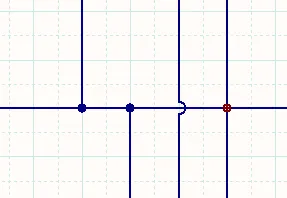 Las uniones automáticas tienen el mismo color que los cables. Observe el estilo de cruce seleccionado.
Edición de objetos de diseño
Cualquier objeto de diseño que haya colocado en un esquema o en una PCB puede modificarse de varias maneras.
- Graphically - muchos de los objetos de diseño se pueden redimensionar moviendo sus controladores de edición. Haga clic para seleccionar el objeto y mostrar los controladores.
- The object's dialog - haga doble clic para editar las propiedades de cualquier objeto en un cuadro de diálogo de propiedades dedicado.
- The Inspector panel - el panel Inspector se habilita en la pestaña View de la cinta y es similar al cuadro de diálogo de propiedades del objeto, ya que enumera todas las propiedades del objeto. Haga clic una vez para seleccionar un objeto y mostrar sus propiedades en el panel Inspector. Las ventajas del panel Inspector incluyen: como panel, siempre puede mostrarse, lo que facilita pasar rápidamente de un objeto a otro; y muestra la configuración de los objetos all seleccionados actualmente, por lo que puede usarse para editar varios objetos en una sola acción. Esta es una función potente que le resultará muy útil durante el proceso de diseño.
Los objetos seleccionados también se pueden mover dentro del documento (hacer clic y arrastrar), y cortar, copiar y pegar usando los atajos estándar de Windows dentro de los documentos y entre ellos.
Los componentes (partes) y huellas colocados se pueden editar mediante cuadros de diálogo de propiedades o cambiarse en sus editores de biblioteca y actualizarse. Los pines de los componentes esquemáticos también se pueden editar en el esquema usando Component Pin Editor, disponible en el cuadro de diálogo Component Properties del esquema (haga clic en el botón Edit Pins).
Edición gráfica de objetos colocados
Por lo general, es más fácil editar gráficamente la apariencia de un objeto en el espacio de trabajo. Para ello, primero debe seleccionar el/los objeto(s) para mostrar los vértices de edición.
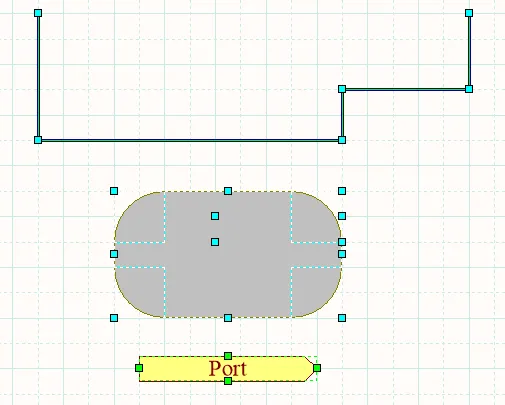
Cuando se selecciona un objeto, puede moverlo o editar sus características gráficas. Haga clic en un objeto para seleccionarlo; se mostrarán sus “controladores” o vértices. Para cambiar gráficamente un objeto seleccionado, haga clic y mantenga presionado un controlador de edición. Ese punto del objeto quedará entonces unido al cursor. Mueva el ratón a una nueva ubicación y suelte para redimensionar. Haga clic en cualquier parte de un objeto seleccionado para moverlo o presione la tecla Delete para eliminarlo.
Modificación del cableado
Hay varias formas de cambiar un cable colocado: moviendo un vértice, moviendo un segmento, moviendo el cable completo o extendiendo el cable a una nueva ubicación. También puede editar, agregar o eliminar vértices mediante la pestaña Vertices en el cuadro de diálogo de propiedades del cable. La siguiente animación muestra varias técnicas interactivas de edición de cables. Las acciones de teclado y ratón se muestran mediante iconos; los siguientes iconos muestran las acciones del ratón:
 |
Clic izquierdo |
 |
Clic izquierdo + arrastrar |
 Left-click and drag para modificar un cable, Ctrl+click and drag para mover un cable. Tenga en cuenta que todos los extremos de segmento seleccionados se arrastrarán juntos.

| Acción | Proceso |
|---|---|
| Mover un segmento | Haga clic y arrastre el segmento a su nueva ubicación. |
| Mover un vértice | Haga clic en el cable para seleccionarlo, coloque el cursor sobre el vértice que desea mover hasta que el cursor cambie a una flecha doble, luego haga clic y arrastre el vértice a su nueva ubicación. |
| Mover un cable completo | Para mover el cable completo sin modificar su forma ni mantener la conectividad, Ctrl+click and drag. |
| Extender un cable | Seleccione el cable y coloque el cursor sobre el vértice final que desea mover hasta que el cursor cambie a una flecha doble. Haga clic en el punto final y arrástrelo a la nueva ubicación, luego suéltelo. Puede cambiar el modo de colocación mientras mueve el cursor a la nueva ubicación usando Shift+Spacebar. |
| Eliminar un segmento | Haga clic una vez para seleccionar el cable completo (cada vértice se muestra en el color de selección), luego haga clic una segunda vez para seleccionar el segmento requerido; sus vértices se volverán rojos. Presione la tecla Delete en el teclado para eliminar ese segmento. |
Dividir un cable
 La herramienta de corte Break Wire

Use el comando Break Wire para dividir un segmento de cable en dos partes (Tools | Convert | Break Wires). Este comando también está disponible en el menú contextual al hacer clic con el botón derecho cuando el cursor está sobre un cable.
- Se muestra un cutter box (de forma predeterminada) que se ajusta automáticamente al cable que se va a cortar.
- La sección que se va a cortar queda enmascarada, como se muestra en la imagen de arriba. Presione Spacebar para alternar entre los tres modos de longitud de corte (ajustar al segmento, múltiplo del tamaño de la cuadrícula de ajuste o longitud fija).
- Presione Tab para establecer la longitud fija de corte y otras opciones de la herramienta de corte.
- Haga clic para dividir el cable.
- Haga clic con el botón derecho o presione Esc para salir del modo de división de cable.
- Las opciones de Break Wire también se pueden configurar en la página Schematic - Graphical Editing del cuadro de diálogo Preferences.
Mover o arrastrar objetos esquemáticos
- Move - el término Mover se usa para describir lo que sucede cuando mueve un objeto para reposicionarlo sin tener en cuenta los objetos en contacto con él. Por ejemplo, al mover un componente se ignorarán los cables conectados a él.
- Drag - el término Arrastrar se usa para describir lo que sucede cuando mueve un objeto y desea que el software intente mantener la conectividad. Cuando arrastra un componente, los cables conectados se encogen/estiran para mantener la conectividad.
Consejos para mover o arrastrar objetos
- Puede mover objetos individuales no seleccionados o varios objetos seleccionados usando Click-and-drag para arrastrar el/los objeto(s) o Ctrl+click-and-drag para mover el/los objeto(s).
- También puede usar los comandos del menú Tools | Arrange | Move, especialmente si desea mover un objeto al frente o detrás de otros objetos colocados.
- Cuando mueve/arrastra un componente, el cursor saltará al punto activo eléctrico más cercano, que es el extremo del pin más cercano. Coloque previamente el cursor para tomar el componente por un pin específico.
-
Mientras se mueven o arrastran objetos:
- Presione Spacebar para rotar el/los objeto(s) en pasos de 90° en sentido antihorario; presione Shift+Spacebar para rotar en sentido horario.
- Presione las teclas X o Y para voltear el objeto a lo largo del eje X o del eje Y, respectivamente.
- Mantenga presionada la tecla Alt para restringir la dirección del movimiento al eje horizontal o vertical (comience a mover/arrastrar y luego presione Alt) .
- Puede mover objetos seleccionados en incrementos de la cuadrícula sin usar el ratón mediante una combinación de Ctrl+arrow key (vertical u horizontalmente). Agregue Shift para avanzar en incrementos de 10 veces la cuadrícula.
- Presione G para alternar entre las configuraciones de cuadrícula disponibles mientras mueve/arrastra; la configuración actual de la cuadrícula se muestra en la barra de estado.
Arrastre de múltiples cables
El modo de edición de múltiples cables en el editor esquemático le permite extender varios cables al mismo tiempo. Si varios cables paralelos comparten una coordenada para su vértice final, cuando hace clic y arrastra para mover el extremo del vértice de un cable, el vértice final de todos los demás cables seleccionados también se moverá, manteniendo alineados los extremos de los cables.
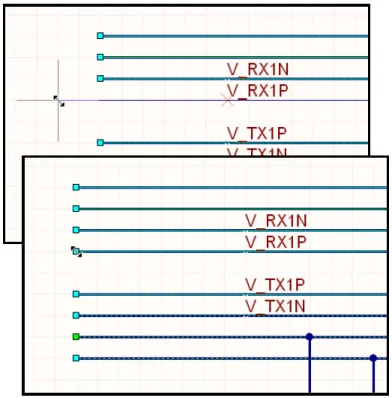 Arrastre y suelte un vértice; todos los vértices seleccionados se moverán para permanecer alineados.
Bloqueo de objetos para evitar que se muevan
Para evitar que los objetos esquemáticos se muevan inadvertidamente, puede habilitar la propiedad Locked para esos objetos a fin de protegerlos de la edición gráfica. Si intenta editar un objeto de diseño bloqueado, se le mostrará un cuadro de diálogo Confirm y se le preguntará si desea continuar con la acción.
Copiar y pegar
El editor esquemático incluye los comportamientos estándar de copiar/pegar de Windows. En el editor esquemático:
- Copie y pegue objetos dentro de documentos esquemáticos o entre ellos; por ejemplo, los componentes de un esquema se pueden copiar en otro documento esquemático.
- Puede copiar componentes de un esquema y pegarlos en una biblioteca esquemática abierta. Para hacerlo, haga clic con el botón derecho en el panel SCH Library y luego seleccione Paste.
- Puede copiar objetos al portapapeles de Windows y pegarlos en otros documentos.
- El texto se puede copiar desde el portapapeles de Windows a un marco de texto esquemático.
- Puede copiar/pegar una selección de tipo tabla desde otra aplicación, como Microsoft Excel, o desde cualquier control de estilo de cuadrícula dentro de Altium Designer.
Edición de texto en la hoja
Las cadenas de texto se pueden editar directamente en la hoja del esquema. Haga clic una vez para seleccionar una cadena de texto, un marco de texto o una nota, y luego haga clic por segunda vez para editar la cadena directamente en la hoja del esquema (o presione la tecla de acceso directo F2).
Anotación y reanotación
Existen dos enfoques para anotar su diseño en Altium Designer: anotación del esquema o reanotación de la PCB. En el editor de esquemas, use el comando Tools | Annotation | Annotate » Annotate Schematics para abrir el cuadro de diálogo Annotate.
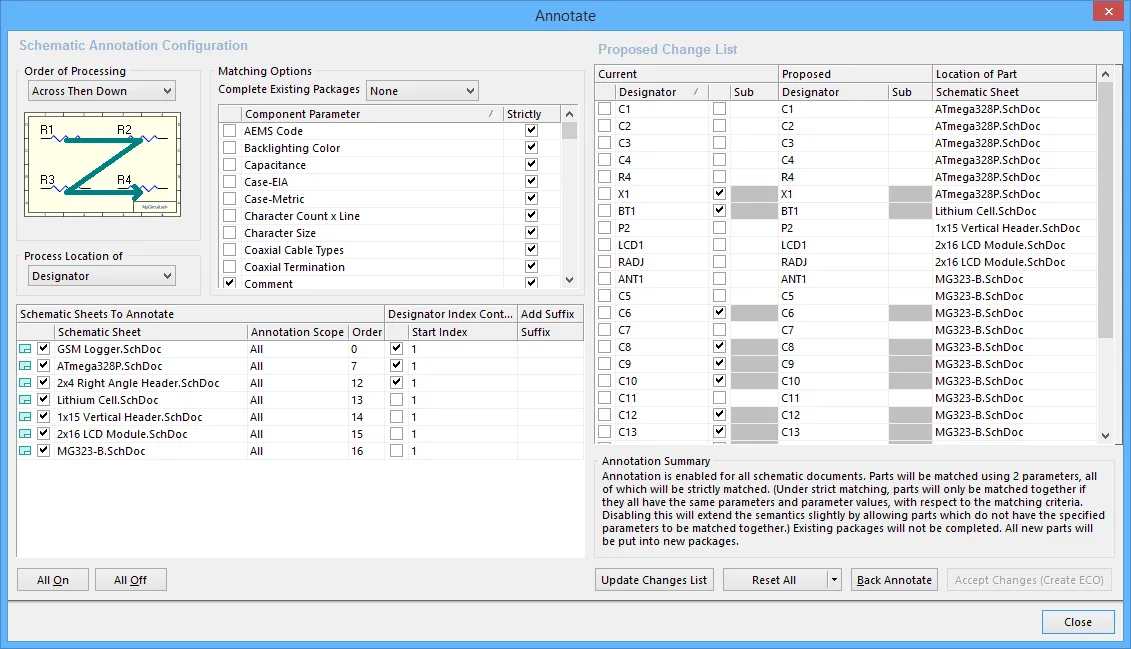
La función de anotación del esquema es un:
- Proceso de anotación posicional, que trabaja en cada hoja según el patrón seleccionado en la lista desplegable Order of Processing, y a través de las hojas de acuerdo con el Order definido en la región Schematic Sheets To Annotate del cuadro de diálogo.
- Para cada hoja, también puede controlar el Start Index e incluir un Suffix mediante las opciones asociadas.
- Los componentes de varias partes se agrupan mediante el Matching Options.
- Use el comando Annotate Schematics Quietly para asignar un designador único a cualquier componente que actualmente no tenga designador, sin abrir el cuadro de diálogo Annotate. Este comando respeta la configuración que haya definido previamente en el cuadro de diálogo. Tenga en cuenta que el comando Annotate Schematics Quietly no intenta resolver designadores duplicados.
- Use el comando Force Annotate All Schematics para reanotar todos los designadores de componentes de acuerdo con la última configuración definida en el cuadro de diálogo Annotate.
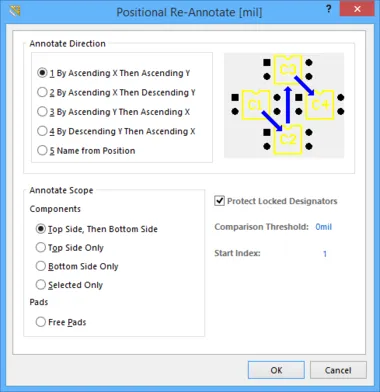
- En el editor de PCB, use el comando Tools | Annotation | Re-Annotate para abrir el cuadro de diálogo Positional Re-Annotate, donde puede reasignar los designadores según la ubicación de los componentes en la placa.
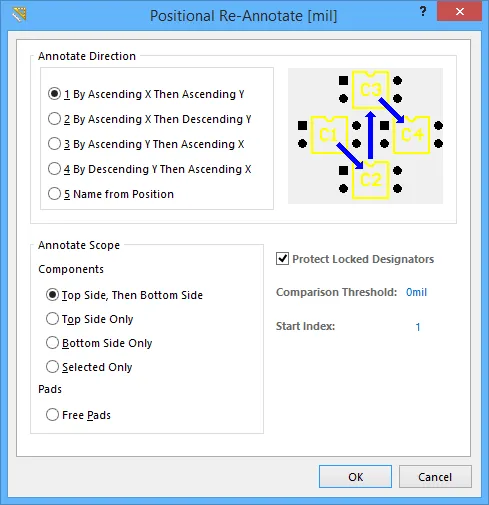 Los designadores también se pueden reasignar posicionalmente en el editor de PCB.
Edición no gráfica
Para ver o editar las propiedades de cualquier objeto:
- Cuando un objeto esté “flotando” en el cursor durante la colocación, presione Tab para abrir su cuadro de diálogo de propiedades.
- Haga doble clic en un objeto colocado para abrir su cuadro de diálogo de propiedades.
- Haga clic en un objeto colocado para seleccionarlo y luego edite sus propiedades en el panel SCH Inspector, como se describe a continuación.
Edición de objetos en el panel SCH Inspector
El panel SCH Inspector le permite examinar y editar las propiedades de uno o más objetos de diseño en el/los documento(s) actual(es) o abierto(s).
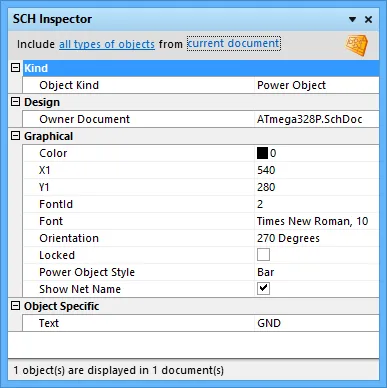 Seleccione uno o más objetos y luego presione F11 para mostrar el panel SCH Inspector.
Tenga en cuenta que el panel SCH Inspector solo muestra las propiedades que son comunes a todos los objetos seleccionados.
-
En la parte superior del panel, hay dos opciones importantes que controlan qué se incluye:
- Objects - use esta opción para reducir los tipos de objetos seleccionados que se cargan en el panel,
- Documents - configure desde qué documentos esquemáticos se incluirán los objetos de destino.
- Los cambios realizados en el panel Inspector se aplican en cuanto presione Enter o haga clic en otra celda.
 AI-localized