
Variantes
Parent page: Explorando CircuitStudio
La capacidad de crear variaciones del mismo diseño base es una verdadera fortaleza de CircuitStudio y un enorme impulso de productividad para los diseñadores. Mediante variantes, puede definir cualquier número de variaciones del diseño base y configurar cada componente para que esté:
- Instalado
- No instalado
- Instalado con parámetros de componente modificados, como el valor del componente.
Las variantes que utilizan cualquiera de estos tipos de variaciones se denominan Assembly Variants, ya que solo afectan al proceso de ensamblaje: todas las variantes comparten la misma placa desnuda fabricada. También existe soporte para variaciones en la información de serigrafía de componentes en la PCB, por ejemplo, cambiar el comentario de un componente. Este tipo de variación requiere que se produzcan dos serigrafías, lo que da como resultado dos placas desnudas diferentes. Este tipo de variante se denomina Fabrication Variant.
Este artículo analiza más de cerca cómo definir y gestionar variantes en CircuitStudio.
Comprender los componentes lógicos y físicos
En CircuitStudio, hay dos tipos de componentes: componentes lógicos y componentes físicos. Esta distinción es importante, ya que sustenta algunas de las funciones más potentes de CircuitStudio. Los componentes que coloca en la hoja esquemática son componentes lógicos, cada uno una entidad conceptual que representa el componente real que finalmente se monta en la PCB ensamblada.
Aunque este modelo uno a uno, de lógico a físico, funciona bien para un diseño simple, no puede admitir todos los requisitos de diseño que necesita el diseñador de productos electrónicos actual. CircuitStudio admite conceptos potentes como: diseño multicanal, donde una sección del circuito se replica tantas veces como sea necesario; y variantes, donde un único diseño puede implementarse con diferentes componentes instalados en cada variante de la placa. Funciones como esta requieren la capacidad de que un componente lógico represente múltiples componentes físicos.
CircuitStudio ofrece esta capacidad de uno a muchos mediante su tecnología de compilador. Cuando compila su diseño lógico, cada componente físico se instancia en memoria, listo para transferirse al espacio de trabajo de diseño de la placa.
Debido a que hay situaciones en las que aún necesita acceso a los componentes físicos en la etapa de captura esquemática, el diseño físico también está disponible en el editor esquemático. Se accede a los componentes físicos mediante las pestañas adicionales en la parte inferior de cada hoja esquemática. La pestaña más a la izquierda es el diseño lógico que capturó; las otras pestañas, llamadas pestañas compiladas, representan esa porción del diseño físico tal como se transferirá al espacio de trabajo de diseño de PCB. Tenga en cuenta que el esquema que se presenta en la pestaña compilada no puede editarse gráficamente; por ejemplo, no puede modificar el cableado ni mover un componente.
Tipos de variaciones que se pueden realizar
Antes de poder crear una variante, primero crea el diseño original, que se denomina base design. A partir del diseño base, luego pasa por un proceso de configuración de los componentes para que estén: instalados, instalados con parámetros variados o no instalados.
- Fitted - este es el estado predeterminado de un componente. Si está instalado, entonces no está variado. Cuando crea una nueva variante, todos los componentes se establecen de forma predeterminada como instalados. Un componente con estado Instalado se representa en el cuadro de diálogo Variant Management como una celda vacía.
- Fitted with Varied Parameter(s) - un componente puede tener cualquiera de sus parámetros variados como parte del proceso de definición de la variante. Modificar el valor de un parámetro es una variación local que solo afecta a la documentación de salida. El esquema original, y el componente cuyo parámetro se está variando, no se modifican de ninguna manera. En la imagen siguiente, C13 tiene variado el parámetro Value; esta variación se muestra presentando el Value con una fuente verde en cursiva.
- Not Fitted - si un componente se establece como No instalado, sigue existiendo en el esquema y se transfiere a la PCB, pero se elimina de la documentación de salida correspondiente, como la lista de materiales. Puede configurar cómo se presentan los componentes No instalados en la documentación; por ejemplo, pueden marcarse con una cruz en el esquema y en las salidas de dibujo de PCB.
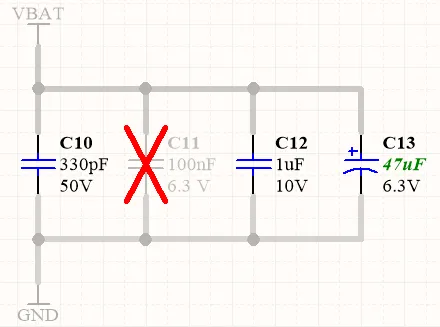 C10 y C12 están instalados, C11 no está instalado y C13 está instalado con un parámetro
valor variado.
Documentos de salida afectados por las variantes
Las variantes de ensamblaje afectan a toda la documentación de salida que incluye detalles sobre la compra o la colocación de componentes. Esto incluye:
- Lista de materiales
- Impresiones esquemáticas
- Impresiones de PCB
- Impresiones 3D de PCB
- Planos de ensamblaje
- Archivos Pick and Place
Las variantes de fabricación también afectan a las siguientes salidas:
- Capas de serigrafía Gerber
- Capas de serigrafía ODB++
Creación y configuración de una variante
Las variantes se crean y configuran en el cuadro de diálogo Variant Management (haga clic en Project | Project Actions | 
desde los menús principales de cualquier documento del proyecto). El cuadro de diálogo tiene dos regiones principales:
- La región superior, titulada Project Components, enumera todos los componentes del diseño base;
- La región inferior, titulada Parameter Variations, detalla todos los parámetros de los componentes seleccionados actualmente en la región superior.
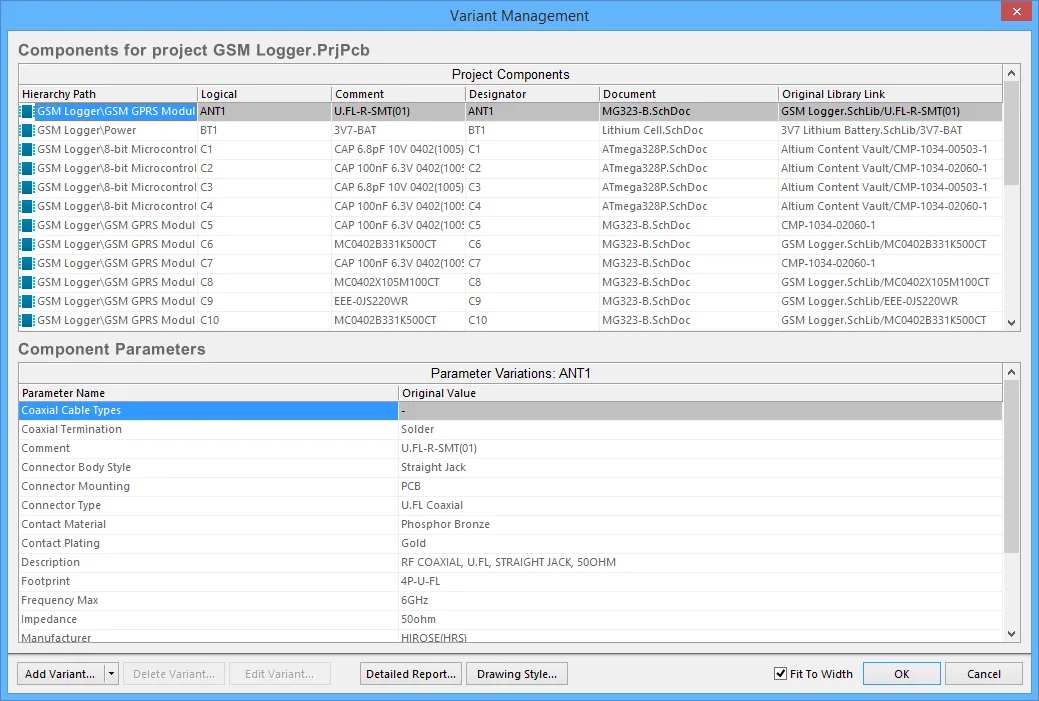 Las variantes se crean y configuran en el cuadro de diálogo Variant Management.
Creación de una nueva variante
Haga clic en el botón Add Variant en el cuadro de diálogo Variant Management para crear una nueva variante del diseño base. Se abrirá el Edit Project Variant dialog. Utilice este cuadro de diálogo para dar a la variante un nombre significativo y especificar cualquier dato paramétrico requerido a nivel de variante.
Aparecerá una columna adicional en el lado derecho del cuadro de diálogo Variant Management, con la descripción de la variante recién agregada como título de la columna. Todas las celdas estarán vacías; una celda vacía indica que este componente está instalado y no ha cambiado con respecto al diseño base. Ahora está listo para configurar los componentes para la nueva variante.
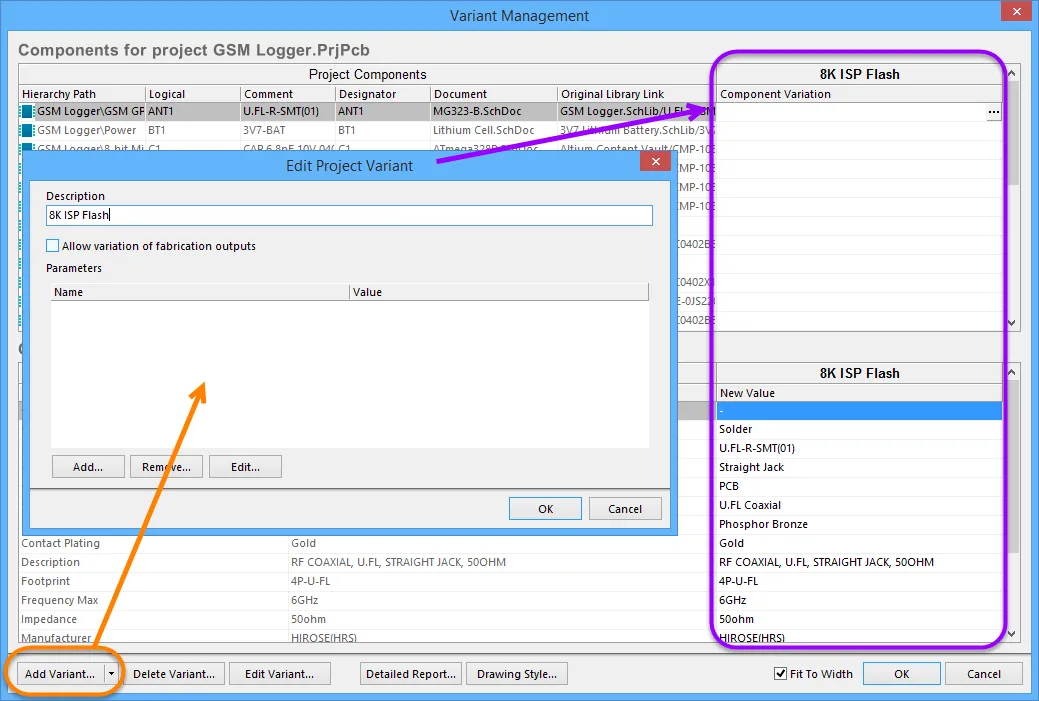 Ejemplo de una variante recién agregada
Definición de variaciones de componentes
Una vez creada la variante, está listo para configurar el estado de cada componente. Esto puede hacerse haciendo clic en la celda Component Variation de la columna de la variante para mostrar el botón 
, o haciendo clic con el botón derecho para acceder a los comandos del menú contextual. Cuando se hace clic en el botón
, se abrirá el cuadro de diálogo Edit Component Variation, que le presentará dos opciones:
- Fitted - el componente original, tal como se utiliza en el diseño base, también está instalado/utilizado en esta variante de ese diseño. Para una variante recién agregada, todos los componentes están instalados de forma predeterminada. La celda de un componente instalado está vacía. Tenga en cuenta que los parámetros individuales también pueden variarse para un componente instalado: escriba el nuevo valor del parámetro. Los parámetros variados se muestran en bold.
- Not Fitted - el componente original, tal como se utiliza en el diseño base, no está instalado/utilizado en esta variante de ese diseño. Para un componente No instalado, la celda muestra el texto Not Fitted.
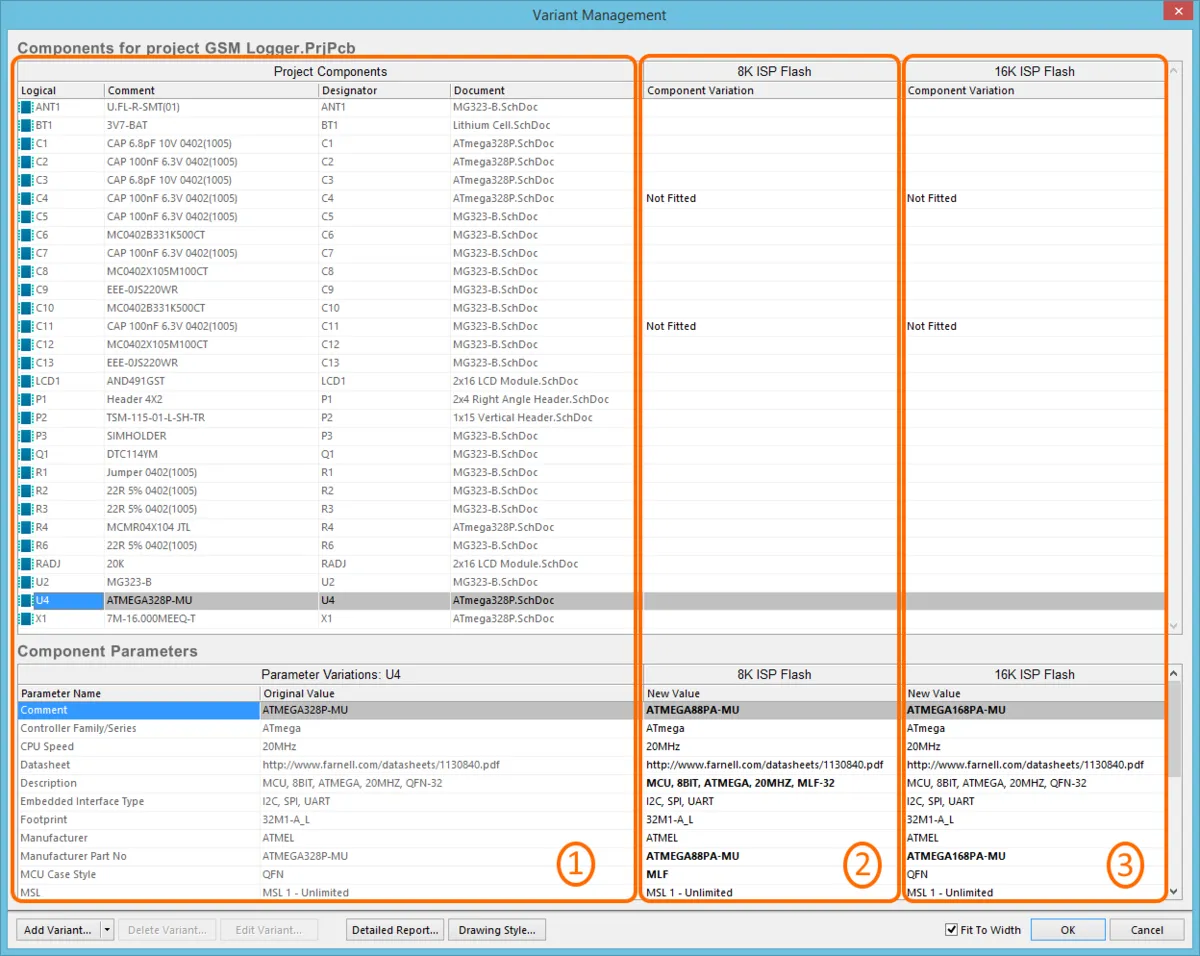 Ejemplo de variantes definidas. La región 1 de la imagen detalla los componentes del diseño base, la región 2 detalla los componentes de la variante llamada 8K ISP Flash, la región 3 detalla los componentes de la variante llamada 16K ISP Flash. Observe los parámetros en negrita, que indican que estos parámetros tienen valores diferentes a los del diseño base.
Gestión de la visualización de datos en el cuadro de diálogo Variant Management
El cuadro de diálogo Variant Management incluye varias funciones para ayudar a controlar la cantidad de datos mostrados:
- Para eliminar columnas que no le interesen, haga clic con el botón derecho en la región upper del cuadro de diálogo y active o desactive la visibilidad de cualquier columna en el submenú Columns.
- Para mostrar solo los componentes que se están variando, haga clic con el botón derecho en la región upper del cuadro de diálogo y luego seleccione Only Show Varied Components en el menú.
- Después de seleccionar el modo Only Show Varied Components, vuelva a hacer clic con el botón derecho y configure las opciones de Filter según sea necesario. En la imagen siguiente, el Filter se ha configurado para mostrar solo los componentes que no están instalados.
- Para cambiar el orden en que se enumeran las variantes, haga clic y mantenga presionado el encabezado de la columna y luego arrastre esa columna a una nueva ubicación. Utilice esto en combinación con la casilla de verificación Fit to Width para colocar y dimensionar la variante de interés en su ubicación de trabajo preferida.
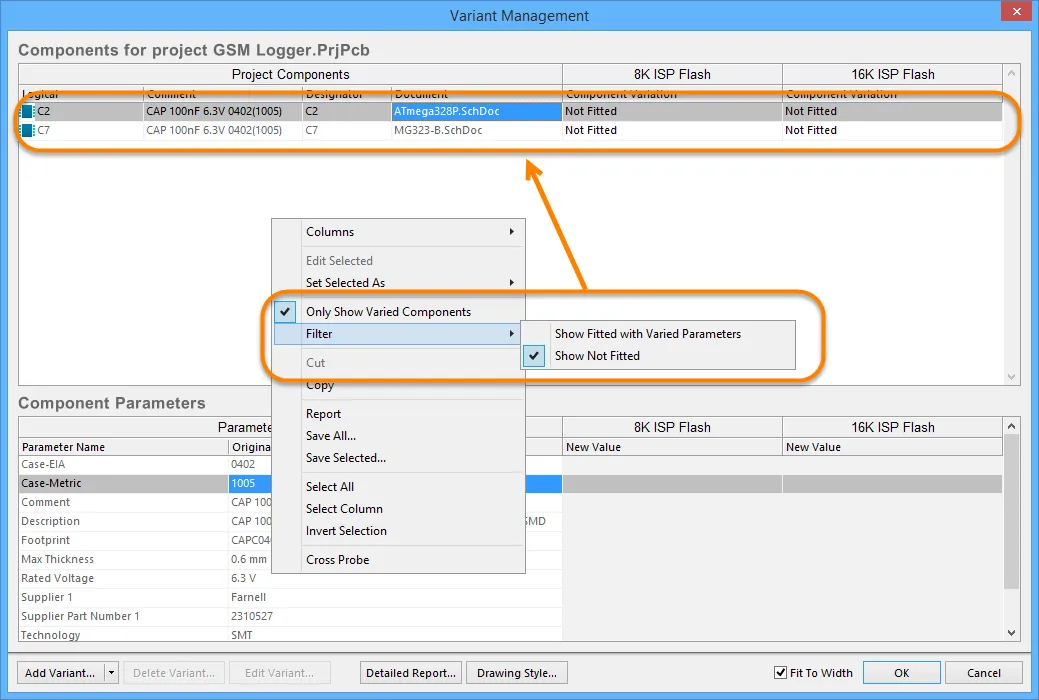 El cuadro de diálogo Variant Management con columnas ocultas y un filtro aplicado para mostrar solo los componentes que no están instalados.
Configuración de la visualización de variantes en los dibujos esquemáticos y de PCB
Dialog page: Opciones de variante
Como diseñador, tiene control sobre la forma en que los componentes variados se presentan en las hojas esquemáticas (lo que luego se traslada a las salidas impresas o PDF) y en las salidas de tipo dibujo de PCB, como los planos de ensamblaje. Estas opciones se configuran en el cuadro de diálogo Variant Options, como se muestra a continuación. Para acceder al cuadro de diálogo, haga clic en el botón Drawing Style en la parte inferior del cuadro de diálogo Variant Management.
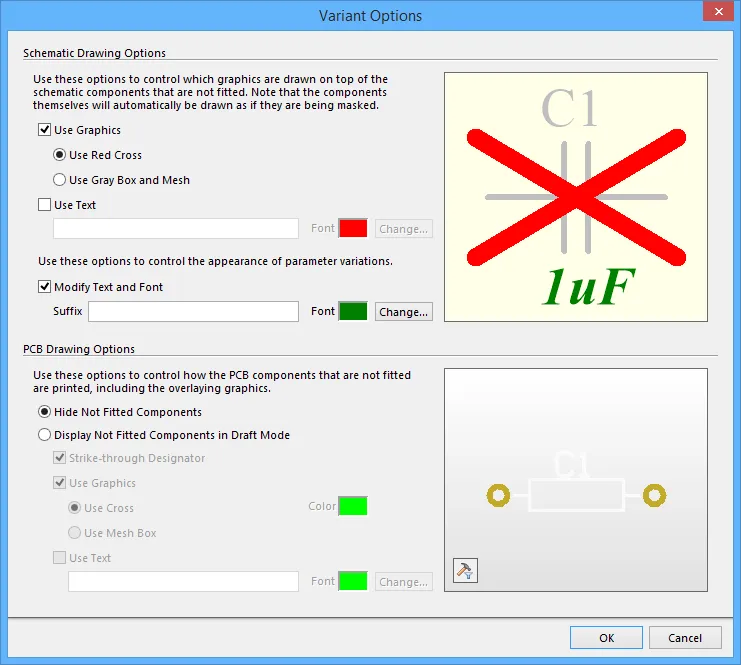 Configure cómo se presentan en el esquemático y en las salidas de dibujo PCB los componentes no montados para las variantes definidas, en el diálogo Variant Options.
Restablecimiento de datos de variantes
Cuando configura variaciones en el diálogo Variant Management, los ajustes se guardan en el archivo del proyecto. Esto incluye el estado No montado y las variaciones locales de parámetros de un componente montado. El diálogo Variant Management incluye comandos para restablecer los parámetros a los valores estándar usados en el diseño base.
Restablecimiento de un parámetro variado
Los parámetros modificados localmente en el diálogo Variant Management pueden restaurarse a su valor original haciendo clic con el botón derecho sobre el parámetro modificado en la lista de parámetros de variante (mostrado en negrita) y seleccionando Reset Selected en el menú, como se muestra a continuación. Tenga en cuenta que puede realizar una selección múltiple y restablecer el valor de varios parámetros en una sola acción o, alternativamente, Reset All parámetros para ese componente.
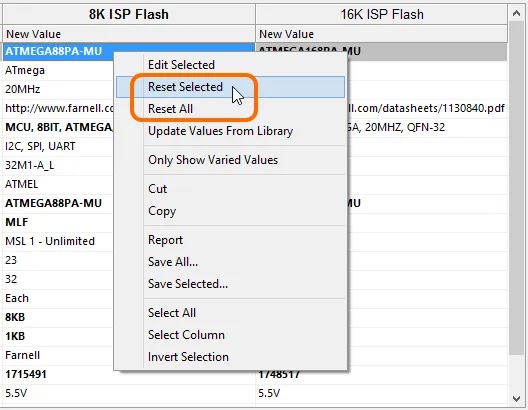 Los parámetros modificados pueden restaurar su(s) valor(es) mediante los comandos Reset Selected o
Reset All.
Restablecimiento de varios parámetros para varios componentes
El diálogo Variant Management admite selección múltiple, lo que significa que puede seleccionar muchos o todos los componentes en muchas o todas las variantes en la región superior del diálogo y, a continuación, realizar acciones de actualización de parámetros sobre uno o más parámetros para uno o más componentes en una o más variantes.
Como ejemplo, puede que desee restablecer los parámetros variados manualmente para todos los componentes en todas las variantes.
Para hacerlo:
- Use la opción del menú contextual Only Show Varied Components, en combinación con las opciones Filter del menú contextual, para mostrar solo Show Fitted with Varied Parameters. La región superior del diálogo ahora debería mostrar únicamente aquellos componentes que tienen parámetros variados manualmente.
- Vuelva a hacer clic con el botón derecho en la región superior del diálogo y luego elija Select All en el menú contextual. Se seleccionarán todos los componentes que se muestran actualmente en la parte superior del diálogo.
- Ahora haga clic con el botón derecho en la región inferior del diálogo y luego elija Select All en ese menú contextual. Ahora se seleccionarán todos los parámetros de todos los componentes. Tenga en cuenta que podría haber elegido en su lugar el comando Select Column para aplicar la acción Restablecer solo a los componentes de una variante específica.
- Vuelva a hacer clic con el botón derecho en la región inferior del diálogo y luego elija Reset Selected en el menú contextual.
Trabajo con parámetros de variante
CircuitStudio admite parámetros en varios niveles del proyecto. Por ejemplo, puede agregar parámetros a nivel de documento a cada hoja esquemática en el diálogo Document Options. También puede agregar parámetros a nivel de proyecto al proyecto en la pestaña Parameters tab del diálogo Project Options (Project | Content | Project Options). También se pueden agregar parámetros a una variante en el diálogo Edit Project Variant.
Los parámetros tienen una jerarquía, lo que significa que puede crear un parámetro con el mismo nombre en distintos niveles del proyecto, cada uno con valores diferentes. CircuitStudio resuelve esto de la siguiente manera:
- Variante (máxima prioridad)
- Documento esquemático
- Proyecto
Esto significa que el valor del parámetro definido en el documento esquemático anula el valor definido en las opciones del proyecto, y el valor definido en la variante anula el valor definido en el documento esquemático. Tenga en cuenta que los parámetros a nivel esquemático no están disponibles en la PCB ni en la BoM. Para estos tipos de salidas, debe usar parámetros de proyecto o de variante.
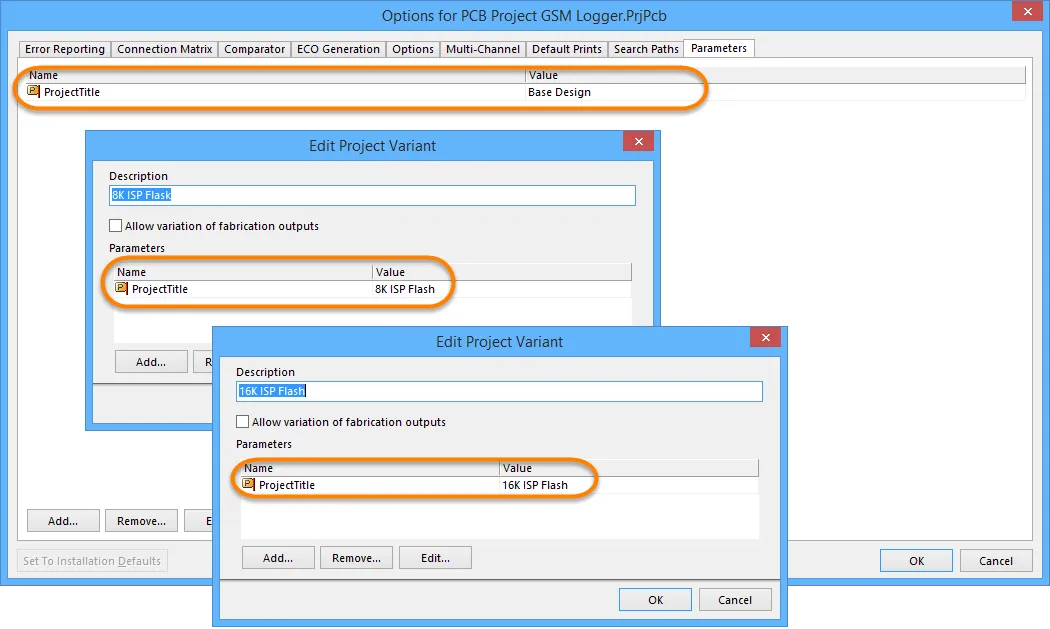
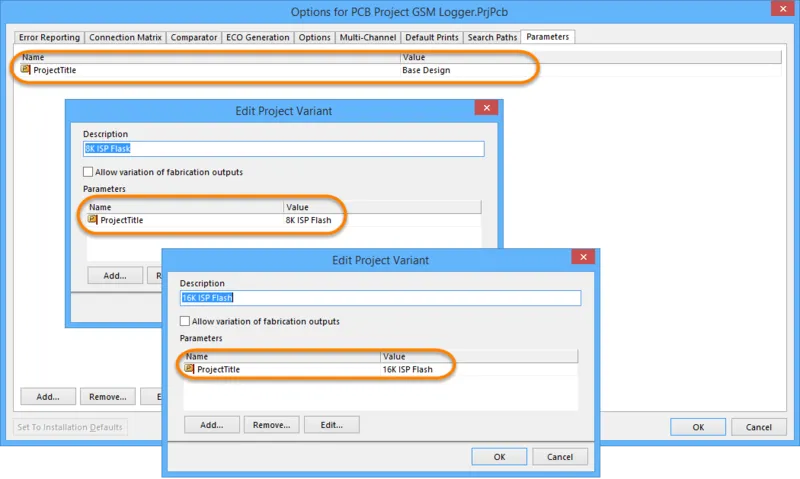
En las imágenes siguientes, se ha definido un parámetro llamado ProjectTitle para el proyecto y también para cada variante. La animación muestra el comportamiento en la PCB a medida que se usa el campo Current Variant en los menús de cinta para mostrar el diseño base y luego cada variante.
 La cadena especial
 .ProjectTitle se colocó en la superposición de la PCB, la cual está automáticamente
vinculada a parámetros con el mismo nombre. Observe cómo cambia el valor a medida que cambia la variante.
Trabajo con variantes en el editor esquemático
Es importante durante la captura del diseño que tenga visibilidad completa de las variaciones de componentes usadas en cada variante. Para respaldar esto, el editor esquemático incluye una serie de funciones, como se describe a continuación.
Examen de componentes variados en un esquemático
Para examinar los detalles de una variante en un esquemático:
- Compile el proyecto si aún no está compilado.
- Seleccione la pestaña compilada en la parte inferior de la hoja esquemática.
- Seleccione la variante requerida en la lista desplegable Project | Project Actions | Current Variant.
- Los componentes variados en esta hoja se mostrarán entonces, según se haya configurado en el diálogo Variant Options.
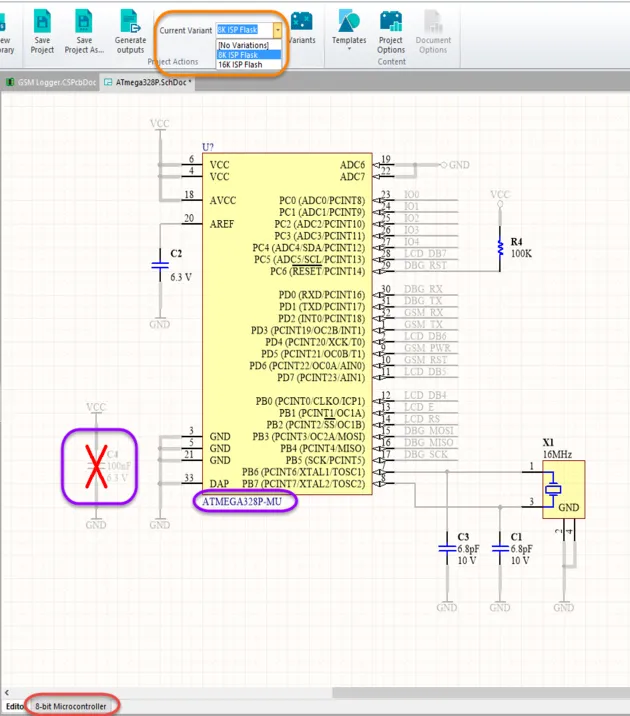
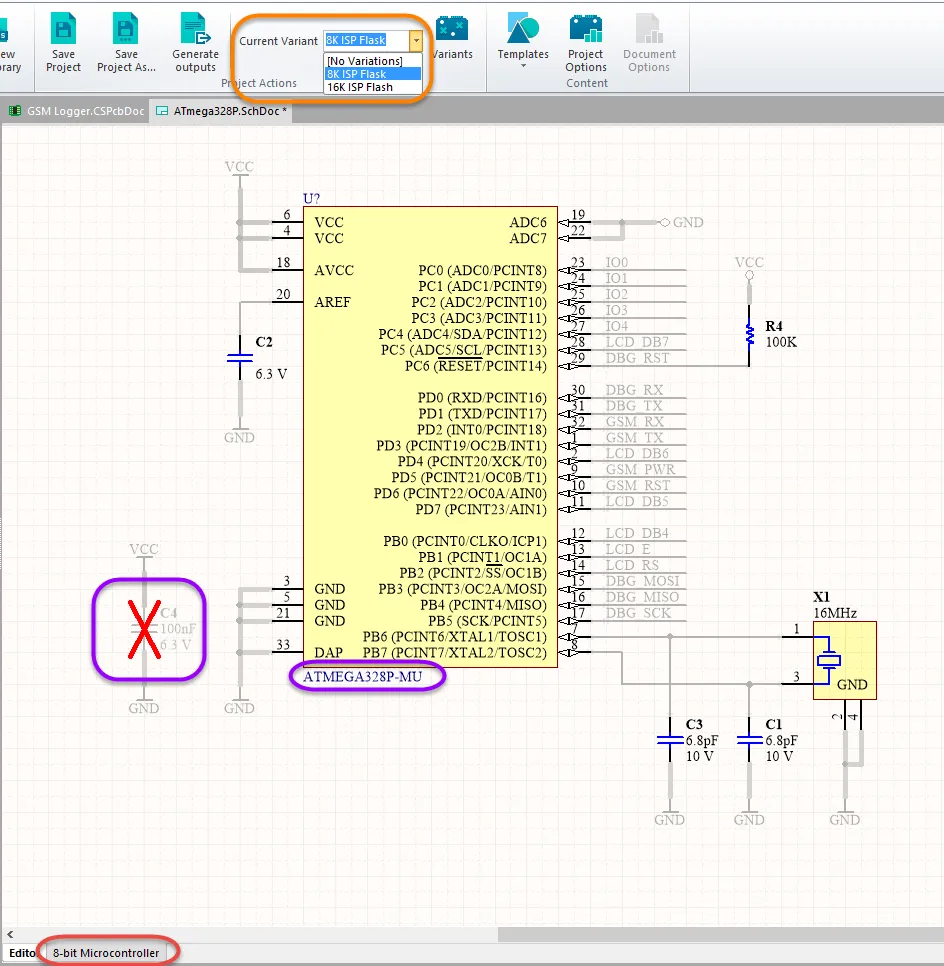 Seleccione la hoja compilada y la variante (resaltados en naranja) para ver los componentes variados en la hoja esquemática.
Definición de una variación desde la hoja esquemática
A menudo es más fácil trabajar directamente desde el/los componente(s) colocados en la hoja esquemática que desplazarse hacia arriba y hacia abajo por una lista de componentes en un diálogo. Seleccione el/los componente(s) en la hoja, luego haga clic con el botón derecho y seleccione Part Actions » Variants en el menú, como se muestra a continuación.
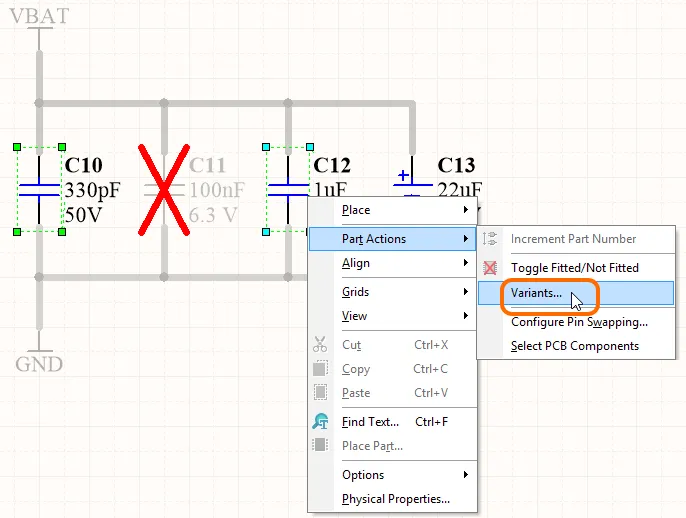 Se han seleccionado dos condensadores en el esquemático. Use el comando del botón derecho para configurar solo esos componentes en el diálogo Variant Management.
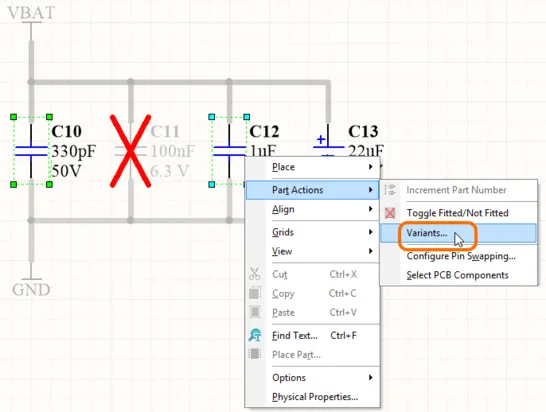
Se abrirá el diálogo Variant Management, mostrando solo los componentes seleccionados. Realice las variaciones necesarias y luego haga clic en OK para aplicarlas al diseño.
Trabajo con variantes en el editor PCB
En el editor PCB, siempre se muestran todas las huellas de componentes para todas las variantes. Esto es necesario porque todas las huellas, para todas las variantes de ensamblaje, deben fabricarse como parte de la placa desnuda. Es la colocación de componentes durante el proceso de ensamblaje lo que determina qué variante se está construyendo.
Debido a que todas las huellas siempre son visibles en la PCB, puede ser difícil saber qué componentes pertenecen a qué variante. El editor PCB proporciona la lista desplegable Project | Project Actions | Current Variant, que puede usarse para cambiar entre variantes. Sin embargo, la única pista visible para saber si un componente en particular está montado o no montado en esa variante es si el componente incluye un cuerpo 3D; ese cuerpo aparecerá/desaparecerá para indicar cuándo el componente está montado o no montado. Este comportamiento de montado/no montado puede verse mucho más fácilmente cuando la PCB está en modo de diseño 3D, como se demuestra en la imagen animada siguiente.


Visualización del comentario variado de un componente
CircuitStudio permite que las salidas de fabricación estén controladas por variantes. Más específicamente, esto le permite especificar un cambio en el parámetro Comment de un componente, y ese cambio se transferirá a la salida de fabricación: la capa de serigrafía de la salida Gerber u ODB++ generada. El editor PCB admite la visualización de dicho cambio; el campo Comment reflejará el valor asignado para la variante actualmente elegida directamente en el espacio de trabajo.
Con las variantes definidas, localice un componente de interés en el espacio de trabajo PCB —cuyo parámetro Comment esté variado— y cambie la variante actual desde el campo desplegable Project | Project Actions | Current Variant. El valor mostrado para el comentario cambiará de acuerdo con lo que se haya definido para esa variante actual.
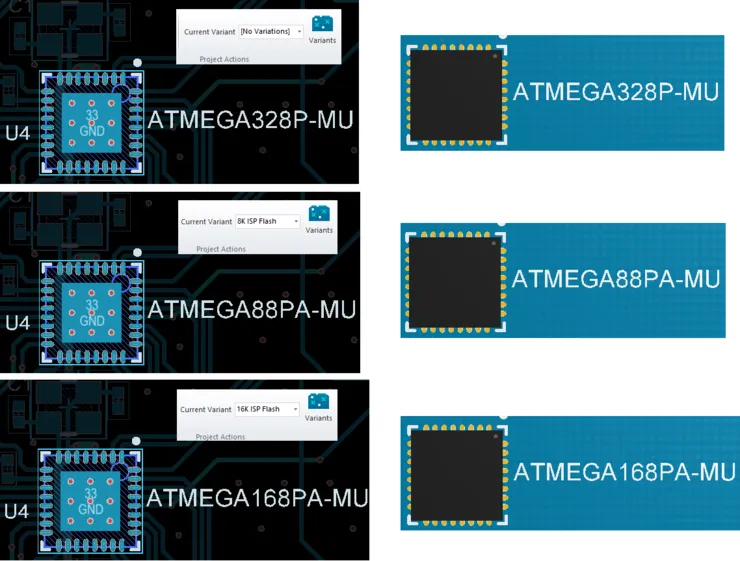
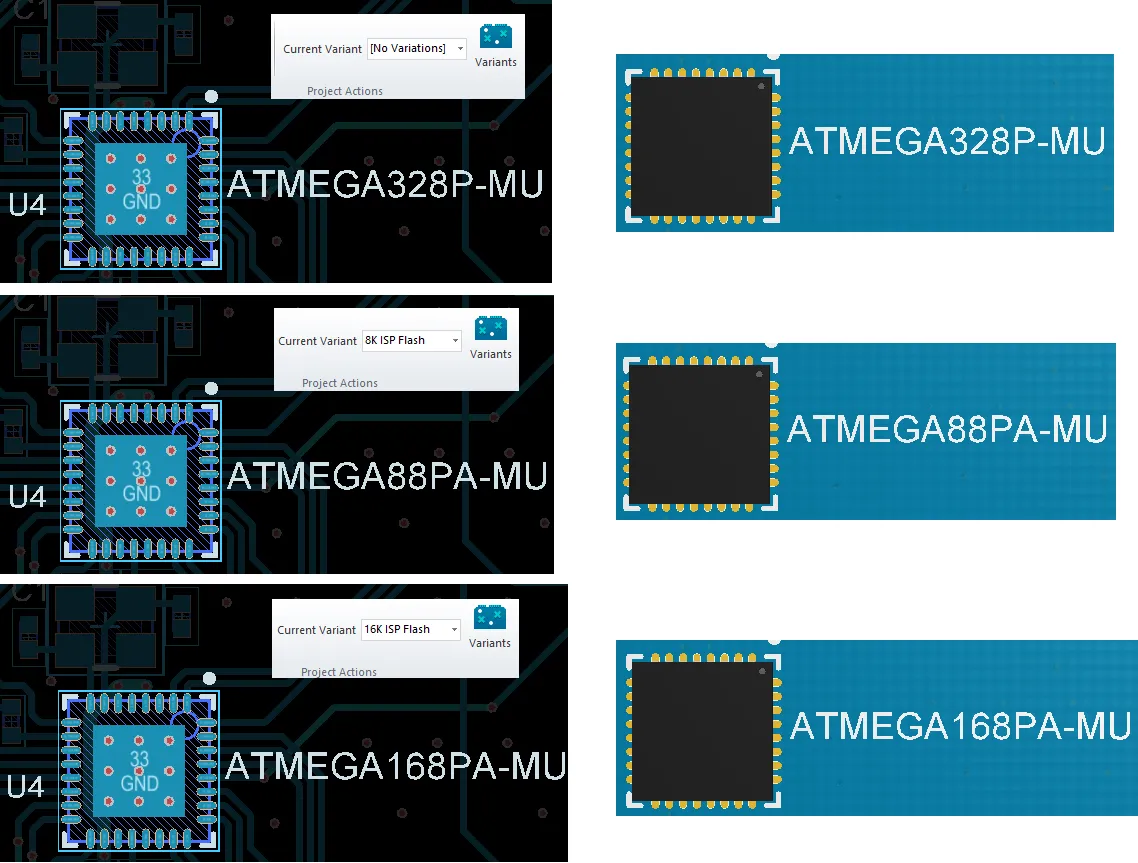 Visualización de un comentario variado para un componente en 2D y 3D.
Errores de variante
La configuración de variantes se almacena en el archivo del proyecto (*.PrjPcb). Cuando se abre el diálogo Variant Management, estos datos se leen y analizan, y luego se cargan en el diálogo Variant Management. Si se detectan problemas durante la carga de datos, como discrepancias entre designadores de componentes o UID de componentes, se abrirá un diálogo Information que describirá el problema, como se muestra en la imagen siguiente.
Las discrepancias de UID de componentes se resuelven automáticamente cerrando el diálogo y guardando el proyecto para conservar estas correcciones. Los designadores duplicados deben resolverse a nivel esquemático. Vuelva a compilar el proyecto y revise el panel Messages para ver los detalles de advertencia/error y resolverlos.
 Resuelva las discrepancias de designadores y UID antes de continuar con el proceso de diseño.
 AI-localized