
KB: Comprender y solucionar problemas del almacenamiento del espacio de trabajo de Altium 365
 A365
Detalles de la solución
Identificar las causas de un uso elevado del almacenamiento del espacio de trabajo
Un espacio de trabajo de Altium 365 utiliza tres tipos principales de almacenamiento: Git, Database Storage y AmazonS3. Cuando el uso del almacenamiento es inesperadamente alto, identificar qué tipo de datos contribuye a ese uso ayuda a determinar qué investigar. Los elementos eliminados también pueden seguir consumiendo almacenamiento del espacio de trabajo mientras permanezcan en Trash.
Comprender cómo los datos del espacio de trabajo consumen almacenamiento
Altium 365 utiliza Git como sistema de control de versiones (VCS) para los datos de los proyectos. El almacenamiento de Git solo se utiliza cuando se emplea el VCS integrado. Los proyectos configurados con No VCS o External VCS no utilizan el almacenamiento de Git de Altium 365. Git contiene los datos de trabajo en curso y el historial de versiones de un proyecto. Esto incluye los archivos que aparecen en el panel Projects, los archivos bajo control de versiones que muestran la marca de verificación verde VCS y los archivos que anteriormente formaban parte del proyecto, pero que se han eliminado desde entonces. Los archivos eliminados pueden permanecer en el historial de Git para que sea posible restaurar estados anteriores del proyecto. Project releases are not stored in Git. Los datos publicados del proyecto se almacenan como revisiones de elementos en el almacenamiento Amazon S3.
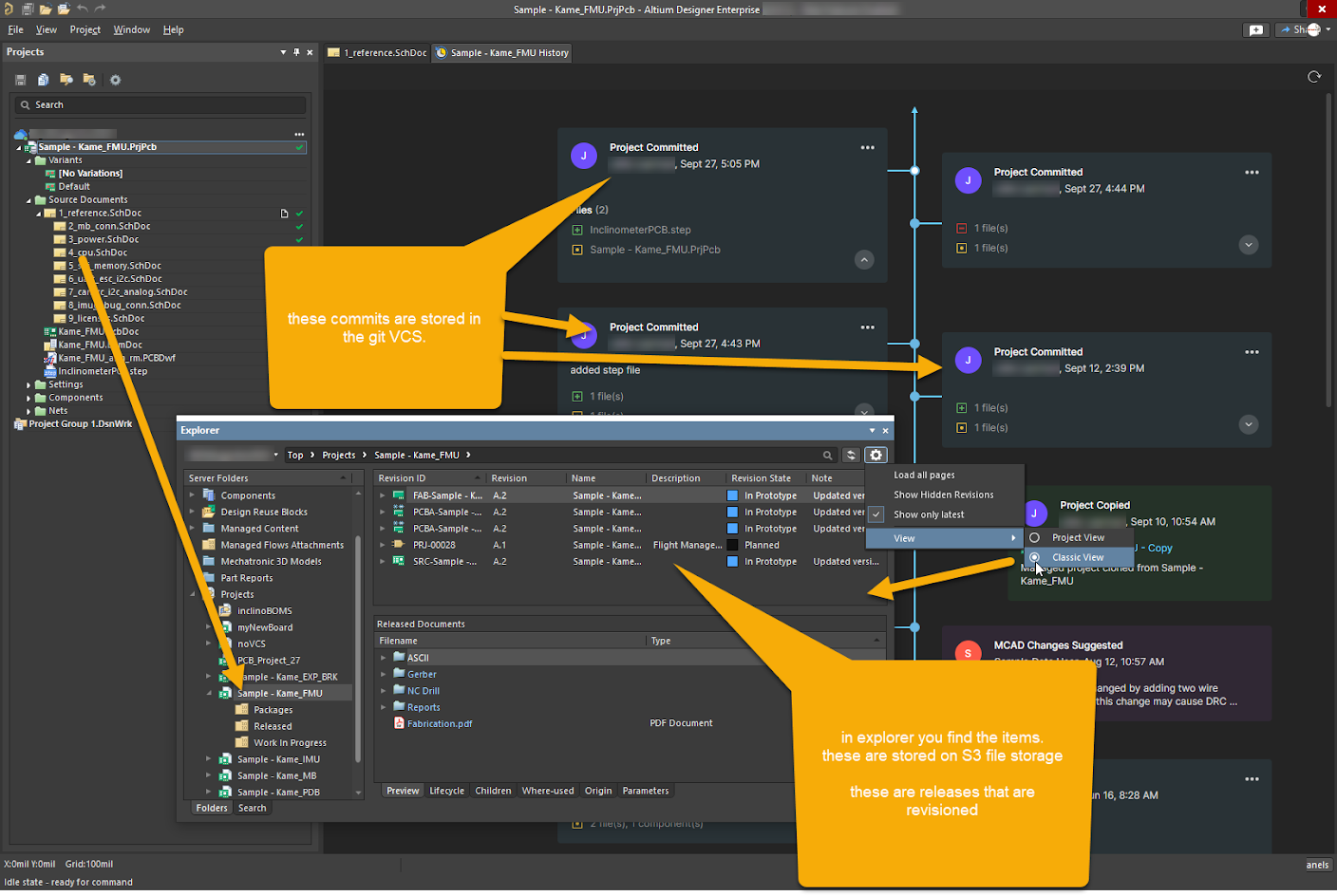
La Workspace Database vincula los distintos tipos de datos almacenados. Contiene información paramétrica sobre componentes y proyectos, información de usuarios y derechos de acceso, parámetros, comentarios y tareas, relaciones entre proyectos y repositorios de Git, vínculos entre componentes, modelos y hojas de datos, información sobre dónde se utilizan los elementos y otras relaciones necesarias para los servicios del espacio de trabajo.
Amazon S3 se utiliza para Item Revision storage. Un número relativamente pequeño de revisiones de elementos de gran tamaño puede representar una parte significativa del almacenamiento S3. Un elemento puede tener varias revisiones, cuyos datos están asociados al almacenamiento del espacio de trabajo. Por lo tanto, al investigar el uso del almacenamiento, se deben tener en cuenta las revisiones pertinentes, en lugar de suponer que solo la revisión más reciente contribuye al consumo de almacenamiento de un elemento.
Algunos ejemplos de revisiones representadas en Explorer son:
-
- Símbolos.
- Huellas.
- Modelos de simulación.
- Hojas de datos.
- Plantillas de componentes.
- Publicaciones de proyectos.
- Modelos 3D utilizados por MCAD CoDesigner.
- Otras revisiones de elementos del espacio de trabajo.
Algunas revisiones de elementos son directamente visibles para los usuarios. Otras son elementos del sistema que el espacio de trabajo utiliza internamente y que normalmente no requieren interacción directa del usuario.
Entre las causas habituales de un uso elevado del almacenamiento S3 se incluyen los modelos 3D de mecatrónica cargados para su uso con MCAD CoDesigner, los archivos generados por las publicaciones de proyectos, los modelos 3D integrados en archivos de huellas y las hojas de datos de gran tamaño o sus múltiples revisiones.
Eliminar un elemento y eliminarlo permanentemente son operaciones diferentes. Los elementos eliminados se trasladan a Trash y pueden seguir consumiendo almacenamiento del espacio de trabajo. Para liberar el almacenamiento asociado, es necesario eliminar permanentemente los elementos correspondientes de Trash. La eliminación permanente es irreversible mediante el procedimiento habitual de la papelera del espacio de trabajo.
Elegir el método adecuado para investigar el uso del almacenamiento
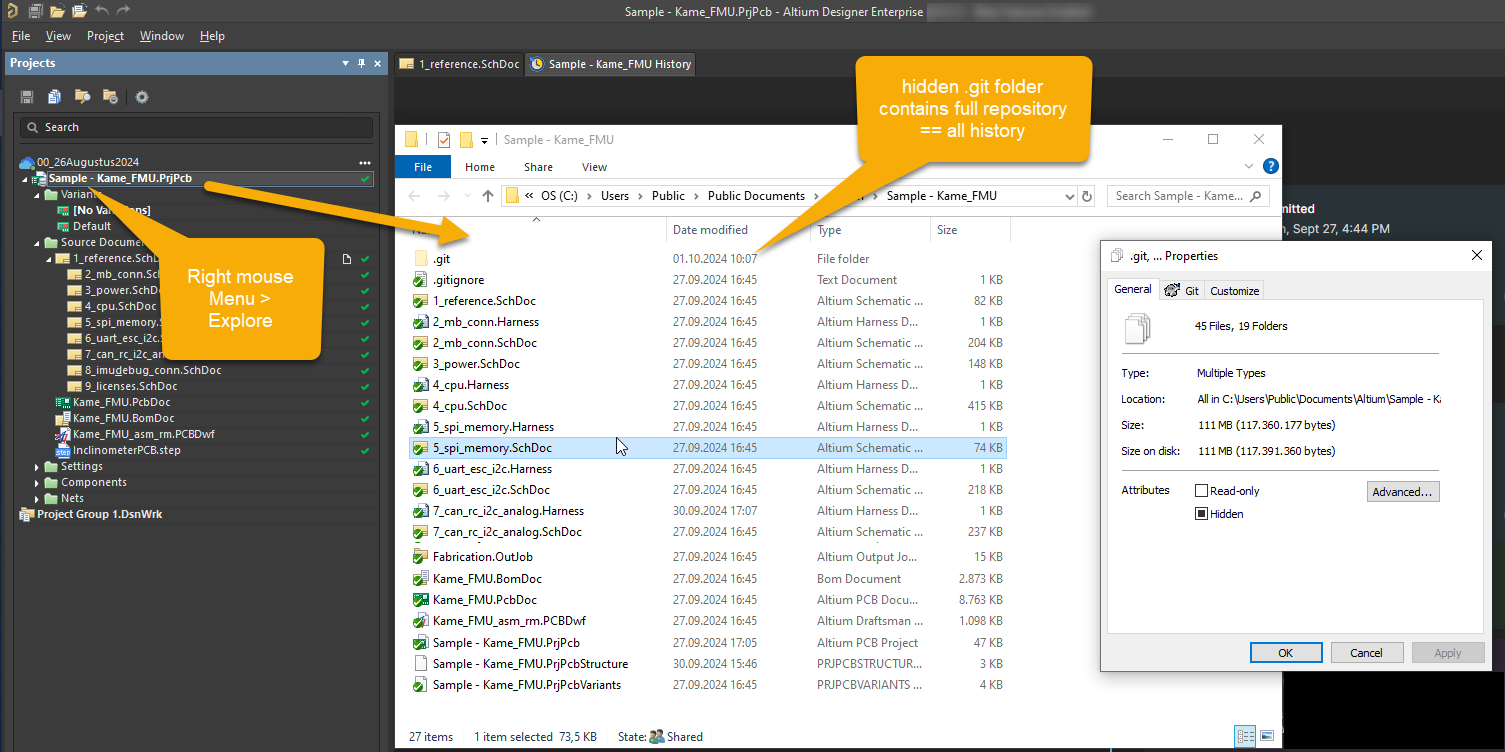
- Estimate Git project storage: Inspeccione la carpeta local completa del proyecto, incluida la carpeta oculta
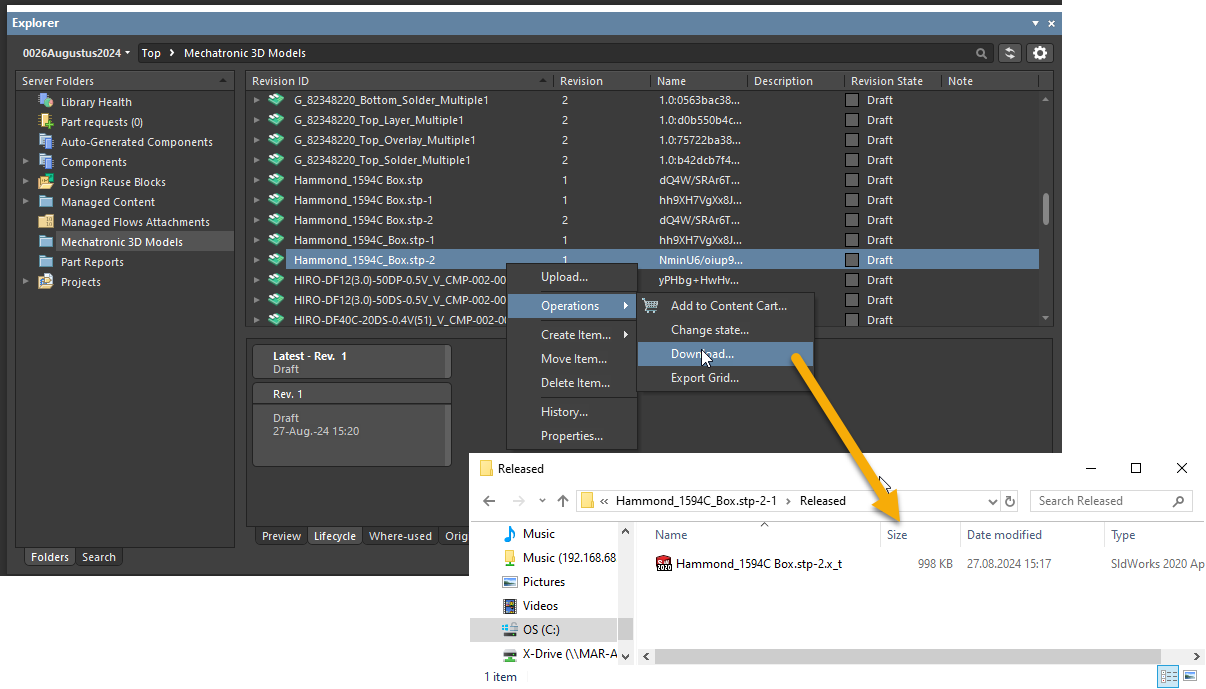
.git. El historial del repositorio puede representar una parte significativa del almacenamiento del proyecto. - Estimate item revision size: Descargue una revisión de un elemento desde Explorer y compruebe el tamaño de la descarga. Utilícelo como una indicación práctica del tamaño del contenido de la revisión, en lugar de suponer que equivale exactamente al consumo de almacenamiento S3 subyacente.
- Inspect relevant revisions: Cuando un elemento tenga varias revisiones, téngalas en cuenta al investigar su uso del almacenamiento.
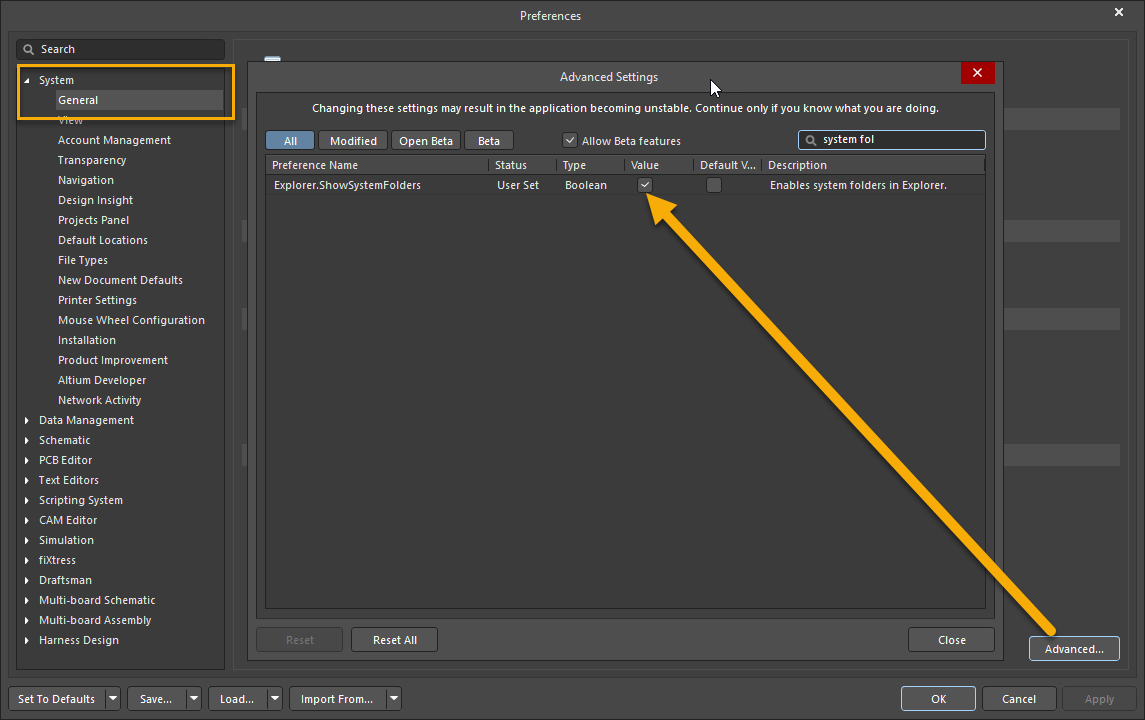
- Inspect hidden system content: Habilite las carpetas del sistema en Altium Designer cuando los elementos potencialmente grandes no sean visibles en la vista normal de Explorer.
- Review common large content: Compruebe los modelos 3D, las publicaciones de proyectos, los datos 3D integrados en las huellas y las hojas de datos.
- Review Trash: Elimine permanentemente los elementos que ya no sean necesarios cuando necesite recuperar espacio de almacenamiento. Verifique el contenido antes de eliminarlo, ya que la eliminación permanente no se puede deshacer mediante el procedimiento habitual de la papelera.
- Consider batch cleanup: Utilice Altium 365 Data Cleanup cuando el uso del almacenamiento esté asociado a grandes cantidades o categorías de datos obsoletos del servidor, en lugar de a un único elemento de gran tamaño. Revise las categorías de limpieza disponibles y seleccione únicamente el contenido que ya no sea necesario.
Inspeccionar y reducir el uso del almacenamiento del espacio de trabajo
Estimate Git project storage:
- Abra el proyecto en Altium Designer.
- Localice la carpeta local del proyecto en el Explorador de archivos de Windows.
- Compruebe el tamaño de la carpeta completa del proyecto, incluida la carpeta
.git.
La carpeta .git está oculta de forma predeterminada. Contiene los datos del repositorio y el historial del proyecto, por lo que puede representar una parte significativa del almacenamiento total de Git del proyecto.
Estimate the size of an item revision:
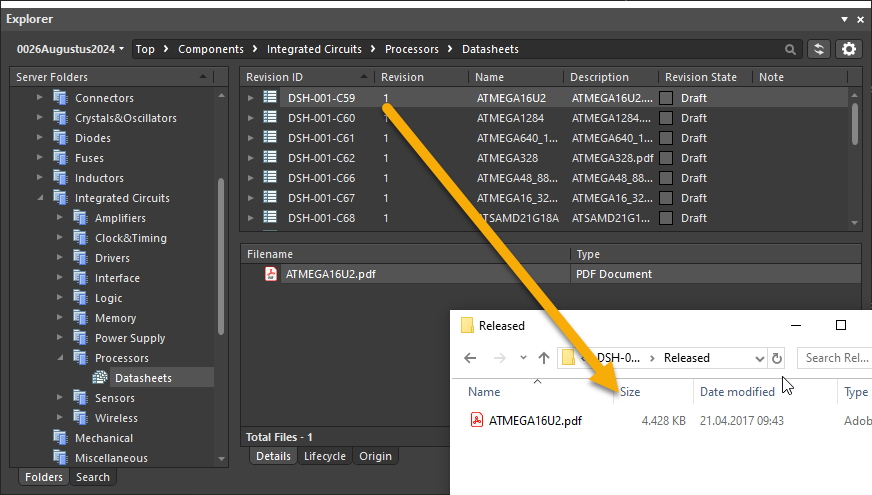
- Localice la revisión del elemento en Explorer.
- Descargue la revisión del elemento.
- Compruebe el tamaño del archivo descargado.
- Si el elemento tiene varias revisiones pertinentes, revíselas como parte de la investigación del uso del almacenamiento.
- Utilice el tamaño de la descarga como indicación del tamaño del contenido de la revisión, en lugar de suponer que representa exactamente el almacenamiento S3 subyacente consumido por la revisión.
El contenido del espacio de trabajo también se puede revisar desde Altium 365 Workspace » Admin » Explorer.
Show system folders when investigating S3 usage:
- En Altium Designer, vaya a Preferences » System » General.
- Haga clic en Advanced.
- Busque
Explorer.ShowSystemFolders. - Marque la casilla Value.
- Utilice Explorer para inspeccionar las carpetas y los elementos del sistema que normalmente están ocultos.
Review and permanently remove deleted content:
- Abra Trash e identifique los elementos eliminados que ya no sea necesario conservar.
- Verifique que los elementos y sus datos asociados ya no sean necesarios.
- Elimine permanentemente los elementos correspondientes de Trash para liberar su almacenamiento asociado.
Use batch cleanup when appropriate:
- Determine si el uso del almacenamiento está asociado a grandes cantidades o categorías de datos obsoletos del espacio de trabajo, en lugar de a un elemento individual de gran tamaño.
- Revise las categorías de datos disponibles en Altium 365 Data Cleanup.
- Seleccione únicamente los datos que ya no sean necesarios.
- Verifique el contenido afectado antes de proceder con la limpieza.
Notas adicionales
- El almacenamiento de Altium 365 está alojado en AWS y se realizan copias de seguridad a diario. Las copias de seguridad no cuentan para el tamaño del almacenamiento del espacio de trabajo.
- Las carpetas del sistema pueden contener datos utilizados internamente por Altium 365. Revise los elementos con atención antes de eliminar contenido.
- Descargar una revisión de un elemento proporciona un método práctico para evaluar el tamaño de su contenido. No se debe suponer que el tamaño del archivo descargado es una medida exacta de su consumo de almacenamiento S3 subyacente.
- Los elementos trasladados a Trash pueden seguir consumiendo almacenamiento del espacio de trabajo. Los elementos eliminados permanentemente no se pueden recuperar mediante el procedimiento habitual de la papelera del espacio de trabajo. Verifique que los datos ya no sean necesarios antes de eliminarlos permanentemente.
 Localizado por IA