
KB: Errores de envío en CoDesigner causados por elementos eliminados del espacio de trabajo y su restauración incorrecta desde la papelera
 A365
Detalles de la solución
El envío falla con errores de revisión del lado del servidor
Al enviar una PCB desde Altium Designer a MCAD CoDesigner, la operación puede fallar con errores del lado del servidor. Un mensaje que aparece con frecuencia es:
Error while uploading xx models. Server side error: Command AddALU_ItemRevisions failed. Cannot add new revision for deleted item.
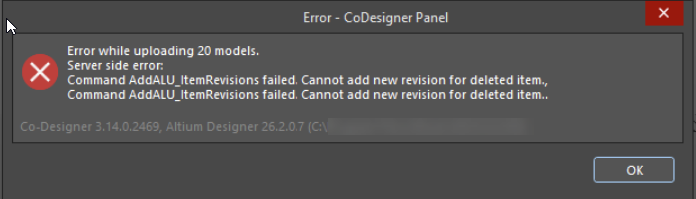
Los registros de CoDesigner o Altium pueden indicar que un componente o modelo 3D específico al que hace referencia la PCB se encuentra actualmente en la papelera del espacio de trabajo. Tras restaurar los elementos eliminados, puede aparecer un segundo error:
3D Models folder creation failed: Duplicate folder HRID. Please login with administrator rights.
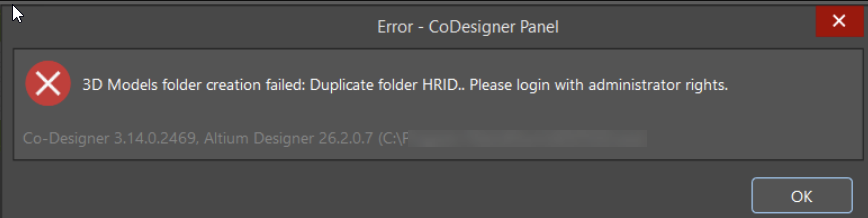
En este punto, los usuarios pueden observar que la carpeta
Referencias eliminadas y carpetas del sistema duplicadas
MCAD CoDesigner requiere que todos los componentes y modelos 3D a los que hace referencia una PCB existan como elementos activos en el espacio de trabajo. Si se ha eliminado un elemento referenciado, CoDesigner no puede crear una nueva revisión de ese elemento y el envío falla. Restaurar los elementos eliminados puede resolver esta situación; sin embargo, restaurar contenido del espacio de trabajo sin precaución también puede restaurar carpetas del sistema eliminadas, incluida la carpeta Mechatronic 3D Models. Esta carpeta no debe eliminarse, duplicarse ni moverse. Si existe más de una instancia, CoDesigner encuentra HRID duplicados y falla durante la creación del modelo. Además, CoDesigner requiere permisos de usuario adecuados y un esquema de nomenclatura de revisiones del espacio de trabajo que permita crear revisiones de modelos 3D.
Identificar la causa y aplicar la solución correcta
- Si el error indica que se ha eliminado un elemento referenciado (por ejemplo, «No se puede añadir una nueva revisión de un elemento eliminado»), restaure únicamente el componente o modelo 3D específico utilizado por la PCB.
- Si el error indica que hay una carpeta del sistema duplicada (por ejemplo, «HRID de carpeta duplicado»), elimine la carpeta Mechatronic 3D Models duplicada y elimínela permanentemente de la papelera.
Recuperación paso a paso para cada caso de error
Intente realizar el envío desde CoDesigner y anote el mensaje de error exacto que aparece en el panel o cuadro de diálogo
Si el error es “Cannot add new revision for deleted item” :
- Revise los registros de CoDesigner o Altium para buscar referencias a elementos eliminados.
- Identifique el componente o modelo 3D específico que se indica como eliminado.
- Abra la papelera del espacio de trabajo y restaure
only the required component or 3D model item utilizados por la PCB.Important: No restaure carpetas completas ni elementos no relacionados desde la papelera en esta etapa. - Confirme que todos los componentes y modelos 3D a los que hace referencia la PCB existen como elementos activos en el espacio de trabajo.
- Vuelva a intentar el envío desde CoDesigner.
Si el error es “3D Models folder creation failed: Duplicate folder HRID” :
- Inspeccione la estructura de carpetas del espacio de trabajo para comprobar si hay varias carpetas
Mechatronic 3D Models . - Identifique la carpeta del sistema original y cualquier duplicado creado durante la restauración.
- Si es necesario, mueva los elementos de modelos 3D válidos de la carpeta duplicada a la carpeta original.
- Elimine la carpeta Mechatronic 3D Models duplicada.
- Asegúrese de que la carpeta duplicada también se elimine permanentemente de la papelera del espacio de trabajo.
- Verifique que todos los usuarios de ECAD y MCAD tengan:
- Acceso a la carpeta Mechatronic 3D Models y
- Permisos para realizar operaciones de edición en modelos 3D.
- Confirme que el
Revision Naming Scheme activo del espacio de trabajo permite crear revisiones de **modelos 3D**. - Reinicie Altium Designer para actualizar los vínculos y permisos del espacio de trabajo.
- Vuelva a intentar enviar la PCB a CoDesigner.
Notas adicionales
- Al utilizar MCAD CoDesigner, debe
not delete, duplicate, or move la carpeta Mechatronic 3D Models en el espacio de trabajo. - Restaure únicamente componentes o modelos 3D específicos desde la papelera al resolver errores de envío de CoDesigner.
- La eliminación de carpetas duplicadas no afecta a los diseños ya publicados.
 Localizado por IA