
KB: Controlar la generación de Gerber en las descargas de la vista de diseño de Altium 365
 A365
Detalles de la solución
Las capas Gerber descargadas no coinciden con lo esperado
Los usuarios que descargan archivos Gerber desde
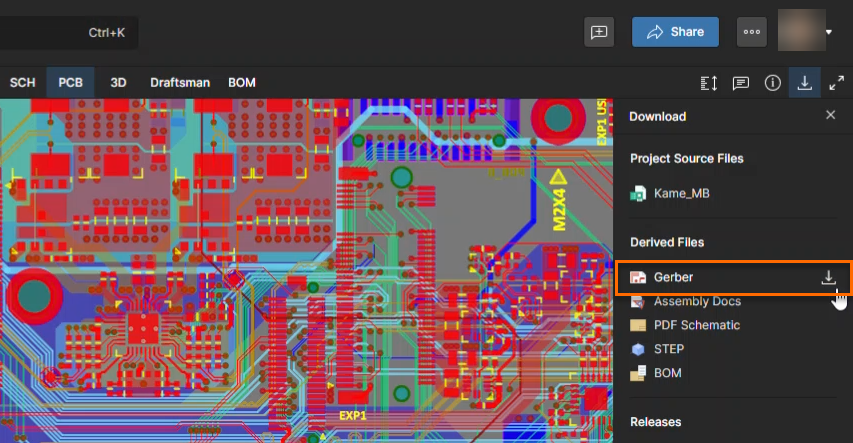
El problema suele detectarse cuando el paquete Gerber descargado contiene únicamente capas de cobre, capas del contorno de la placa o capas de serigrafía, mientras que faltan otras capas de fabricación que el usuario esperaba encontrar.
Las definiciones de salida determinan el contenido generado
La vista de diseño de Altium 365 admite dos modos de generación de archivos Gerber:
Default Gerber Generation - Si el proyecto no tiene ninguna salida Gerber configurada, Altium 365 genera los datos Gerber utilizando su comportamiento de generación predeterminado. Según el contenido del proyecto, el paquete Gerber generado puede contener solo un subconjunto de capas. Por ejemplo, los usuarios pueden observar que se generan archivos Gerber para capas de cobre, capas del contorno de la placa y capas de serigrafía que contienen objetos explícitos, mientras que otras capas relacionadas con la fabricación pueden no incluirse.Configured Gerber Output - Si el proyecto contiene una salidaGerber Files oGerber X2 Files configurada, Altium 365 utiliza esa configuración al generar el paquete Gerber descargable. La salida generada respeta las capas definidas en la salida Gerber configurada, lo que proporciona datos de fabricación predecibles y controlados.
Los proyectos que contienen varios trabajos de salida o varias salidas Gerber requieren especial atención, ya que Altium 365 selecciona una única configuración Gerber para la generación:
- Si un trabajo de salida contiene varias salidas Gerber, se utiliza la primera salida Gerber que aparece en
Fabrication Outputs . - Si un proyecto contiene varios trabajos de salida con salidas Gerber, se utiliza el primer trabajo de salida del proyecto (el que tiene el índice de posición de documento más bajo).
- Este comportamiento es independiente de si la salida Gerber seleccionada está habilitada o deshabilitada en el trabajo de salida.
Como resultado, cuando existen varias salidas posibles, el paquete Gerber puede generarse a partir de una configuración distinta de la esperada.
Revisar y controlar la selección de salidas
- Utilice una salida
Gerber Files oGerber X2 Files configurada cuando se requieran capas de fabricación específicas. - Compruebe que la salida Gerber deseada incluya todas las capas necesarias seleccionadas.
- Revise los proyectos que contengan varios trabajos de salida o varias salidas Gerber para asegurarse de que el proceso de descarga de archivos Gerber seleccione la configuración esperada.
- Vuelva a generar el paquete Gerber descargado y revíselo antes de compartir los datos de fabricación con terceros.
- Para la entrega a fabricación, considere utilizar
Project Release » Manufacturing Package en lugar deDesign View » Downloads » Gerber .
Configurar explícitamente las capas Gerber necesarias
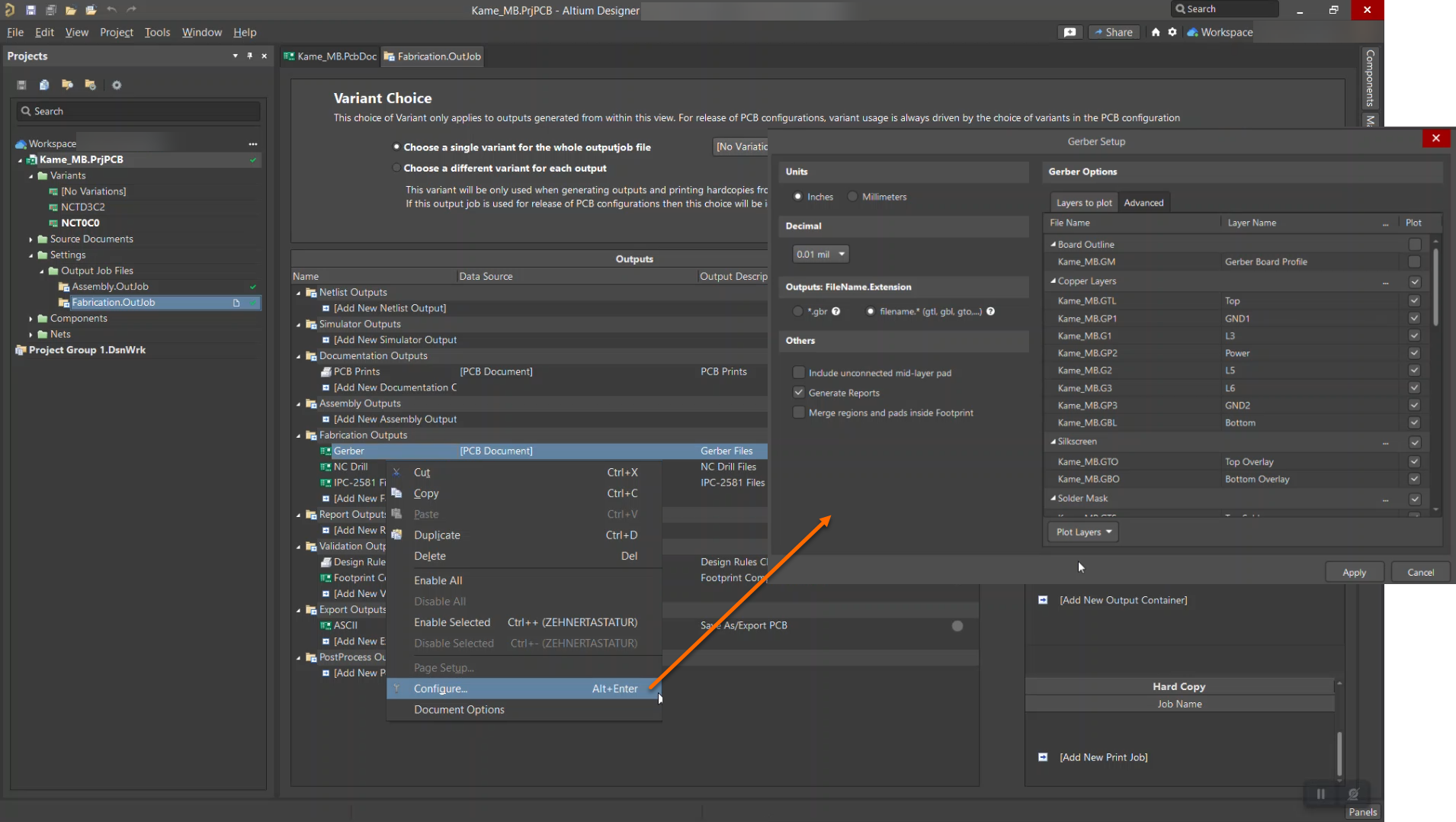
- Abra el proyecto en Altium Designer.
- Abra un archivo
*.OutJob - Añada una salida
Gerber Files o una salidaGerber X2 Files . - Haga clic con el botón derecho en la salida y seleccione
Configure . - En el cuadro de diálogo
Gerber Setup , habilite las capas necesarias, como:- Capa superior
- Capa inferior
- Serigrafía superior
- Serigrafía inferior
- Máscara de soldadura superior
- Máscara de soldadura inferior
- Máscara de pasta superior
- Máscara de pasta inferior
- Seleccione
Apply . - Guarde el trabajo de salida y confirme los cambios en el espacio de trabajo.
- Espere a que se actualice la visualización del espacio de trabajo.
- Descargue de nuevo el paquete Gerber y compruebe que la salida generada respete la definición de capas configurada.
Notas adicionales
- Los archivos de trabajo de salida proporcionan un método controlado y reutilizable para definir las salidas de fabricación. Los ajustes específicos de cada salida, las selecciones de capas, las convenciones de nomenclatura y los parámetros de generación se almacenan en el trabajo de salida, lo que hace que la generación de salidas sea más predecible y reproducible entre proyectos.
- Un paquete de fabricación generado mediante
Project Release proporciona datos con control de revisiones, salidas de fabricación fijas, datos de fabricación que se pueden revisar y descargas reproducibles para futuras series de producción. El proceso de publicación también almacena una instantánea de los archivos fuente del diseño junto con los entregables de fabricación generados, lo que reduce el riesgo de ambigüedad asociado a la generación de salidas directamente a partir de los datos del proyecto en curso (WIP).
 Localizado por IA