
KB: Error de Git «Failed to write chunk header» al guardar en el espacio de trabajo
 A365
Detalles de la solución
Mensaje de error e impacto
Al confirmar los cambios de un proyecto en el espacio de trabajo, puede aparecer el siguiente error:
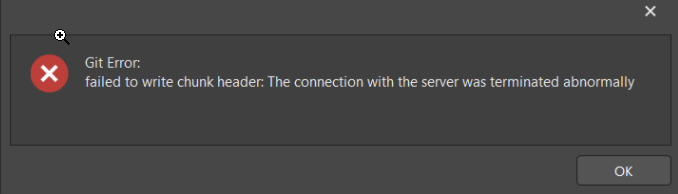
Esto impide que los cambios se guarden en el espacio de trabajo.
Causa raíz del error
Este problema suele producirse por uno de los siguientes motivos:
- Existe una carpeta .git de nivel superior en un directorio principal fuera del directorio real del proyecto.
- Una configuración de proxy WinHTTP obsoleta u oculta está interfiriendo con las operaciones de Git.
Soluciones disponibles
- Restablecer WinHTTP
- Carpeta Git en el directorio principal
- Nueva copia de trabajo
Restablecer WinHTTP
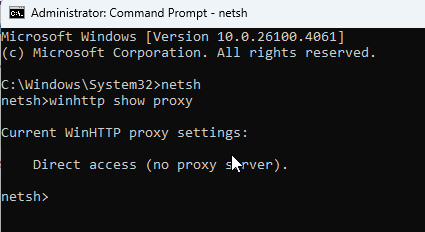
Este error puede deberse a una configuración de proxy oculta u obsoleta en los ajustes de WinHTTP del sistema. Para comprobar y restablecer el proxy:
- Abra Símbolo del sistema con permisos de administrador.
- Escriba netsh y pulse Intro.
- En el indicador
netsh> - Si aparece un proxy, escriba netsh winhttp reset proxy para eliminarlo.
Carpeta Git en el directorio principal
Compruebe si existen carpetas .gitC:\Documents\Altium\Project_A
La carpeta .gitProject_A.gitDocumentsAltiumC:\
Nueva copia de trabajo
Si el problema persiste, obtenga una nueva copia de trabajo del proyecto:
- Vaya a Archivo » Abrir proyecto.
- Elija Espacio de trabajo.
- Seleccione el proyecto y haga clic en el menú desplegable junto al botón Abrir.
- Elija una ruta personalizada para la copia de trabajo y seleccione Crear una segunda copia.
- Copie los archivos modificados del directorio original a la nueva carpeta de trabajo y sustituya los archivos existentes.
- Abra el proyecto desde la nueva carpeta en Altium Designer.
- Confirme y envíe los archivos uno por uno.
Consulte Abrir proyectos en Altium Designer para obtener más detalles.
Activar la recarga automática
Asegúrese de que Recarga automática esté activada para los archivos modificados:
- Vaya a Preferencias » Sistema » General.
- Active Recargar documentos modificados fuera de Altium Designer.
Ayuda del equipo de TI
Si ninguno de los pasos anteriores resuelve el problema, póngase en contacto con su equipo de TI para investigar posibles interferencias del proxy o del antivirus.
 Localizado por IA