
KB: Volver a añadir un proyecto al control de versiones de Altium 365 de forma limpia
 A365
Detalles de la solución
El cuadro de diálogo Hacer disponible en línea se utiliza para registrar un proyecto local no gestionado en el espacio de trabajo de Altium 365 al que está conectado. Para acceder a este cuadro de diálogo, haga clic con el botón derecho en un proyecto no gestionado en el panel Proyectos y, a continuación, seleccione el comando Hacer que el proyecto esté disponible en línea en el menú contextual. Debe marcar la opción Control de versiones en el cuadro de diálogo para que el proyecto quede bajo el control del sistema de control de versiones (VCS) integrado (git).
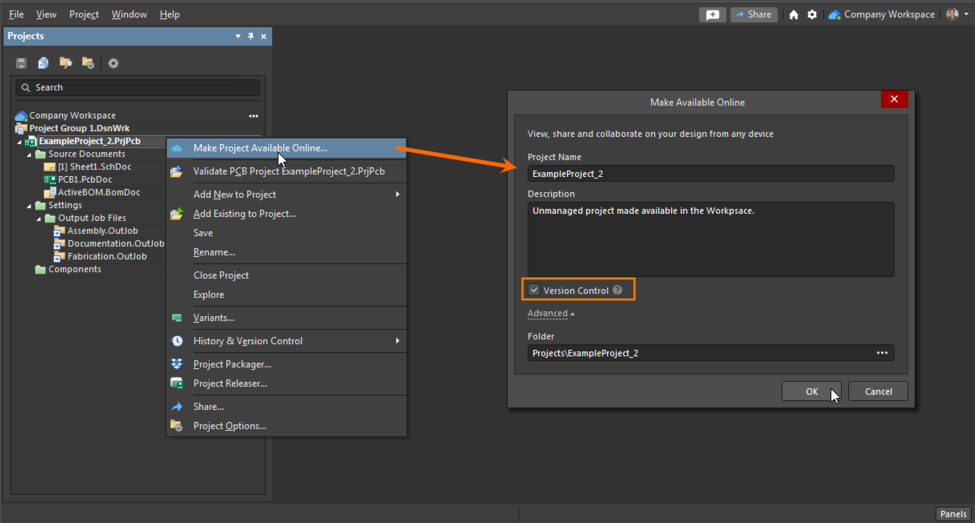
Hacer que un proyecto existente esté disponible en el espacio de trabajo
Una vez registrado el proyecto en el espacio de trabajo de Altium 365, el cuadro de diálogo Hacer disponible en línea deja de estar disponible. Este cuadro de diálogo no estará disponible ni siquiera después de eliminar el proyecto del espacio de trabajo de Altium 365. Primero debemos eliminar los vínculos presentes en la versión local del proyecto.
Para volver a añadir el proyecto al espacio de trabajo de Altium 365, siga estos pasos:
- Haga clic con el botón derecho en un proyecto en el panel Proyectos ► seleccione Empaquetador de proyectos
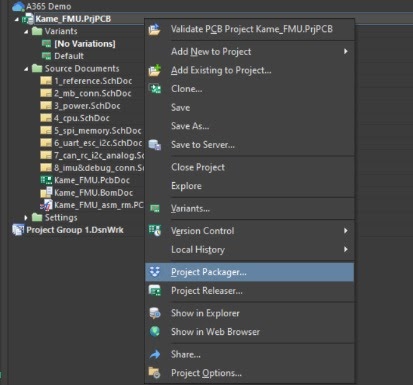
- Puede dejar la mayoría de los ajustes con sus valores predeterminados, aunque también puede personalizarlos según sus preferencias. No obstante, asegúrese de seleccionar «Desvincular el proyecto del servidor durante el empaquetado», ya que es necesario para eliminar correctamente todos los vínculos del servidor con los espacios de trabajo existentes
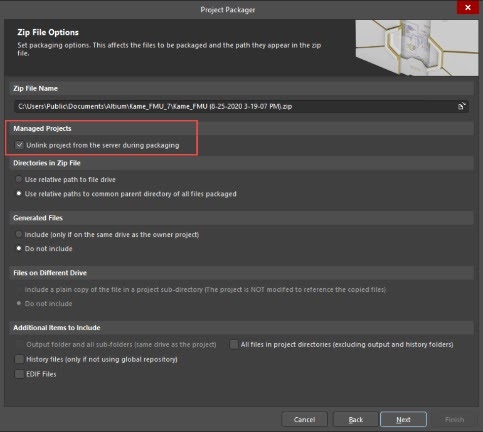
El Empaquetador de proyectos creará un archivo ZIP que contendrá un nuevo archivo comprimido del proyecto sin vínculos al servidor. De forma predeterminada, el archivo se guardará en la carpeta local del proyecto. Tenga en cuenta que también puede personalizar la ruta y guardar el archivo en otra ubicación para gestionar mejor los proyectos.
En este punto, puede extraer el nuevo archivo comprimido del proyecto y abrir el diseño en Altium Designer, donde la opción «Hacer que el proyecto esté disponible en línea» estará disponible para volver a añadir el proyecto bajo el VCS git integrado de Altium 365.
Migración directa de un VCS externo al VCS git integrado de A365:
Si el proyecto no se gestionaba anteriormente mediante el VCS git integrado de Altium 365, sino mediante otro VCS externo, ya fuera git o SVN, existe una opción similar: «Migrar al almacenamiento con control de versiones de Altium 365».
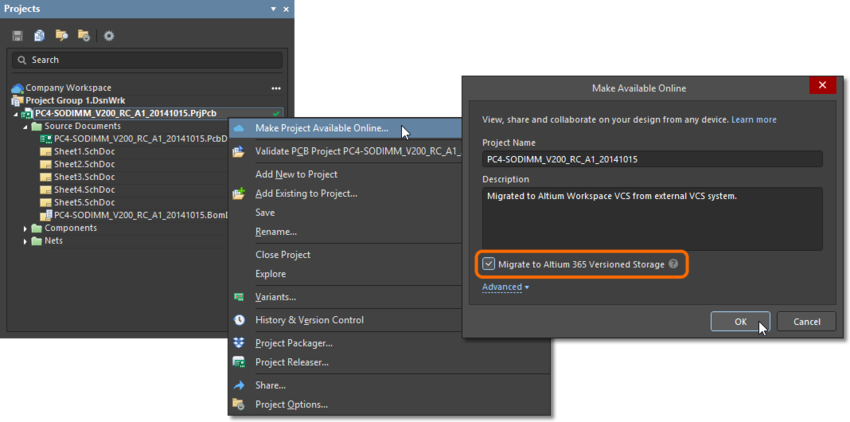
Si el proyecto ya está reflejado en el espacio de trabajo de A365 (con la opción Control de versiones desmarcada), la misma opción «Migrar al almacenamiento con control de versiones de Altium 365» está disponible desde el Historial del proyecto, desde Proyecto » Opciones del proyecto, en la pestaña General, o al hacer clic con el botón derecho en Historial y control de versiones en el panel Proyectos.
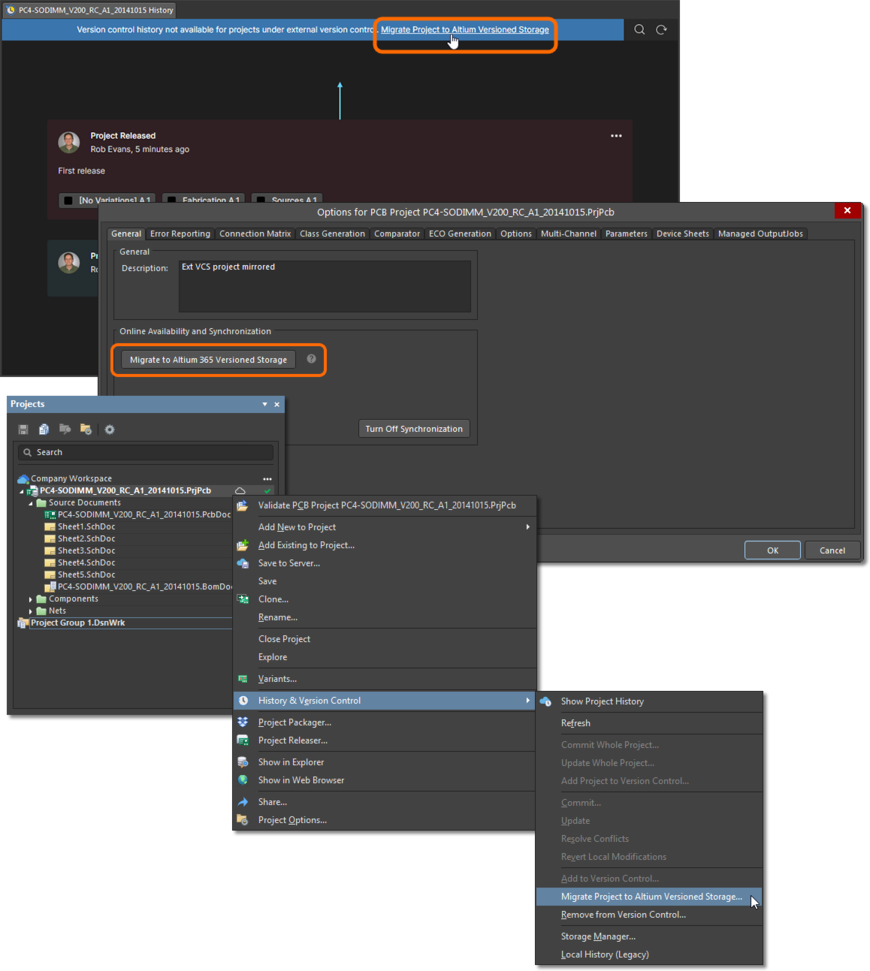
Cambiar de un VCS externo al VCS nativo del espacio de trabajo
Una vez que el proyecto esté bajo el control de versiones del VCS integrado de A365, se mostrará un icono de estado junto a todos los archivos en el panel Proyectos:
Iconos de estado del control de versiones
 Localizado por IA