
KB: No aparece el panel de requisitos en Altium Designer
 A365
Detalles de la solución
El panel de requisitos no aparece en la interfaz
Es posible que el panel
Requisitos previos del sistema o del espacio de trabajo no habilitados
El panel
- La opción
EDMS.Requirements debe estar habilitada en la configuración avanzada. - El
Altium 365 Requirements Portal debe estar activado y accesible en el espacio de trabajo.
Si falta alguno de estos requisitos previos, el panel permanece oculto. Vincular un proyecto de Altium a un proyecto de requisitos y colocar requisitos son pasos secundarios necesarios únicamente para rellenar el panel con datos.
Habilitar las funciones de requisitos en todos los niveles
- Habilite la opción avanzada
EDMS.Requirements en Altium Designer. - Compruebe que el portal de requisitos de Altium 365 esté activado y accesible en el espacio de trabajo.
Pasos para habilitar y verificar la visibilidad del panel
- En Altium Designer, abra
Tools » Preferences » System » General » Advanced Settings . - Busque
Requirements y habiliteEDMS.Requirements .
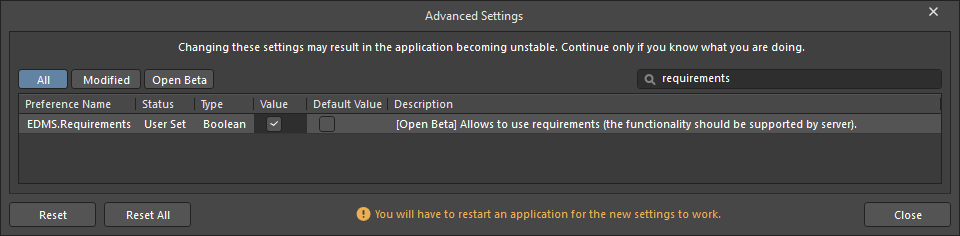
- Cierre los cuadros de diálogo de configuración avanzada y preferencias, y reinicie Altium Designer.
- En la interfaz web de Altium 365, compruebe que el portal de requisitos esté activado y accesible.
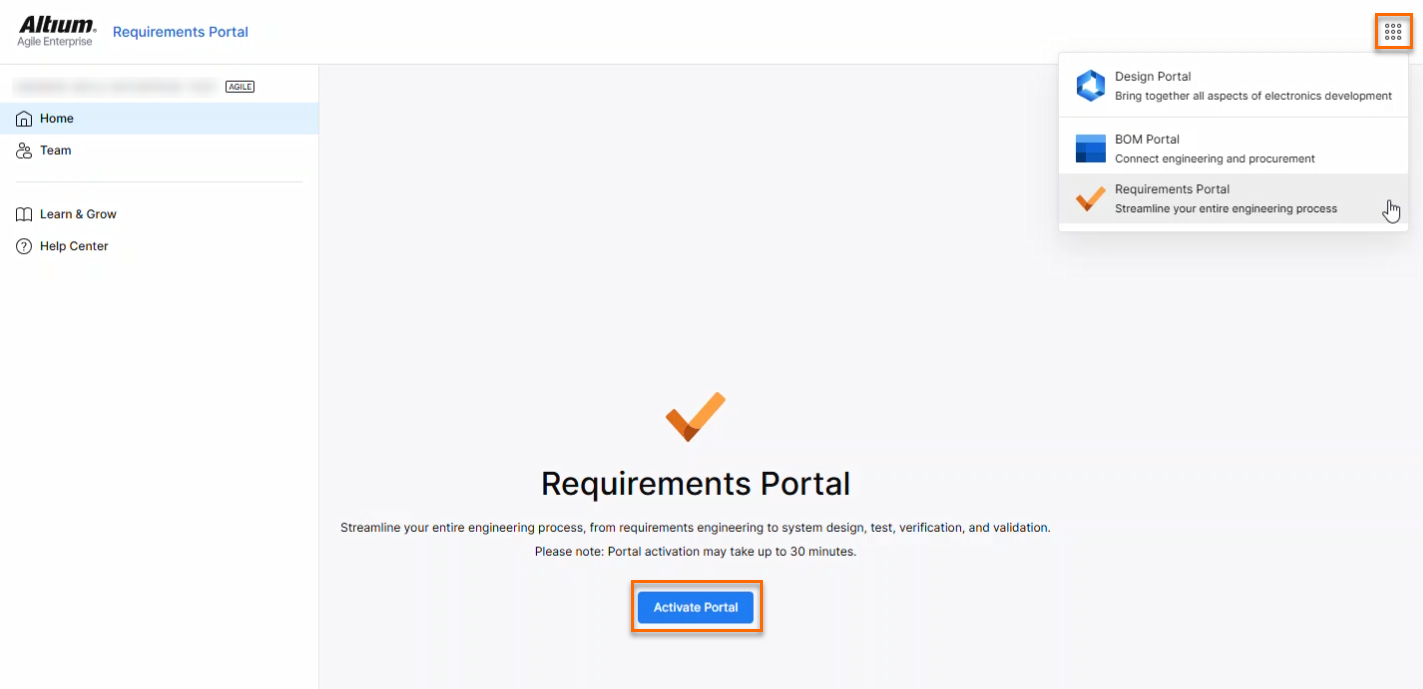
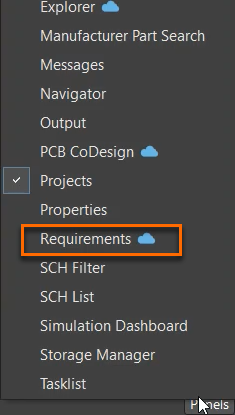
- Vuelva a Altium Designer y abra
Panels » Requirements .
Notas adicionales
- La opción avanzada
EDMS.Requirements está disponible a partir de Altium Designer 24.10 como función en fase beta abierta. - Se recomienda utilizar la última versión disponible para disponer de todas las funciones y obtener la mayor estabilidad.
- El panel
Requirements debería ser visible aunque el proyecto no esté vinculado. - En este caso, el panel muestra el mensaje: «El proyecto no admite requisitos».
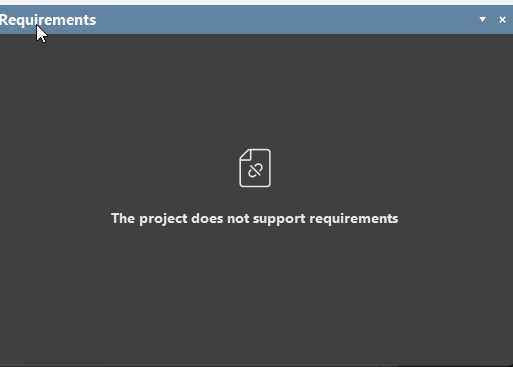
No es necesario vincular un proyecto de Altium a un proyecto del portal de requisitos para mostrar el panel; solo es necesario para rellenarlo con datos.
Otras comprobaciones para garantizar el funcionamiento completo incluyen:
- Vincular el proyecto de Altium a un proyecto de requisitos
- Colocar requisitos en los documentos de esquemáticos
- Actualizar el proyecto después de realizar cambios.
 Localizado por IA