
KB: Requirements Portal muestra el error 400 Bad Request
Updated: June 30, 2026
 A365
Los usuarios que acceden al Portal de requisitos pueden encontrarse ocasionalmente con el error «400 Bad Request – Request Header or Cookie Too Large», que impide utilizar el portal con normalidad. Este problema suele deberse a un exceso de datos en la caché y las cookies del navegador, o a que estos se han dañado. Por lo general, borrar los datos de navegación y reiniciar el navegador resuelve el problema y restablece el acceso normal al portal.
Detalles de la solución
Un error impide el acceso al Portal de requisitos
Al intentar acceder al Portal de requisitos, los usuarios pueden ver el mensaje de error «400 Bad Request – Request Header or Cookie Too Large.
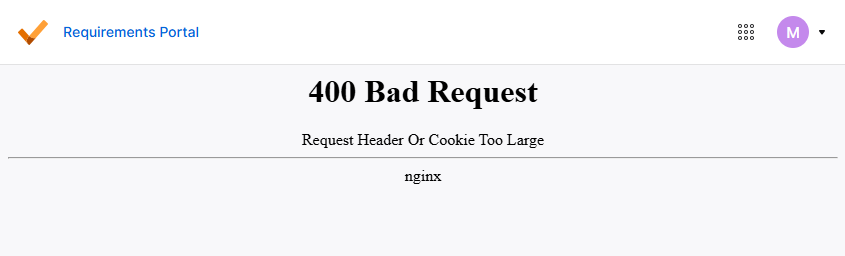
Acumulación excesiva de datos del navegador o datos dañados
Este problema suele deberse a un exceso de datos de caché y cookies almacenados en el navegador, o a que estos datos están dañados. Con el tiempo, los datos acumulados pueden superar los límites de tamaño o presentar incoherencias, lo que provoca errores en los encabezados de las solicitudes al acceder al portal.
Acciones recomendadas para restablecer el acceso al portal
- Borre la caché y las cookies del navegador
- Reinicie el navegador después de borrar los datos
- Pruebe a acceder desde una ventana privada o de incógnito para confirmar el problema
- Intente acceder al portal desde otro navegador
Pasos para borrar la caché y las cookies en los navegadores
- Abra el navegador en el que se produce el problema.
- Haga clic en
Ellipsis icon (tres puntos) en la esquina superior derecha. - Seleccione
Deleting Browsing Data . - Elija borrar
cache ycookies . - Confirme la acción y complete la eliminación de los datos.
- Reinicie el navegador.
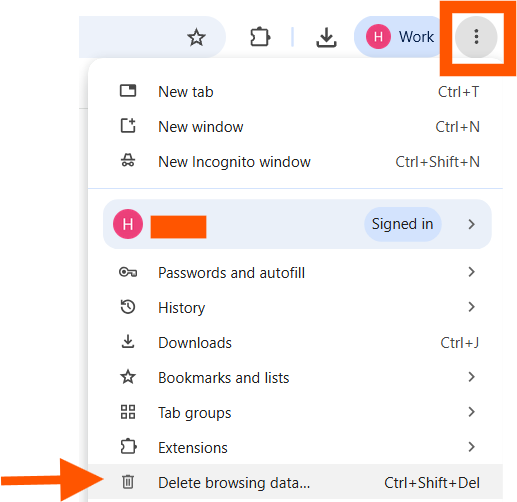 | 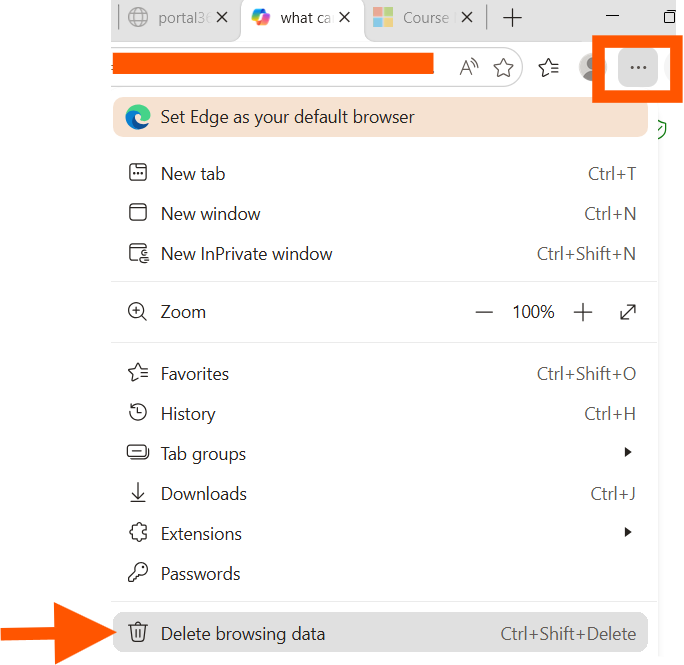 |
| Google Chrome | Microsoft Edge |
 Localizado por IA