
KB: Resolver el error ERR_TOO_MANY_REDIRECTS al conectarse al espacio de trabajo
 A365
Detalles de la solución
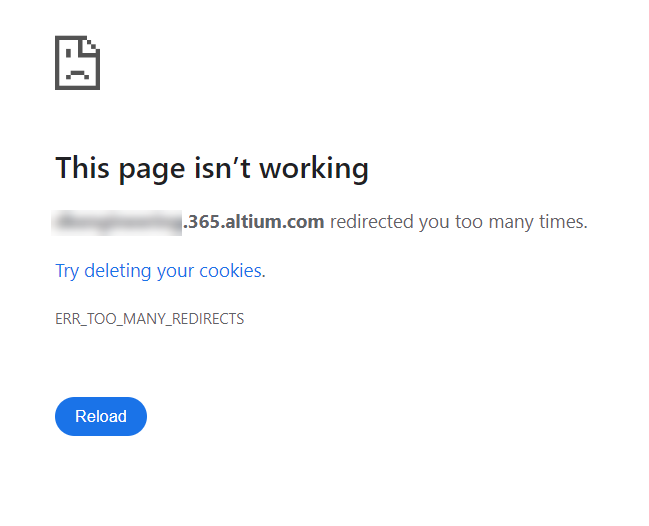
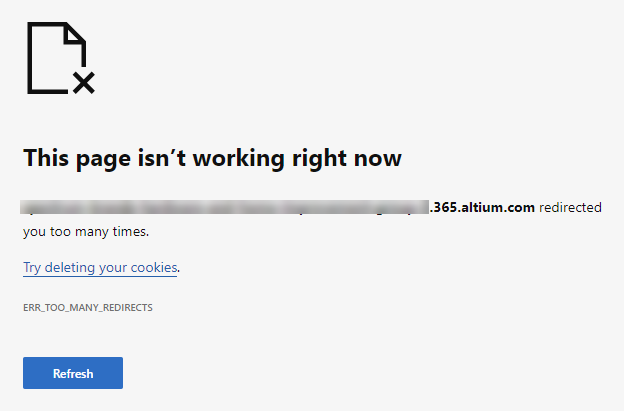
El navegador muestra un error de bucle de redirección
Al intentar acceder a una página web, los usuarios pueden recibir uno de los siguientes mensajes:
- This Page Isn't Working
- ERR_TOO_MANY_REDIRECTS
- The page redirected you too many times
La autenticación o los datos del navegador provocan un bucle
El error se produce cuando un sitio web redirige continuamente el navegador entre dos o más páginas sin completar correctamente la sesión. Entre las causas más comunes se incluyen cookies dañadas, tokens de autenticación caducados, datos almacenados en la caché del navegador, extensiones del navegador que generan conflictos o problemas de configuración específicos del navegador.
O bien
Acciones recomendadas para solucionar el problema
- Borre las cookies y los datos almacenados en la caché del navegador.
- Pruebe a abrir la página en una ventana de navegación privada o de incógnito.
- Desactive las extensiones del navegador que puedan afectar a la autenticación o al acceso al sitio web.
- Pruebe con otro navegador compatible.
- Cierre sesión en el servicio afectado y vuelva a iniciarla.
- Elimine a los usuarios del espacio de trabajo y vuelva a añadirlos.
- Vaya a Altium Designer » Preferencias » Gestión de datos » Servidores » Expanda el elemento Servidores conocidos > y, a continuación, haga clic en Clear Cache
Borrar los datos del navegador y verificar el acceso
- Cierre todas las pestañas relacionadas con el sitio web afectado.
- Abra el menú de configuración del navegador.
- Borre los datos de navegación, incluidas las cookies y los archivos almacenados en caché.
- Cierre el navegador y vuelva a abrirlo.
- Abra una ventana de navegación privada o de incógnito.
- Acceda a la página web afectada e intente iniciar sesión de nuevo.
- Si el problema persiste, desactive temporalmente las extensiones del navegador y vuelva a intentarlo.
- Si dispone de otro navegador compatible, pruebe con él.
Notas adicionales
Si el usuario ha publicado previamente un proyecto o ha añadido un comentario, al eliminarlo perderá la titularidad de esos elementos (es decir, dejará de figurar como su propietario), pero estos permanecerán en el espacio de trabajo de Altium 365 y no se eliminarán.
 Localizado por IA