
KB: Resolución de errores de generación de HRID debidos a los límites del esquema de nomenclatura
 A365
Detalles de la solución
Al publicar componentes en el espacio de trabajo de Altium 365 o en Altium On-Prem Enterprise Server, o al importarlos mediante el importador de bibliotecas, los usuarios pueden encontrarse con los siguientes errores:
- «No se ha podido obtener un nuevo HRID del servidor».
- «No se ha podido generar la cantidad solicitada de HRID; se ha alcanzado el límite del esquema de nomenclatura».
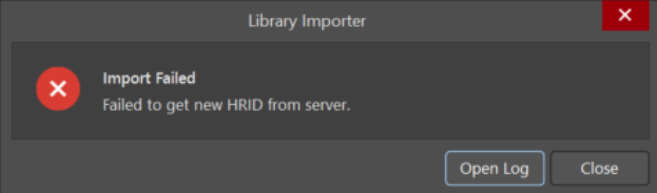
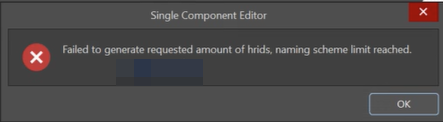
Estos errores suelen estar relacionados con el proceso de generación de HRID, que se rige por el esquema de nomenclatura de elementos configurado en el espacio de trabajo o servidor.
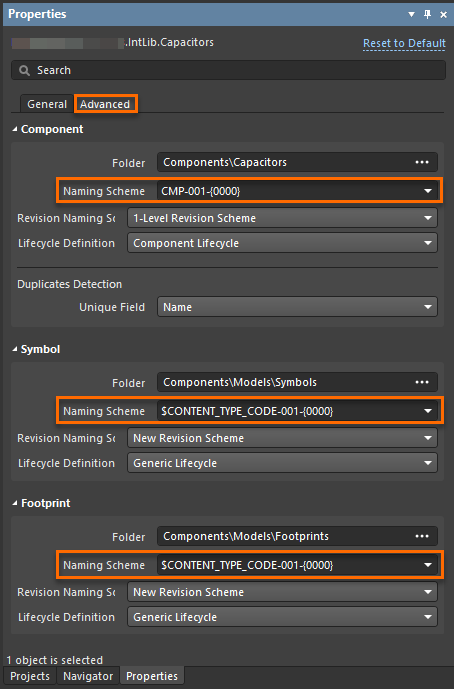
El HRID se define mediante el esquema de nomenclatura de elementos establecido para una carpeta de componentes o una plantilla de componentes. Según este esquema, se genera un identificador único para cada componente nuevo. Una parte variable entre llaves (p. ej., `CMP-001-{0000}`) determina el número máximo de identificadores que se pueden generar. Si falla la generación de HRID, puede deberse a que se haya alcanzado este límite.
Solution Steps
- Acceda a la configuración del esquema de nomenclatura de elementos para los componentes en el espacio de trabajo o servidor.
- Ejemplo: `CMP-{000}`
- Compruebe si se han agotado el rango numérico o las combinaciones de prefijos.
- Aumente el número de dígitos (p. ej., de `CMP-{000}` a `CMP-{00000}`)
- Añada más prefijos o utilice combinaciones alfanuméricas para ampliar el rango entre las carpetas (p. ej., CMP-001-{000}, CMP-002-{000}, ...)
1. Abra Paneles » Explorador
2. Seleccione una carpeta de componentes
3. Haga clic con el botón derecho en la carpeta » Propiedades
4. Ajuste el esquema de nomenclatura de elementos
5. Vuelva a intentar publicar el componente
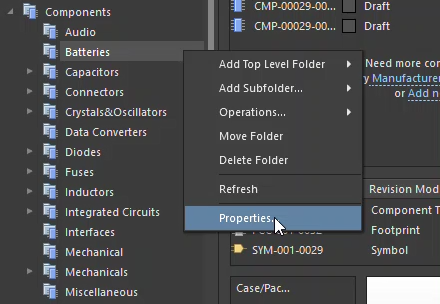
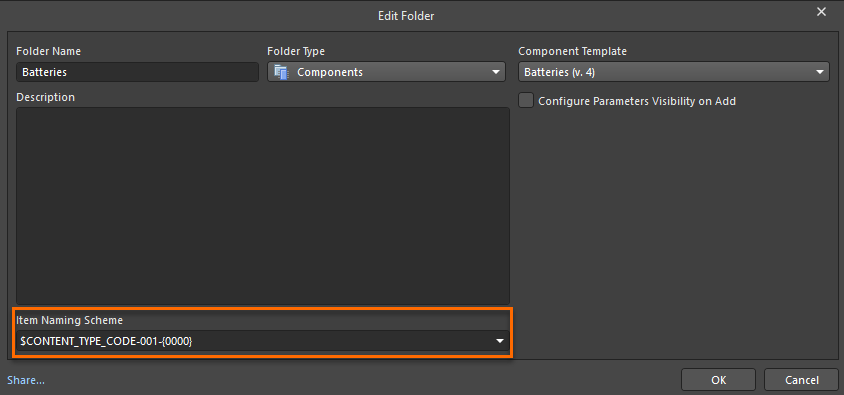
1. Abra Paneles » Explorador
2. Vaya a la carpeta de modelos
3. Haga clic con el botón derecho en la carpeta de símbolos » Propiedades
4. Ajuste el esquema de nomenclatura de elementos
5. Repita el proceso para la carpeta de huellas
6. Vuelva a intentar publicar el componente
1. Abra el panel Propiedades del importador de bibliotecas
2. Haga clic en Configuración avanzada
3. Revise y ajuste el esquema de nomenclatura de elementos tanto para los componentes como para los modelos
4. Vuelva a intentar importar la biblioteca
 Localizado por IA