
KB: Error al cargar archivos Gerber: no se ha asignado el tipo de contenido de los archivos de fabricación
Updated: February 13, 2026
 A365
Al intentar cargar un paquete Gerber en un proyecto de un espacio de trabajo de Altium 365, los usuarios pueden recibir el siguiente error: «Se ha producido un conflicto con el estado actual del recurso de destino. Los elementos del tipo de contenido “Archivo de fabricación” están restringidos a solo lectura porque el tipo de contenido no está asignado a un ciclo de vida». Este problema se debe a que el tipo de contenido Archivo de fabricación no está correctamente asignado a la definición de ciclo de vida requerida. La asignación del tipo de contenido Archivo de fabricación no se puede verificar ni modificar directamente en Altium 365, ya que este tipo de contenido no es visible allí; debe comprobarse y configurarse desde Altium Designer.
Detalles de la solución
Error al cargar archivos Gerber en Altium 365
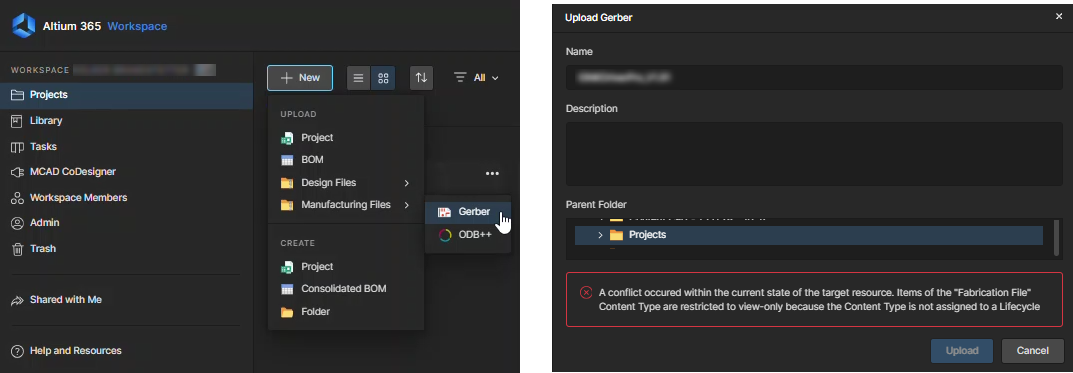
Al cargar un paquete Gerber en un proyecto del espacio de trabajo de Altium 365, la carga falla y aparece el siguiente error:
«Se ha producido un conflicto con el estado actual del recurso de destino. Los elementos del tipo de contenido “Archivo de fabricación”
están restringidos a solo lectura porque el tipo de contenido no está asignado a un ciclo de vida».
Causa raíz: el tipo de contenido Archivo de fabricación no está asignado correctamente
Este problema se produce porque el tipo de contenido
- Los elementos del tipo de contenido
Fabrication File se tratan comoview-only . - Altium 365 bloquea las cargas de archivos Gerber de este tipo y devuelve un error
409 conflict . - Esto no se puede resolver únicamente desde Altium 365 porque el tipo de contenido
Fabrication File estánot visible en la interfaz de Altium 365 y debe gestionarse desde Altium Designer.
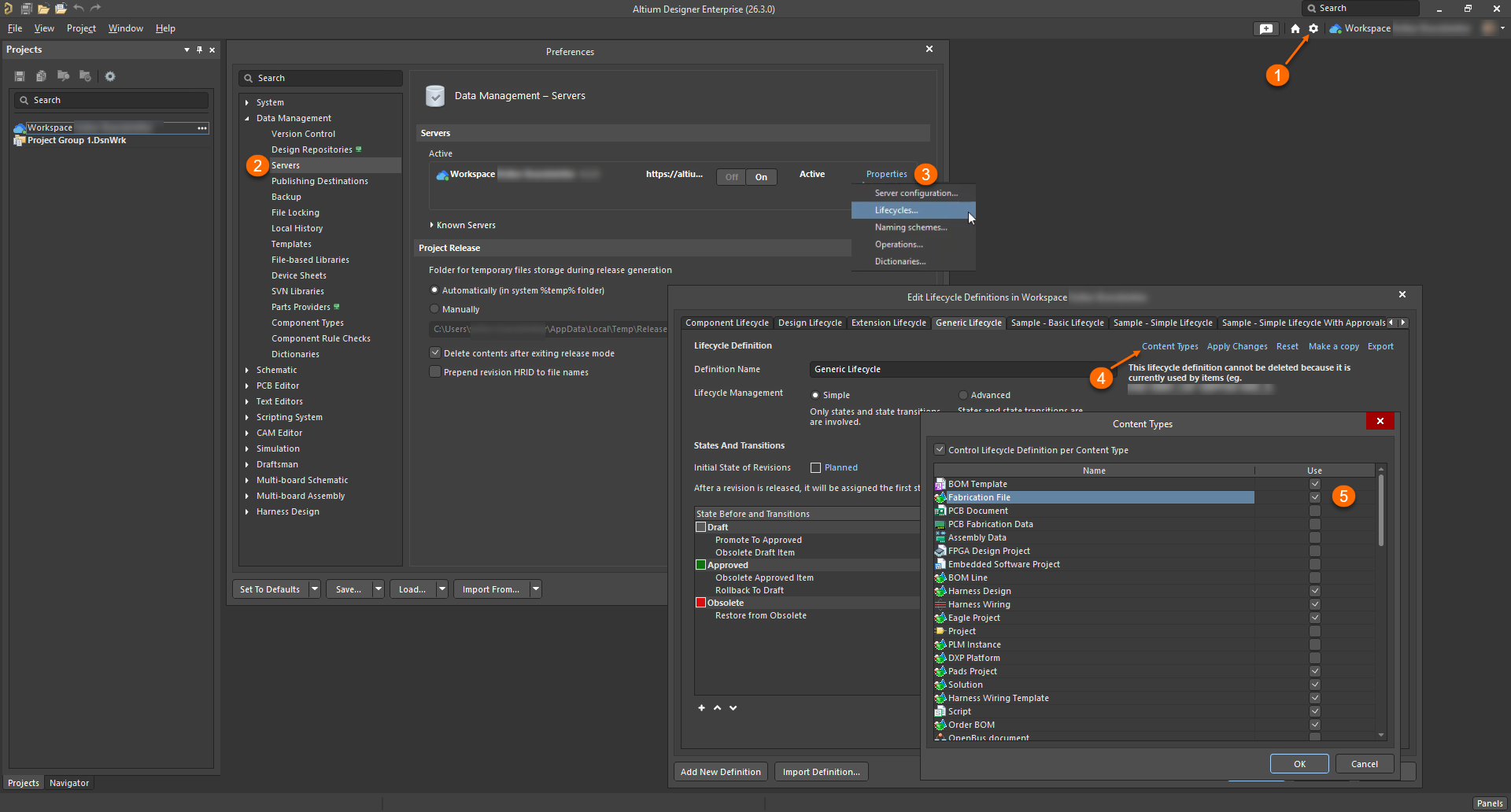
Paso a paso: asignar el tipo de contenido Archivo de fabricación
Open Preferences - En Altium Designer, abra
Preferences . - Vaya a
Data Management » Servers .
- En Altium Designer, abra
Select the Workspace server - En la lista
Server , localice la entradaWorkspace .
- En la lista
Open Workspace Properties - Haga clic en el botón
Properties del espacio de trabajo. - En el menú contextual, seleccione
Lifecycles... .
- Haga clic en el botón
Open Content Types - En el cuadro de diálogo
Edit Lifecycle Definitions in Workspace :- Seleccione la definición de ciclo de vida correspondiente (que se muestra como
Generic Lifecycle en la captura de pantalla). - Haga clic en
Content Types .
- Seleccione la definición de ciclo de vida correspondiente (que se muestra como
- En el cuadro de diálogo
Assign the Fabrication File Content Type - En el cuadro de diálogo
Content Types :- Localice
Fabrication File en la lista. - Active (marque)
Fabrication File para el tipo de contenido.
- Localice
- Haga clic en
OK para confirmar.
- En el cuadro de diálogo
Volver a intentar la carga de archivos Gerber en Altium 365
El tipo de contenido
- Vuelva a Altium 365 e intente cargar
Gerber package de nuevo en el proyecto. - Si el tipo de contenido está asignado correctamente, el error de conflicto ya no debería aparecer y la carga debería completarse correctamente.
 Localizado por IA