
KB: Cómo evitar infracciones de separación entre componentes con cuerpos 3D libres
 Altium Designer
Detalles de la solución
Los cuerpos 3D colocados intencionadamente provocan infracciones de separación
Algunos diseños de PCB incluyen cuerpos 3D libres colocados directamente sobre la PCB para representar referencias mecánicas u ópticas, como separadores de conectores o trayectorias de luz de LED. Estos cuerpos 3D libres se superponen intencionadamente con componentes existentes de la PCB. Aunque en la práctica hay suficiente separación física, Altium Designer notifica infracciones de separación entre componentes porque los contornos de los componentes o los objetos 3D se superponen. El objetivo es evitar estas infracciones sin modificar la huella del componente ni eliminar los cuerpos 3D libres.
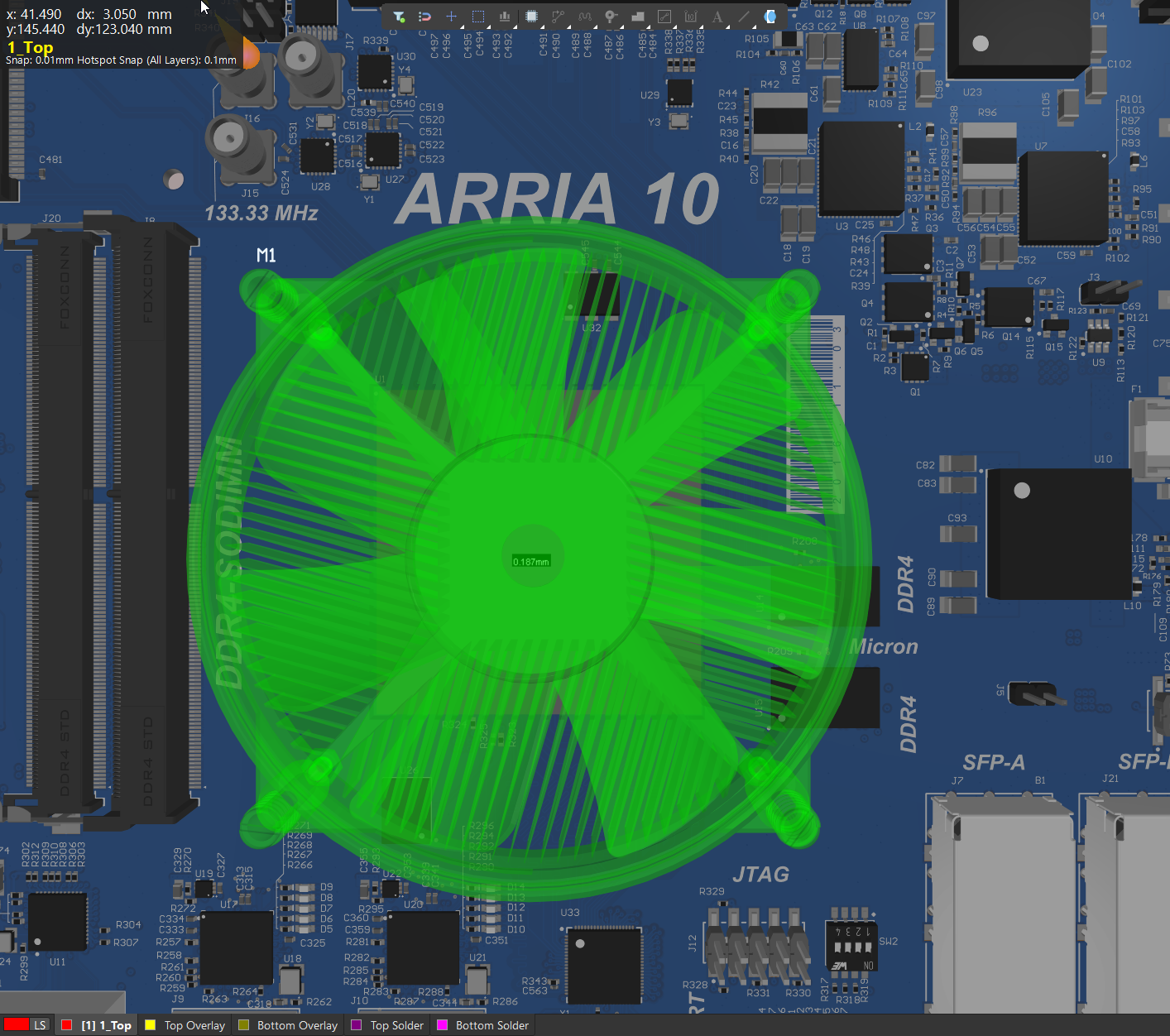
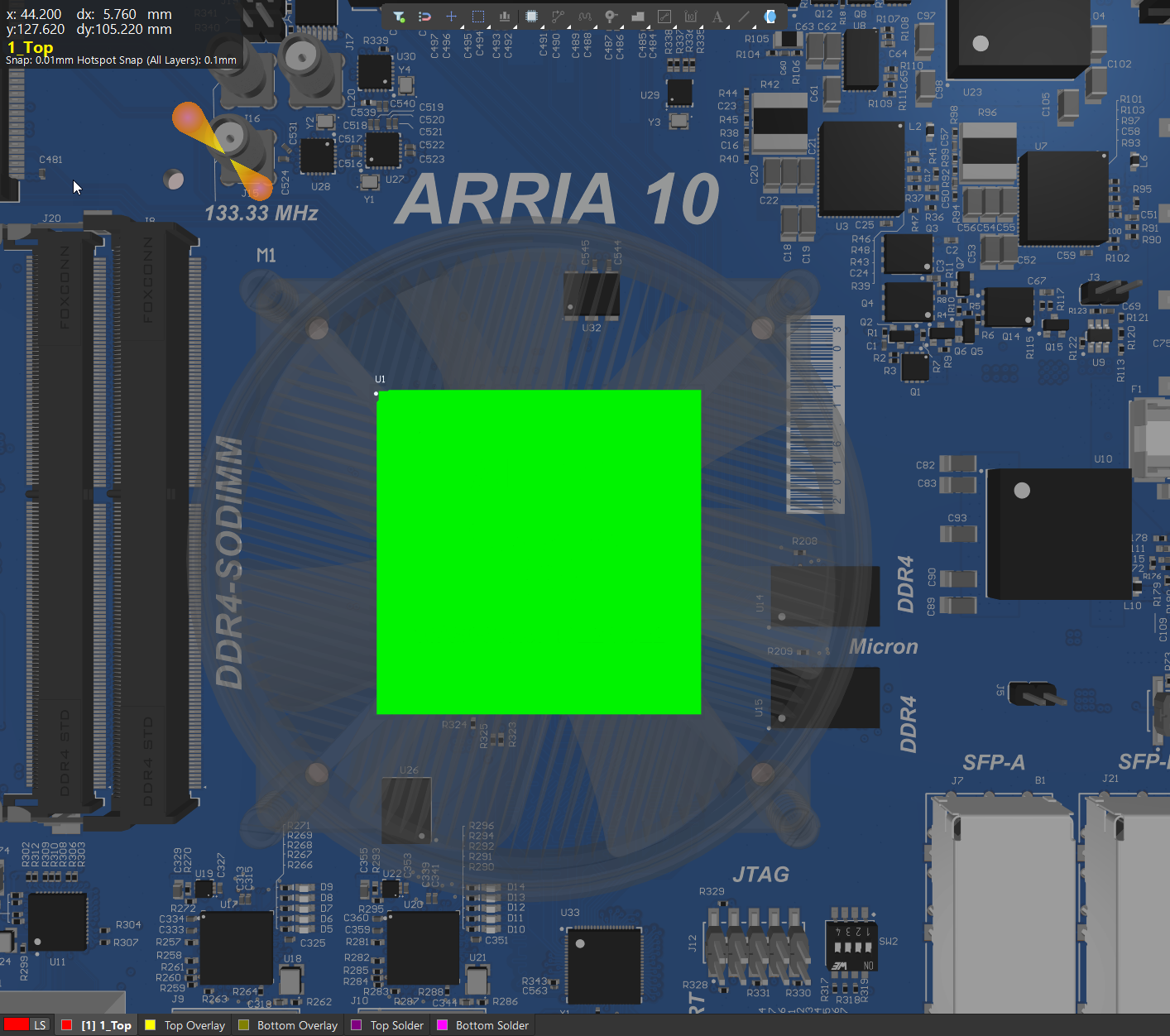
Example of a Free 3D body intentionally overlapping a PCB component
La comprobación de separación detecta geometrías 3D superpuestas
Las reglas de separación entre componentes evalúan los contornos y las representaciones 3D de los componentes y objetos seleccionados para la comprobación de separación. Cuando los contornos o los cuerpos 3D libres se superponen, incluso intencionadamente, el motor de comprobación de separación puede señalar una infracción. A partir de Altium Designer 24.9, los componentes superpuestos requieren un negative clearance value para desactivar explícitamente la comprobación de separación de los objetos especificados.
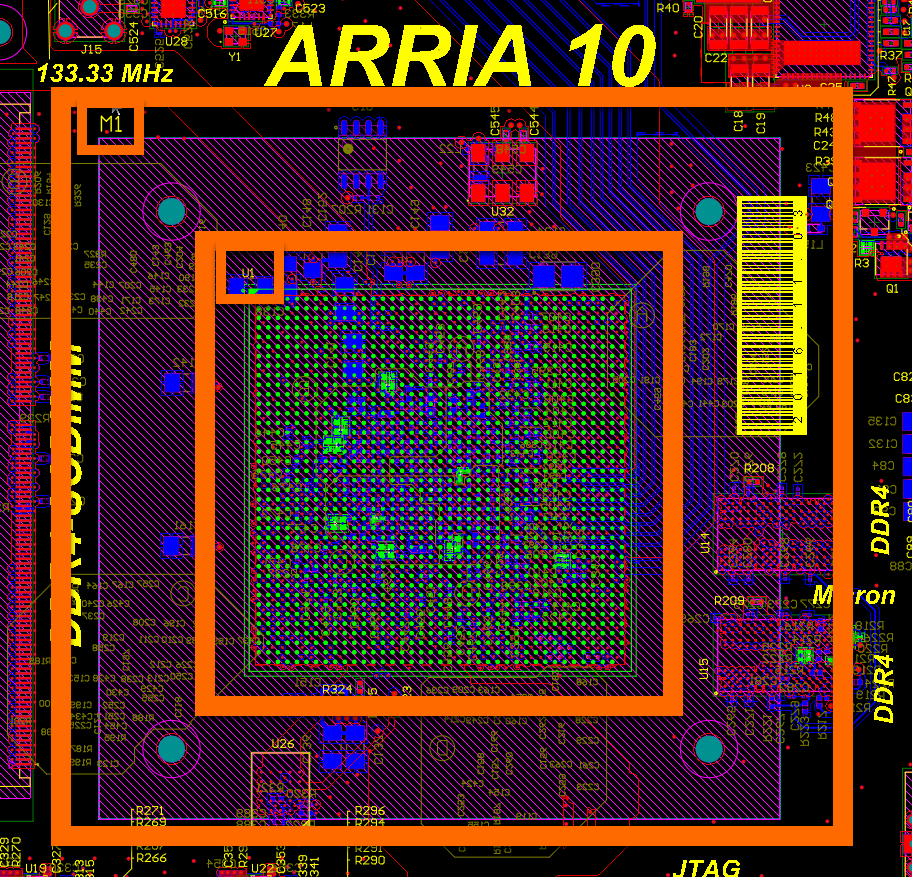
Component Clearance violation caused by overlapping outlines or 3D bodies
Elija cómo gestionar las superposiciones intencionadas
- Defina una regla de separación entre componentes específicos y utilice un valor de separación negativo.
- Utilice una consulta personalizada para seleccionar un cuerpo 3D libre y definir su superposición permitida con un componente o una huella específicos.
- Exima las infracciones individuales de separación entre componentes cuando la superposición sea intencionada y documente el motivo de la exención.
Configure reglas o exima las infracciones previstas
Option 1: Allow Overlap Between Two Components
- Abra Design » Rules » Placement » Component Clearance.
- Establezca el ámbito del primer objeto en el designador del primer componente, por ejemplo, M1.
- Establezca el ámbito del segundo objeto en el designador del segundo componente, por ejemplo, U1.
- Establezca Horizontal Clearance y Vertical Clearance en un valor negativo, por ejemplo, -1mm.
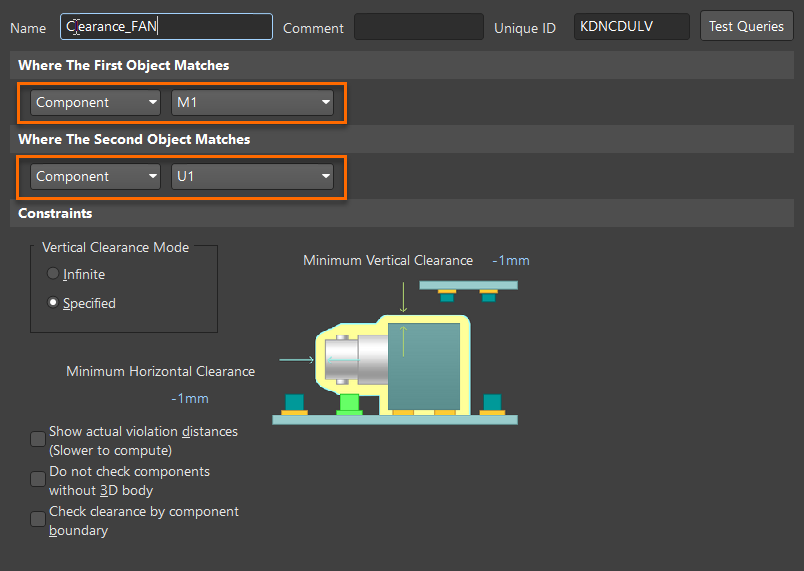
Component Clearance rule targeting two component designators with negative clearance
Option 2: Target Free 3D Bodies Using a Custom Query
- Seleccione el cuerpo 3D libre en la PCB.
- Haga clic con el botón derecho y elija Find Similar Objects.
- En el cuadro de diálogo Find Similar Objects, establezca 3D Body y su Identifier en Same.
- Active Create Expression y haga clic en OK.
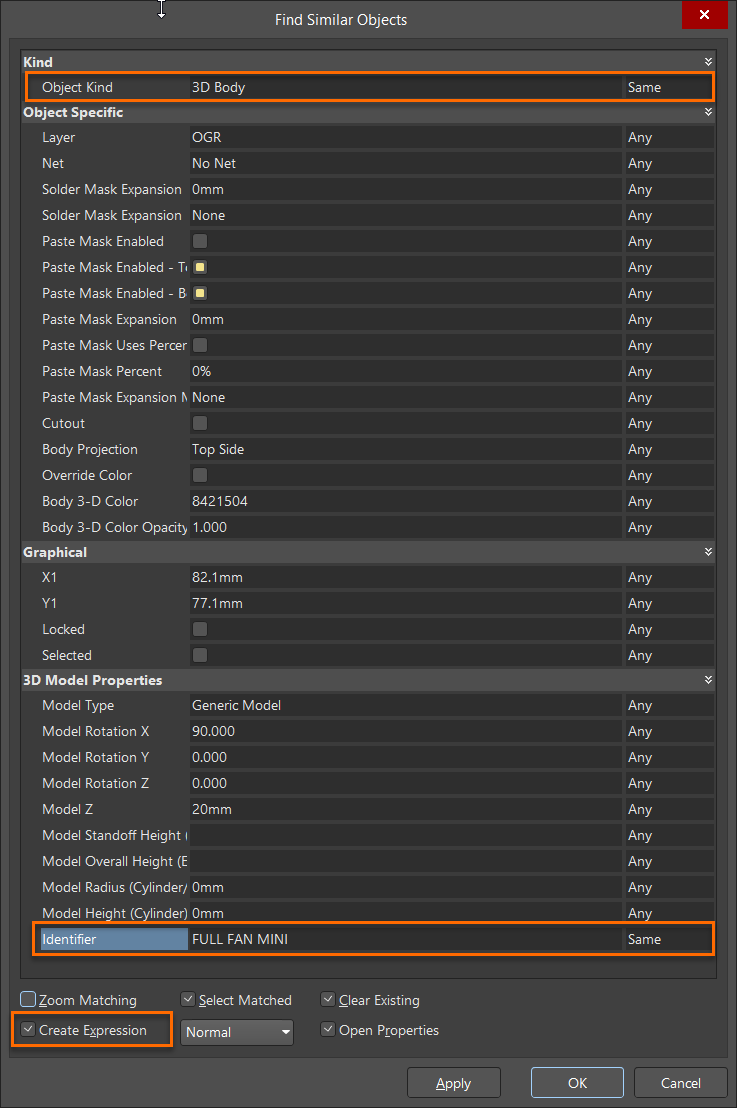
Find Similar Objects dialog targeting the Free 3D body
- Abra el panel PCB Filter y copie la expresión de consulta generada.

PBC Filter panel showing the generated query expression
- Abra Design » Rules » Placement » Component Clearance.
- Establezca el ámbito del primer objeto en Custom Query y pegue la expresión copiada.
- Establezca el ámbito del segundo objeto en el designador o la huella del componente de destino.
- Establezca la separación en un valor negativo.
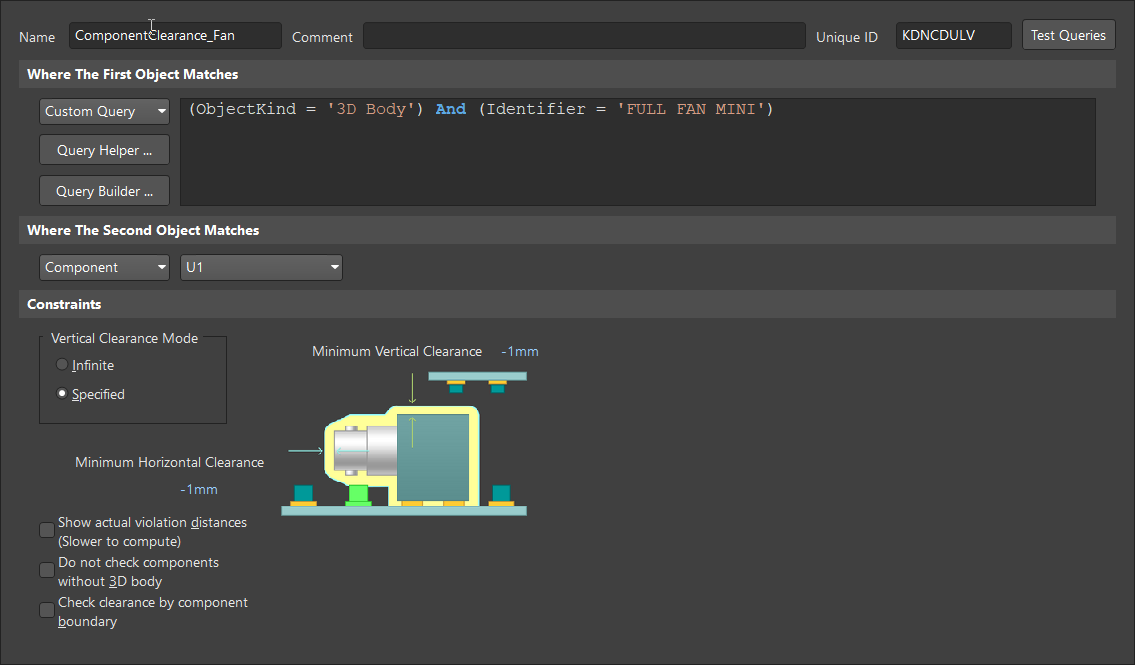
Component Clearance rule using a Custom Query
Option 3: Waive Intentional Violations
- Abra el panel PCB Rules and Violations.
- Seleccione la regla Component Clearance y ejecute la comprobación.
- Identifique las infracciones relacionadas con superposiciones intencionadas.
- Haga clic con el botón derecho en las infracciones y elija Waive.
- Añada una nota que indique que la superposición es intencionada y está aprobada.
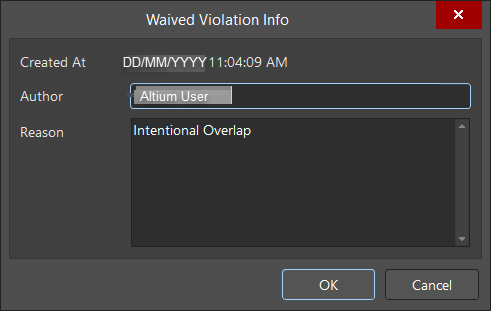
Waiving a Component Clearance violation with an intentional-overlap note
Notas adicionales
- Los contornos superpuestos pueden provocar infracciones incluso cuando existe suficiente separación física.
- A partir de Altium Designer 24.9 onward, se requiere un valor de separación negativo para desactivar la comprobación de separación de los componentes superpuestos intencionadamente.
- En versiones anteriores a Altium Designer 24.9, bastaba con un valor de separación de 0.
- Las infracciones eximidas deben incluir una nota de justificación clara para facilitar las revisiones y auditorías.
- Los cuerpos 3D libres pueden utilizarse como referencias mecánicas u ópticas cuando se excluyen explícitamente de las comprobaciones de separación.
 Localizado por IA