
KB: No se puede utilizar una licencia bajo demanda porque el puesto está ocupado
 Altium Designer
Detalles de la solución
Un puesto de licencia aparece como no disponible
Un puesto de licencia bajo demanda aparece como ocupado y no se puede utilizar. Altium Designer puede indicar que la sesión actual no está utilizando ninguna licencia, mientras que el servidor de licencias sigue mostrando un puesto ocupado anteriormente asociado al mismo usuario.
Una sesión obsoleta sigue registrada
Este problema puede producirse cuando el servidor de licencias no recibe una notificación de desconexión adecuada de una sesión anterior. Entre las causas habituales se incluyen:
- Cierre inesperado del software
- Fallo del equipo o apagado inesperado
- Cambio de adaptadores de red
- Cambio entre una estación de acoplamiento y una conexión directa
- Cambio de una conexión por cable a Wi-Fi, o viceversa
El uso de la licencia está vinculado a la dirección MAC del dispositivo, por lo que el servidor puede seguir considerando el puesto como activo hasta que la sesión caduque.
Métodos disponibles para recuperar el acceso
- Libere su propio puesto ocupado desde la página de gestión de licencias de Altium Designer.
- Solicite a un administrador de grupo que fuerce la liberación del puesto ocupado desde el panel de control de la organización.
- Espere a que la sesión caduque automáticamente, lo que suele ocurrir al cabo de unas cuatro horas.
La página License Management muestra las licencias disponibles para el usuario que ha iniciado sesión a través de su organización, lo que facilita la identificación del puesto de licencia correcto cuando hay varias licencias disponibles.
Los administradores de grupo pueden utilizar el informe Real Time Usage del panel de control para revisar el consumo actual de licencias y verificar el puesto correcto antes de forzar su liberación. La liberación forzada está pensada para situaciones en las que una licencia permanece ocupada de forma inesperada, por ejemplo, tras una desconexión anómala o cuando un usuario ya no está conectado.
Libere el puesto de licencia ocupado
Libere un puesto desde la página de gestión de licencias
- Abra Altium Designer.
- Inicie sesión con las credenciales de su cuenta de Altium.
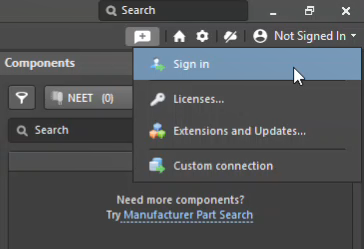
- Seleccione el icono de su avatar y elija Licenses... para abrir la página License Management.
- Localice la licencia afectada.
- En el campo Seats, haga clic en la flecha desplegable para mostrar los puestos ocupados actualmente.
- Seleccione el puesto que desea liberar.
- Haga clic en Release (o haga clic con el botón derecho en el puesto y seleccione Release).
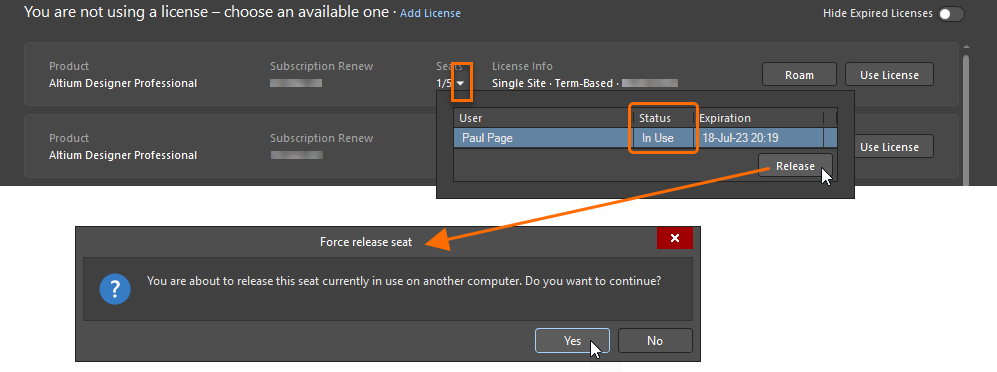
- Intente utilizar la licencia de nuevo.
Fuerce la liberación de un puesto desde el panel de control
- Si es administrador de grupo, abra el panel de control de la organización.
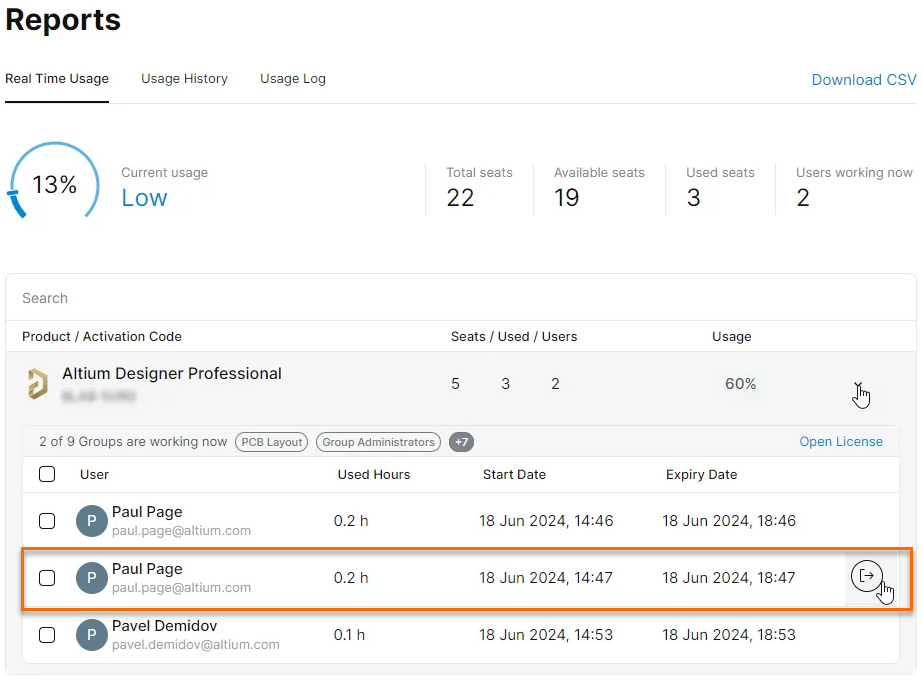
- Vaya al área de informes y abra el informe Real Time Usage .
- Localice la licencia afectada y despliegue los detalles de uso seleccionando la flecha de la derecha.
- Compruebe que ha seleccionado el usuario y el puesto correctos.
- Pase el cursor sobre la entrada del usuario para mostrar el botón Force Release en el lado derecho de la entrada.
- Seleccione Force Release para liberar el puesto de licencia ocupado.
Notas adicionales
- Cualquier usuario con una cuenta de Altium puede liberar un puesto asociado actualmente a su propia cuenta, incluidos los puestos ocupados en otro equipo. Los miembros del grupo de administradores de grupo pueden liberar puestos de licencia de cualquier usuario de la organización.
- Si un puesto se libera de forma remota mientras la sesión original de Altium Designer sigue en ejecución y comunicándose con el servidor de licencias, es posible que la licencia no esté disponible de inmediato hasta que se desconecte esa sesión.
- Comportamiento en versiones anteriores: En versiones anteriores de Altium Designer, los puestos de licencia ocupados se liberaban desplegando la entrada de la licencia, haciendo clic con el botón derecho en el usuario que ocupaba el puesto y seleccionando Release. La interfaz de usuario exacta puede diferir de la versión actual.
 Localizado por IA