
KB: Combinar dos columnas diferentes en una plantilla de BOM
 Altium Designer
Detalles de la solución
Los usuarios pueden necesitar combinar valores de distintos parámetros de componentes, como Comment y Voltage, en una sola columna de la BOM para facilitar la lectura o ajustar el formato. Las plantillas de BOM de Excel no permiten colocar varios parámetros en una misma celda asignada, lo que impide combinar los parámetros directamente.
Why Excel Does Not Allow Combining Two Parameters in One Cell
Las celdas asignadas de la BOM en Excel solo admiten un parámetro asignado o una cadena de texto fija. El motor de asignación de la BOM impone la regla de un solo parámetro por celda. Si se intenta insertar varios parámetros o combinar un parámetro con texto, se genera un error #Column Name porque el motor no puede interpretar asignaciones de parámetros combinadas o basadas en fórmulas dentro de una celda asignada.
How to Handle Parameter Combination in a BOM Template
Para generar una única columna de salida combinada sin infringir las reglas de asignación de Excel:
-
- Exporte cada parámetro a una columna independiente.
- Inserte una nueva columna de salida sin asignar dentro del área de impresión.
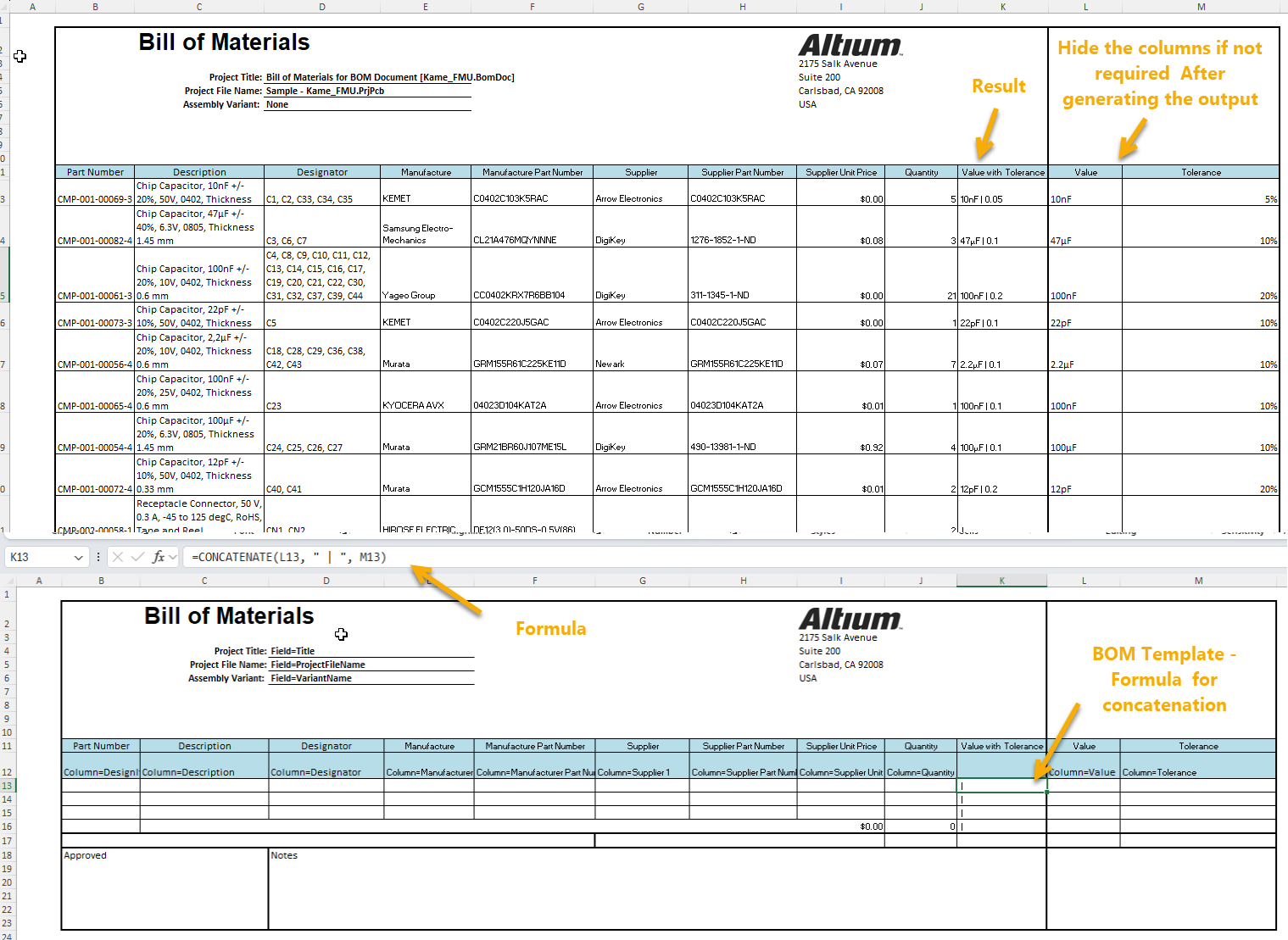
- Utilice fórmulas de concatenación de Excel para combinar los valores en la nueva columna de visualización.
- Si lo desea, oculte las columnas de parámetros originales en la vista final de la BOM.
Steps to Create a Combined Parameter Output Column
1. Exporte cada parámetro necesario a una columna independiente.
-
- Asigne cada parámetro (por ejemplo, Comment y Voltage) a columnas independientes, como la columna H y la columna I.
- Asegúrese de que las celdas asignadas contengan únicamente el nombre del parámetro, sin fórmulas ni texto adicional
2. Inserte una nueva columna de salida en el área de impresión.
-
- Añada una nueva columna (por ejemplo, la columna B) para la salida combinada.
- Asigne un nombre adecuado al encabezado (por ejemplo, Comentario y tensión combinados).
- Compruebe que la nueva columna esté dentro del área de impresión.
3. Aplique la fórmula de concatenación.
-
- En la primera fila de salida, introduzca:
=CONCATENATE(H2, " | ", I2) - Compruebe que las referencias de las celdas coincidan con las posiciones de las columnas de parámetros.
- En la primera fila de salida, introduzca:
4. Compruebe la salida combinada.
-
- Confirme que la columna muestre los valores combinados esperados.
- Ejemplo: 50uF | 25V
- Asegúrese de que no se produzcan errores #VALUE! ni errores por datos faltantes.
5. Exporte la BOM.
-
- Exporte la BOM y confirme que la columna combinada se muestre correctamente.
- Asegúrese de que las columnas de parámetros originales sigan asignadas y no se vean afectadas.
6. Si lo desea, oculte las columnas de parámetros originales.
-
- Oculte las columnas H e I para simplificar la presentación de la salida sin afectar a las fórmulas.
- Asegúrese de que la alineación del diseño siga siendo correcta.
- Las columnas ocultas de la plantilla no se rellenan durante la generación de valores
Additional Notes
- Solo las columnas sin asignar pueden contener fórmulas; las celdas de parámetros asignadas no pueden incluir expresiones de concatenación.
- La columna combinada debe permanecer dentro del área de impresión para aparecer en la BOM exportada.
- Ocultar columnas no afecta a la asignación, pero eliminar o modificar las columnas de parámetros invalidará las referencias de las fórmulas.
- Al reorganizar o actualizar las posiciones de los parámetros, actualice las fórmulas según corresponda.
 Localizado por IA