
KB: El nombre del parámetro del componente aparece junto con su valor en Altium Designer
 Altium Designer
Detalles de la solución
El nombre del parámetro sigue visible cuando se desactiva su visibilidad
El nombre del parámetro puede seguir visible en el esquema aunque su visibilidad esté desactivada en el panel Properties. El problema también puede afectar a los componentes recién colocados, incluso si la biblioteca de origen está configurada correctamente.
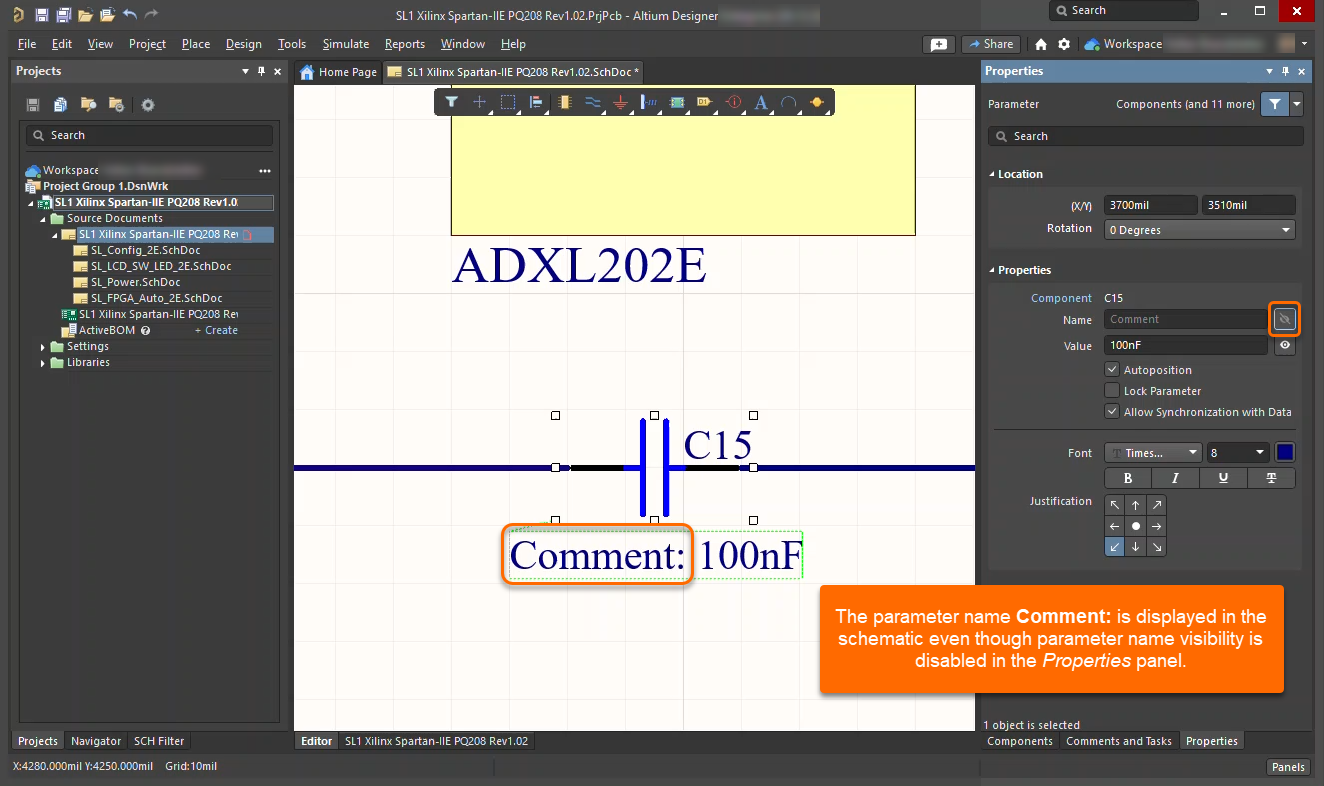
Las preferencias pueden afectar a la visualización de los parámetros
Este comportamiento puede deberse a preferencias dañadas de Altium Designer que interfieren con los ajustes de visualización de parámetros previstos.
Elija cómo corregir los parámetros
- Restablezca las preferencias de Altium Designer para recuperar el comportamiento previsto en los componentes recién colocados.
- Utilice Find Similar Objects para corregir los componentes existentes sin sustituirlos.
- Si corresponde restaurar los componentes desde su biblioteca de origen, también puede utilizar Tools » Update from Libraries con Full Replace.
Restablezca las preferencias y corrija los componentes existentes
Reset Preferences
- Haga una copia de seguridad de las preferencias actuales mediante Save... en el cuadro de diálogo Preferences. Si corresponde, anote la información necesaria para volver a conectarse a un servidor de licencias privadas o de contenido gestionado.
- Cierre Altium Designer.
- Inicie el desinstalador de Altium Designer y seleccione Remove Preferences.
- Reinicie Altium Designer. Si se le solicita, no importe las preferencias anteriores.
- Coloque un componente y compruebe que el nombre del parámetro ya no se muestra.
Para obtener más información, consulte: Base de conocimientos: Restablecer la configuración de Altium Designer a los valores predeterminados de instalación.
Fix Existing Components
- Seleccione un parámetro afectado, haga clic con el botón derecho y seleccione Find Similar Objects.
- Establezca el atributo de parámetro correspondiente en Same y active Select Matching.
- En el panel Properties, desactive la visibilidad del nombre de los parámetros seleccionados.
Para obtener más información, consulte: Uso de las herramientas de búsqueda de objetos similares | Documentación de Altium Designer
Optional: Full Replace from Library
- Para los componentes que dispongan de una biblioteca de origen adecuada, seleccione Tools » Update from Libraries.
- Active Full Replace para los componentes afectados.
- Compruebe el esquema y las conexiones de los componentes después de la sustitución.
Notas adicionales
Al restablecer las preferencias, se eliminan las preferencias actuales del usuario y también pueden borrarse la información de la caché de Altium Designer y algunos ajustes del registro. Haga una copia de seguridad de las preferencias y anote la configuración pertinente del servidor o de las licencias antes de restablecerlas. Buscar objetos similares es la opción menos invasiva cuando solo es necesario corregir la visibilidad del nombre del parámetro.
Referencias
- Base de conocimientos: Restablecer la configuración de Altium Designer a los valores predeterminados de instalación
- Uso de las herramientas de búsqueda de objetos similares | Documentación de Altium Designer
- Trabaje más rápido con la herramienta de búsqueda de objetos similares en Altium Designer | Vídeo de Altium Academy
- Actualización de componentes del esquema desde bibliotecas | Documentación de Altium Designer
 Localizado por IA