
KB: Faltan valores de componentes en la BOM tras la migración a Altium 365
 Altium Designer
Detalles de la solución
Los valores de los componentes se sustituyen por números de pieza
En la biblioteca integrada original, el campo Comment estaba configurado con valores como =resistance para las resistencias y =capacitance para los condensadores. Esto permitía mostrar el valor del componente mediante el campo Comment en la lista de materiales (BOM).
Después de importar los componentes a Altium 365, la BOM puede mostrar el número de pieza en lugar del valor esperado del componente pasivo. Por lo tanto, el componente guardado en el espacio de trabajo puede parecer diferente de la versión almacenada en la biblioteca integrada personal.
La asignación de parámetros de origen controla el valor mostrado
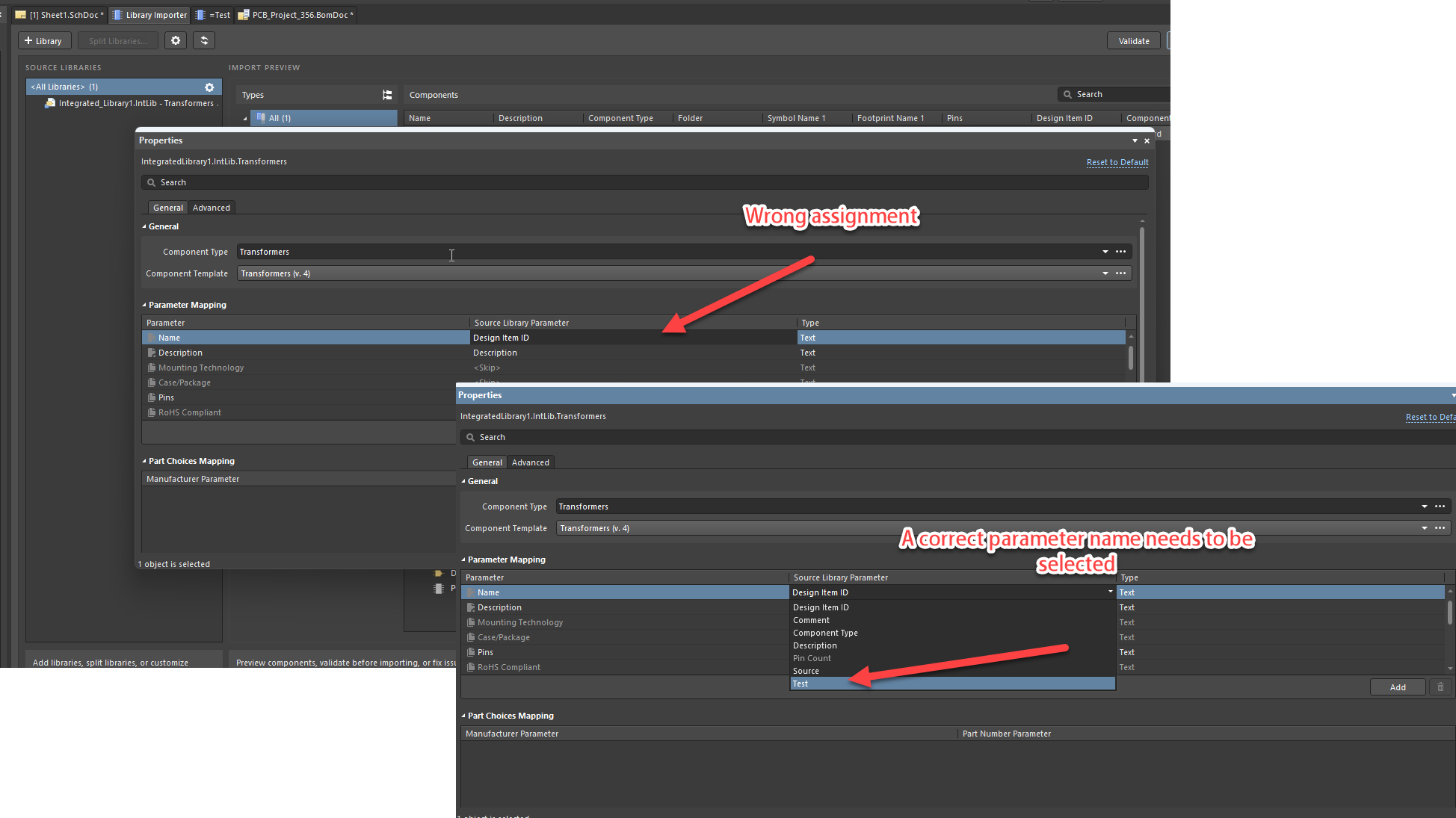
Esto ocurre cuando no se comprueba la configuración de la biblioteca antes de importarla a Altium 365. De forma predeterminada, el importador puede utilizar Design Item ID en lugar del parámetro de la biblioteca de origen que antes proporcionaba el valor deseado del componente.
En los componentes gestionados, Name y Comment son iguales. Por lo tanto, el parámetro seleccionado como Name del componente durante la importación también determina el valor de Comment utilizado por el componente gestionado.
Revise la asignación y valide antes de importar
- Configure el importador de bibliotecas para que el parámetro al que antes hacía referencia el campo Comment se seleccione como Name en la biblioteca de Altium 365.
- En el modo avanzado, revise los datos propuestos de los componentes, los parámetros y los ajustes de importación antes de continuar con la migración.
- Ejecute Validate antes de realizar la importación y revise las advertencias sobre símbolos o huellas duplicados.
- Después de la migración, revise Library Health en el espacio de trabajo de Altium 365 e investigue los problemas detectados en el estado de los componentes.
Warning: La importación o reimportación del contenido de una biblioteca puede generar componentes o modelos duplicados. Revise las advertencias de validación e importación antes de continuar y compruebe el estado de la biblioteca después de la migración para identificar posibles problemas.
Configure y verifique la importación de la biblioteca
- Inicie Library Importer.
- Abra las propiedades del importador y, cuando corresponda, utilice el modo Advanced para revisar los datos propuestos de los componentes y los ajustes de importación.
- Localice el ajuste Source Library Parameter.
- Seleccione el parámetro de la biblioteca de origen al que antes hacía referencia el campo Comment en la biblioteca integrada, por ejemplo,
=ParameterName. - Asegúrese de que este parámetro esté configurado como Name en la biblioteca de Altium 365 en lugar de utilizar Design Item ID.
- Revise las asignaciones de parámetros propuestas y los demás ajustes de importación.
- Ejecute Validate y revise las advertencias sobre símbolos o huellas duplicados u otros problemas de migración.
- Importe la biblioteca a Altium 365 utilizando la configuración verificada.
- Después de la importación, abra Library Health en el espacio de trabajo de Altium 365 y revise los problemas detectados en el estado de los componentes, incluidos los posibles duplicados.
Notas adicionales
La biblioteca integrada original utilizaba el campo Comment para hacer referencia a parámetros específicos de los componentes, por ejemplo, =resistance y =capacitance. En los componentes gestionados, Name y Comment son iguales, por lo que el parámetro de origen seleccionado para Name durante la migración debe elegirse en consecuencia.
Ejecutar Validate antes de la importación permite revisar primero las advertencias del importador de bibliotecas. Después de la migración, utilice Library Health en el espacio de trabajo de Altium 365 para revisar los problemas en el estado de los componentes.
 Localizado por IA