
KB: El contenido de Constraint Manager no es visible
Updated: November 04, 2026
 Altium Designer
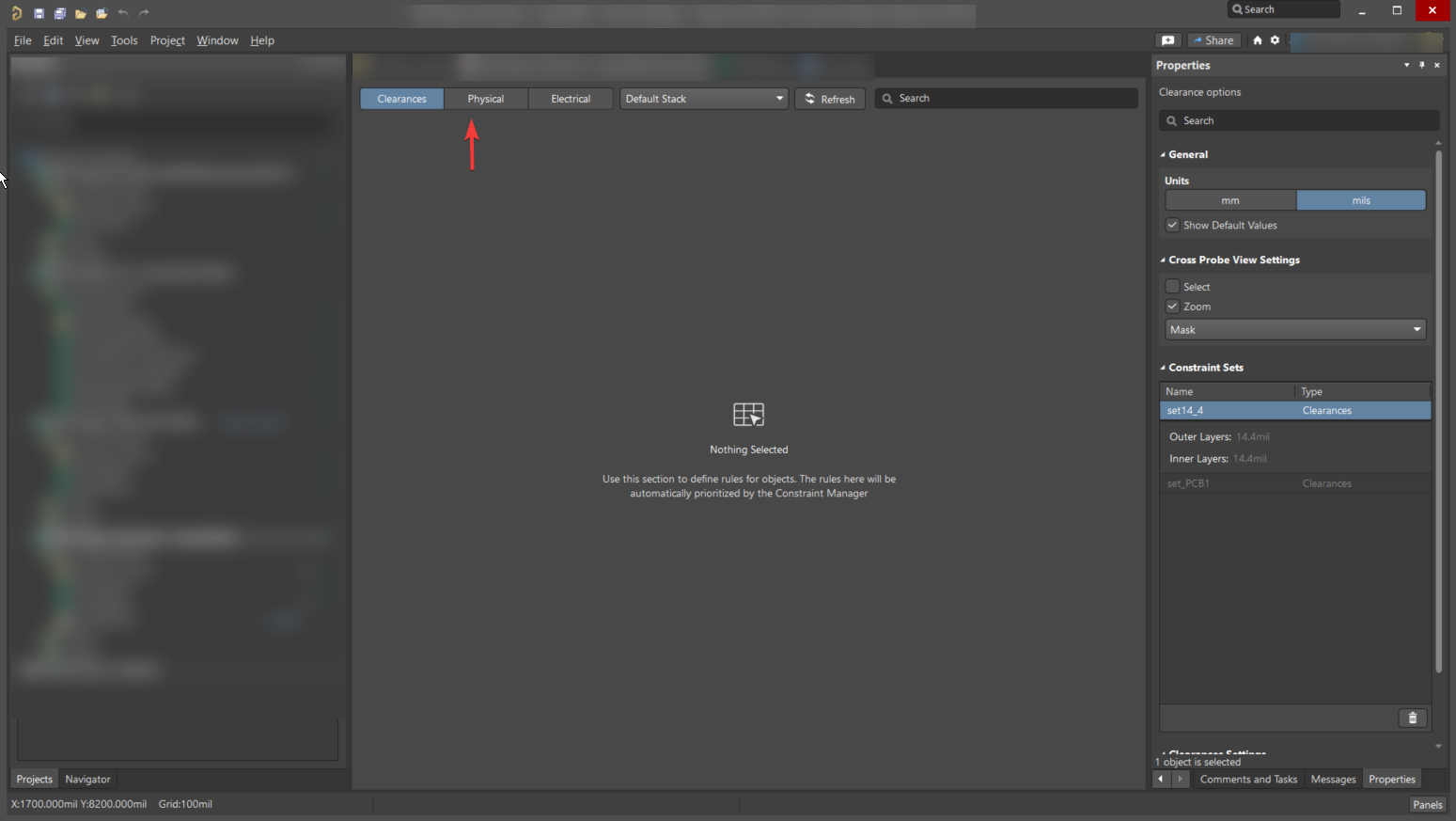
En Altium Designer 25.6 y versiones anteriores, el contenido de las pestañas del Administrador de restricciones puede aparecer en blanco cuando el panel superior está contraído o su tamaño se ha reducido demasiado. Arrastre hacia abajo el separador situado debajo de los encabezados de las pestañas para restaurar el panel y acceder a las restricciones. A partir de Altium Designer 25.7, se establece un tamaño mínimo para el panel que impide que el panel superior se contraiga por completo.
Detalles de la solución
Las pestañas del Administrador de restricciones aparecen en blanco
Es posible que no se muestre el contenido de las distintas pestañas de Constraint Manager, lo que impide a los usuarios ver o editar la información de las restricciones.
Un panel contraído impide ver el contenido
En Altium Designer 25.6 y versiones anteriores, la sección superior de la ventana de Constraint Manager puede reducirse a una altura muy pequeña o contraerse. Cuando no se asigna suficiente espacio a este panel, el contenido de las pestañas deja de ser visible, aunque Constraint Manager funcione correctamente.
Restaurar el tamaño del panel superior
Aumente la altura del panel superior ajustando el separador dentro de la ventana de Constraint Manager. Si utiliza Altium Designer 25.7 o una versión posterior, este problema no debería producirse, ya que se ha implementado un tamaño mínimo para el panel.
Ajustar el separador del Administrador de restricciones
- Abra Constraint Manager.
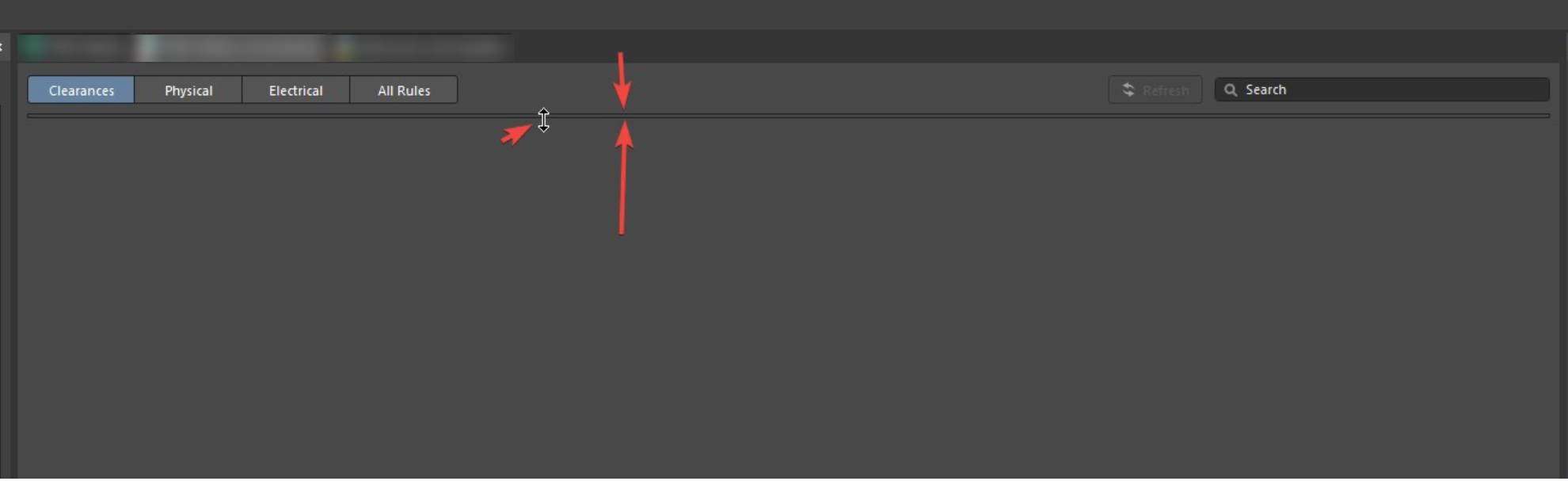
- Localice la línea divisoria situada justo debajo de los encabezados de las pestañas.
- Mueva el cursor del ratón sobre el separador hasta que aparezca el cursor de cambio de tamaño.
- Haga clic y arrastre el separador hacia abajo para aumentar la altura del panel superior.
- Siga ajustando el tamaño hasta que el contenido de la pestaña seleccionada sea visible.
- Compruebe que ahora puede ver y editar las restricciones con normalidad.
Notas adicionales
- Este comportamiento se debe a un problema de visualización o de disposición de la interfaz, no a daños en los datos.
- Si resulta difícil identificar el separador, mueva lentamente el cursor por debajo del área de las pestañas hasta que aparezca el indicador de cambio de tamaño.
- Normalmente, la disposición ajustada se conserva para futuras sesiones.
- A partir de Altium Designer 25.7, un tamaño mínimo de ventana impide que el panel superior se contraiga por completo, lo que mitiga este problema.
- En algunos casos, el escalado de pantalla de Windows (configuración de PPP) o las configuraciones de varios monitores pueden afectar a la forma en que Constraint Manager se muestra en pantalla. Si el contenido no se muestra correctamente, compruebe la configuración de escalado de pantalla de Windows y, si procede, pruebe la aplicación en un monitor con un escalado del 100 %.
 Localizado por IA