
KB: Controlar la apariencia de los parámetros de los componentes en el esquema
 Altium Designer
Detalles de la solución
- Para configurar los parámetros Comentario/Designador, abra el documento de biblioteca de esquemas (*.SchLib) si se trata de un componente no gestionado, o haga clic con el botón derecho para editar un componente gestionado en Altium 365, abra el editor de símbolos y vaya a Herramientas
- En general, para los demás parámetros, la visibilidad se controla mediante el atributo «Visible al añadir» de Dblib o, de forma similar, para los componentes gestionados en un espacio de trabajo de Altium 365, desde el panel Explorador: haga clic con el botón derecho en la carpeta del componente correspondiente y seleccione «Propiedades...» para abrir el cuadro de diálogo Editar carpeta. Si necesita un mayor control, como el posicionamiento relativo, puede configurarlo en el editor de símbolos: en el panel Propiedades, pestaña General, sección Parámetros, seleccione Parámetro en el menú desplegable del botón Añadir y haga clic en el icono del ojo para mostrar la cadena de texto en la ubicación deseada.
2 Herramientas » Opciones del documento...
Cabe señalar que, para los parámetros Comentario y Designador definidos por el sistema, la opción «Anular primitiva de biblioteca», en Preferencias, Esquema » Valores predeterminados, sección Lista de primitivas, puede prevalecer sobre la configuración correspondiente de cada componente de la biblioteca.
https://www.altium.com/documentation/altium-designer/schematic-placement-editing-techniques#!comment_properties
https://www.altium.com/documentation/altium-designer/schematic-placement-editing-techniques#!designator_properties
La visibilidad, el color, la fuente y la ubicación, también para otros parámetros definidos por el usuario en componentes no gestionados de schlib, se pueden controlar en el panel Lista SCHLIB, con el ámbito de visualización del panel, indicado en texto azul en la parte superior, establecido en «
Si, por el contrario, los parámetros se definen externamente en dblib, su visibilidad se controla mediante la columna «Visible al añadir».
Del mismo modo, para los componentes gestionados, la visibilidad se controla por carpeta de componentes en el panel Explorador, desde el cuadro de diálogo Editar carpeta, al que se accede haciendo clic con el botón derecho y seleccionando Propiedades...:
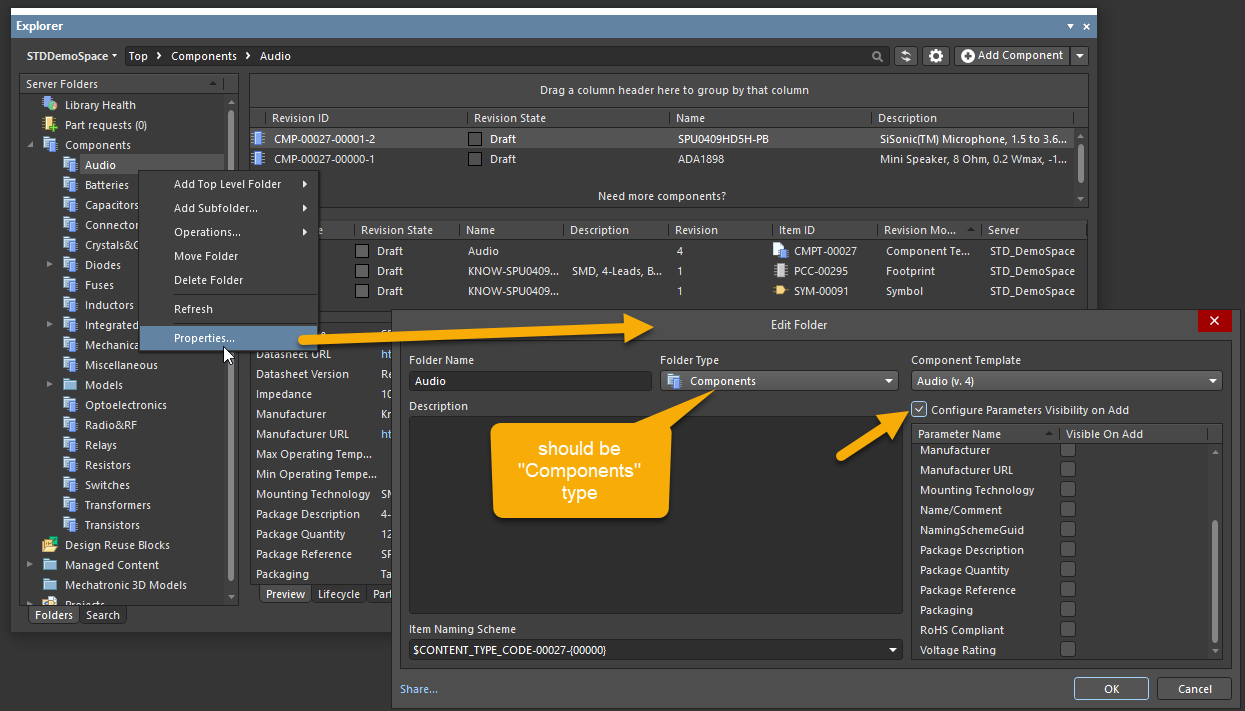
Control de la visibilidad de los parámetros al colocar componentes
En componentes gestionados o no gestionados, si necesita un mayor control de los parámetros, como el posicionamiento relativo, puede definir el marcador de posición de la cadena de texto en el editor de símbolos.
1 Abra el documento de biblioteca de esquemas (*.SchLib) si el componente no está gestionado, o haga clic con el botón derecho en un componente gestionado en el panel Explorador o Componentes y abra el editor de símbolos
2 En el panel Propiedades, pestaña General, sección Parámetros, seleccione Parámetro en el menú desplegable del botón Añadir
3 Haga clic en el icono del ojo para mostrar la cadena de texto correspondiente.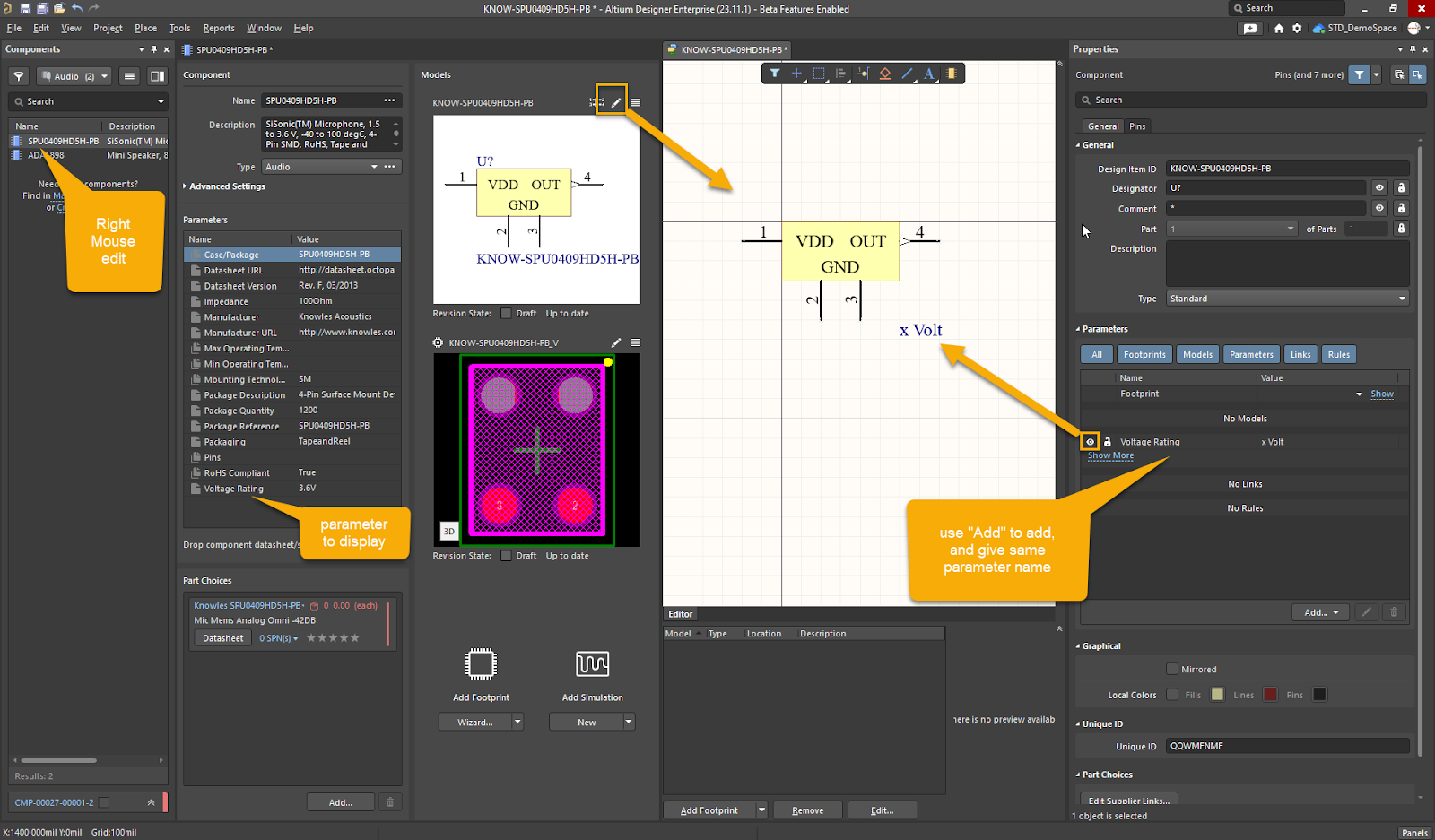
4 Seleccione la cadena de texto para modificar su atributo en el panel Propiedades

El parámetro puede tener cualquier valor, pero conviene asignarle alguno para poder colocarlo. No olvide configurar el parámetro como visible. Puede añadir tantos parámetros de marcador de posición como desee. Al seleccionar el parámetro de marcador de posición en el editor, las propiedades le permitirán realizar ajustes adicionales de la fuente y del posicionamiento automático.
Al actualizar componentes desde bibliotecas o desde el espacio de trabajo, debe prestar atención a la configuración que determina cómo deben actualizarse, o no, los atributos de los parámetros.
- Componentes no gestionados de una biblioteca:
Definición de las acciones de actualización predeterminadas
- Componentes gestionados en un espacio de trabajo:
Opciones de actualización
Añadir el marcador de posición del parámetro en el símbolo debería funcionar según lo previsto, tanto con la opción de posicionamiento automático como sin ella. Sin embargo, el orden será el inverso al de creación de los marcadores de posición en el símbolo.
Por ejemplo, si primero añadimos el parámetro «package» al símbolo y lo activamos, y después añadimos los parámetros Device y los activamos, el orden de los parámetros será «package primero» y «device después». En general, depende del orden en que hagamos visibles los parámetros en los símbolos. Consulte la siguiente captura de pantalla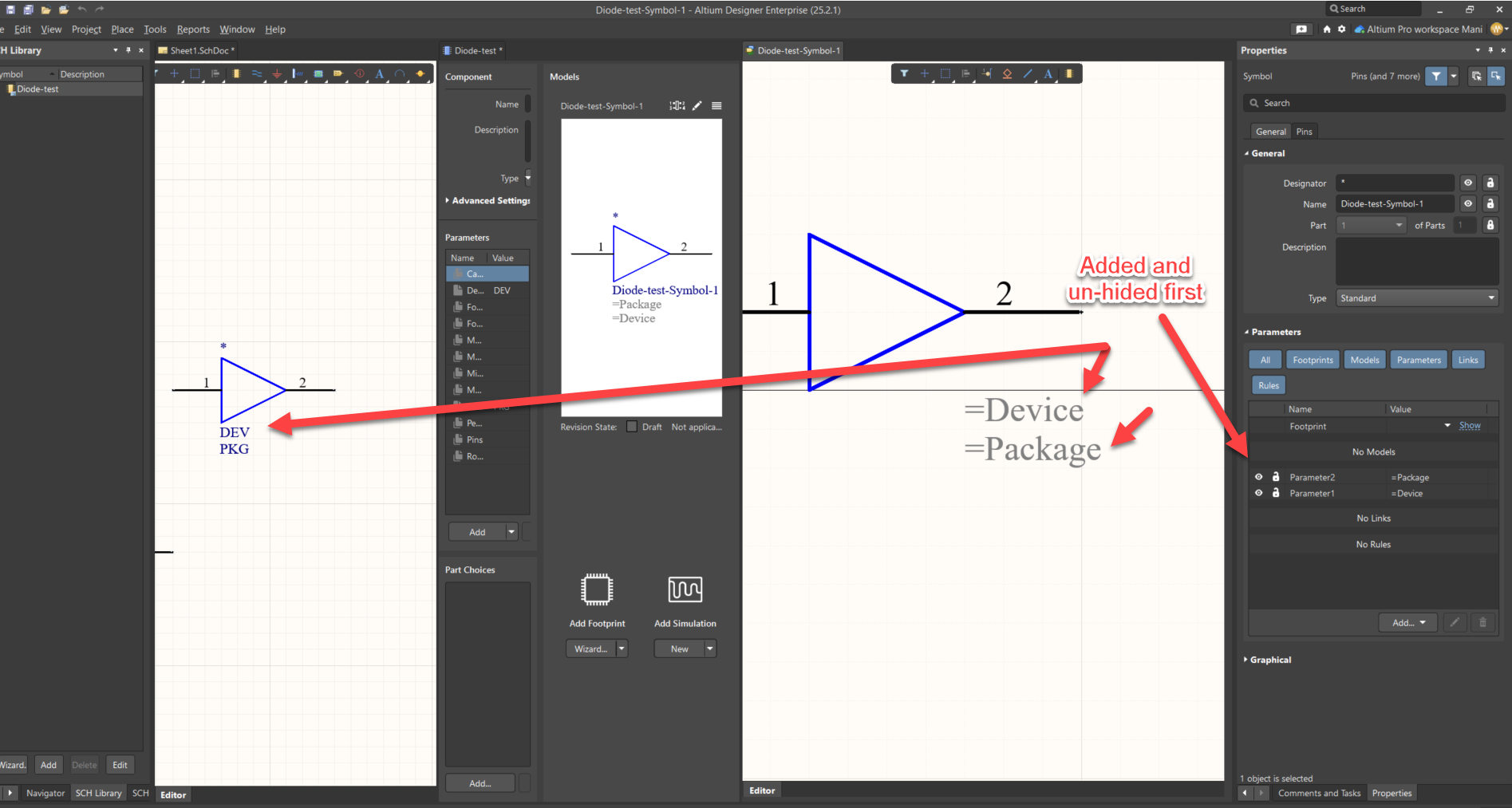
Un hilo del foro en el que se explica la solución alternativa
https://forum.live.altium.com/#/posts/205750/673745
Incidencia/solicitud abierta relacionada con el orden de los parámetros que quizá le interese seguir en BC/el foro:
https://bugcrunch.live.altium.com/#/bug/17639
https://forum.live.altium.com/#posts/205750/673745
https://bugcrunch.live.altium.com/#/idea/4543 (sobre componentes de varias partes)
 Localizado por IA