
KB: Ingeniería inversa de un documento de PCB a partir de datos Gerber u ODB++
 Altium Designer
Detalles de la solución
Archivos de fabricación disponibles sin los archivos de diseño originales
Es posible que los usuarios necesiten recrear un documento PCB cuando los archivos de diseño originales no estén disponibles y solo se conserven los archivos de fabricación. Estos pueden incluir datos ODB++, archivos Gerber, archivos NC Drill, archivos de aperturas y archivos de lista de redes IPC-D-356. CAMtastic puede reconstruir mediante ingeniería inversa gran parte del trazado y la conectividad de la PCB a partir de estos datos, pero los archivos de fabricación no conservan toda la información del diseño original. Por ello, el documento PCB generado debe tratarse como una PCB reconstruida que puede requerir validación y correcciones manuales después de la exportación.
La asignación de capas y la configuración de taladros son fundamentales para la ingeniería inversa
El éxito de la ingeniería inversa depende de la asignación correcta de los tipos de capa, el orden físico de las capas, la configuración de los intervalos de taladrado y la extracción de la lista de redes. Los flujos de trabajo basados en Gerber requieren los archivos NC Drill correspondientes para las placas que contienen orificios, vías, vías ciegas o vías enterradas. Los flujos de trabajo ODB++ pueden incluir ya información de taladrado y de listas de redes, según cómo se haya generado el conjunto de datos. Una asignación incorrecta de capas, la falta de archivos de taladrado, los conjuntos de taladrado no válidos, los ajustes de importación incorrectos o una geometría incompleta del contorno de la placa pueden dar lugar a una conectividad incorrecta, una forma de placa inexacta o a que el comando
Preparar los datos y verificar la conectividad antes de exportar
- Utilice un único conjunto completo de datos de fabricación para el flujo de trabajo de ingeniería inversa, ya sean datos ODB++ o archivos Gerber junto con los archivos NC Drill necesarios.
- Si importa archivos Gerber y NC Drill, importe la lista de redes IPC-D-356 cuando esté disponible para ayudar a restaurar los nombres originales de las redes y comparar la conectividad.
- Al importar datos ODB++, importe una lista de redes IPC-D-356 solo si la información de redes necesaria no está ya incluida en el conjunto de datos ODB++.
- Revise los datos importados en el editor CAM antes de exportar para verificar las asignaciones de capas, la alineación de los taladros, la geometría del contorno de la placa y los resultados de la extracción de conectividad.
- Verifique el orden lógico y físico de las capas antes de extraer la conectividad.
- Configure correctamente los intervalos de taladrado, especialmente para las vías ciegas y enterradas.
- Ejecute la extracción y comparación de la lista de redes como paso de validación, incluso al importar datos ODB++.
- Revise las asignaciones de extensiones de archivo del editor CAM si no se detectan los archivos Gerber, de taladrado, de aperturas, HPGL o de listas de redes esperados durante la importación.
- Revise los ajustes de importación de Gerber y el formato de coordenadas si los datos importados aparecen con una escala o posición incorrectas.
- Como paso de validación posterior a la exportación, verifique que los orificios NPTH se hayan conservado correctamente. En algunos casos notificados, los orificios identificados como NPTH en CAMtastic pueden aparecer como orificios metalizados en la PCB generada y requerir una corrección manual.
Descripción general de la ingeniería inversa de PCB
- Importe todas las capas de fabricación y los archivos de taladrado a un documento CAMtastic.
- Verifique y corrija las asignaciones de tipos de capa.
- Configure el orden de las capas y los pares de taladrado.
- Extraiga una lista de redes para restaurar la conectividad eléctrica.
- Exporte los datos reconstruidos a un documento PCB.
- Si están disponibles, utilice archivos de listas de redes IPC para restaurar los nombres originales de las redes y distinguir las vías de los pads libres.
- Realice las tareas manuales de limpieza y reconstrucción necesarias después de la exportación.
Pasos de la ingeniería inversa de PCB
-
Create a new CAMtastic document. - Seleccione
File » New » CAM Document .
- Seleccione
-
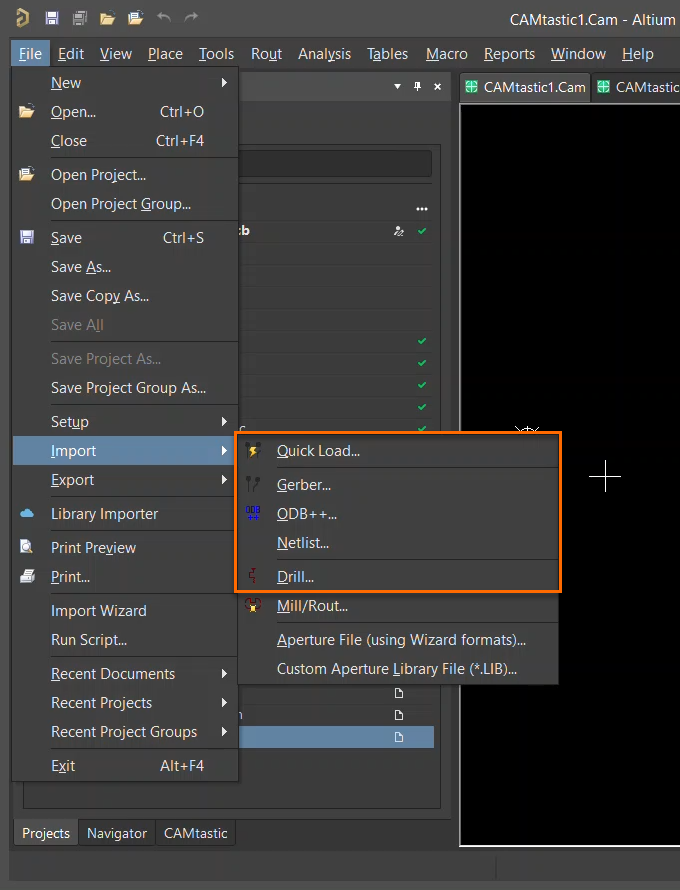
Import the available manufacturing dataset. - Para un flujo de trabajo basado en Gerber, seleccione
File » Import » Gerber... para importar los archivos Gerber. - Para un flujo de trabajo basado en Gerber, seleccione
File » Import » Drill... para importar los archivos NC Drill asociados. - Para un flujo de trabajo ODB++, seleccione
File » Import » ODB++... y seleccione la carpeta raíz de ODB++. - Si importa archivos Gerber y NC Drill, importe la lista de redes IPC-D-356 cuando esté disponible mediante
File » Import » Netlist... . - Al importar datos ODB++, importe una lista de redes IPC-D-356 solo si la información de redes necesaria no está ya incluida en el conjunto de datos ODB++.
- Si todos los archivos de fabricación se encuentran en una sola carpeta, puede utilizar
File » Import » Quick Load... como método de importación alternativo. - Quick Load permite importar archivos Gerber, ODB++, listas de redes IPC-D-356, archivos de aperturas y datos CAM relacionados desde un único directorio.
- Para un flujo de trabajo basado en Gerber, seleccione
-
Review import settings if the data does not align correctly. - Si los datos Gerber importados aparecen con una escala o posición incorrectas, revise los ajustes de importación de Gerber en las preferencias de importación/exportación del editor CAM.
- Verifique que el formato de coordenadas y las unidades coincidan con los del sistema CAD de origen o con la información proporcionada con el paquete de fabricación.
- Si los archivos Gerber no incluyen aperturas integradas, importe el archivo de aperturas correspondiente según sea necesario.
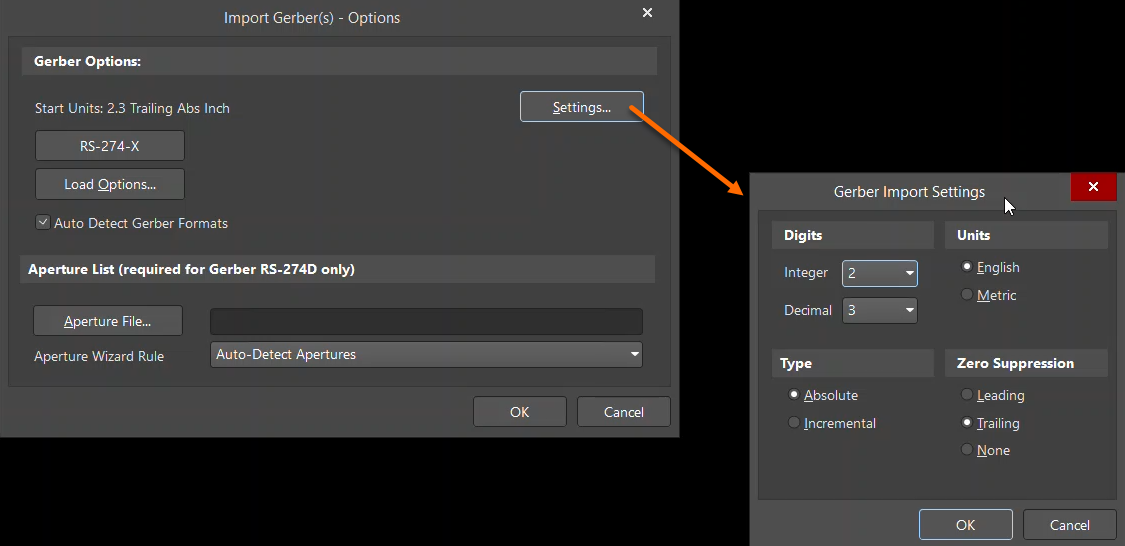
Ajustes de importación de Gerber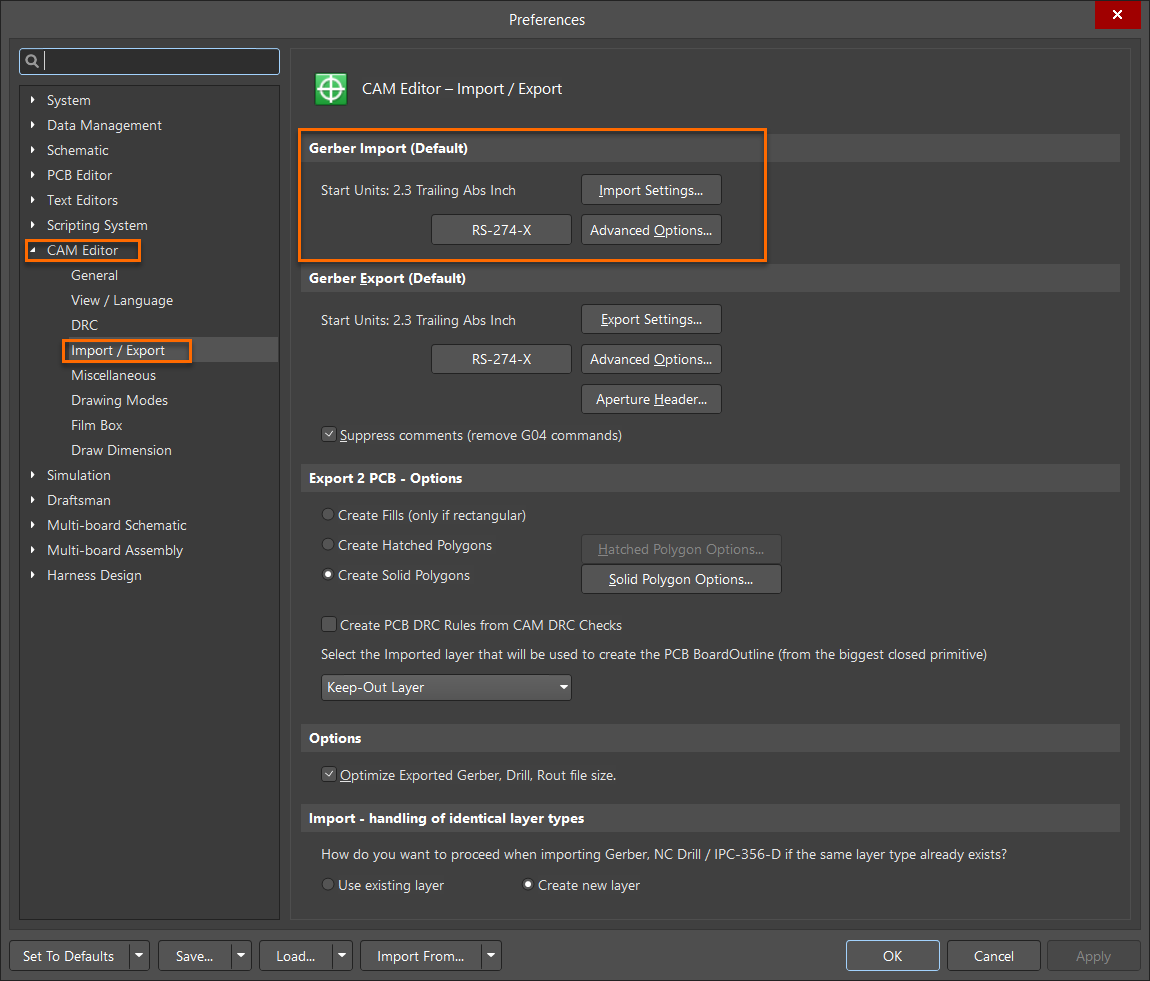
Preferencias de importación/exportación del editor CAM -
Assign and verify layer types. - Abra
Tables » Layers... . - Verifique que cada capa importada tenga asignado el tipo de capa correcto.
- CAMtastic intenta asignar los tipos de capa automáticamente según las reglas de detección de tipos de capa y las extensiones de archivo configuradas.
- Abra
Tables » Layer Type Detection... si necesita revisar o ajustar la asignación automática de capas. File-extension mappings and Layer Type Detection serve different purposes. Las asignaciones de extensiones de archivo determinan si CAMtastic reconoce un tipo de archivo durante la importación. La detección de tipos de capa determina cómo se asignan los archivos importados correctamente a tipos de capa de PCB, como capa superior, capa inferior, plano interno, contorno, taladrado o temporal.- Si un archivo no aparece durante la importación, revise las asignaciones de extensiones de archivo en las preferencias generales del editor CAM. Si un archivo se importa correctamente, pero se le asigna un tipo de capa incorrecto, revise las reglas en
Tables » Layer Type Detection... . - Establezca las capas mecánicas como temporales.
- Los datos ODB++ no dependen de la plantilla de detección de tipos de capa de la misma manera, porque la identificación de las capas se almacena en el archivo de matriz ODB++. No obstante, revise siempre las asignaciones de capas resultantes después de la importación.
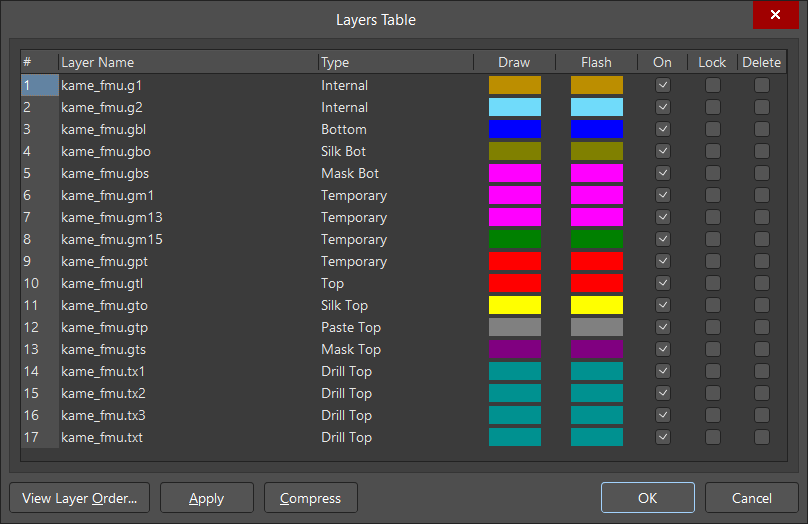
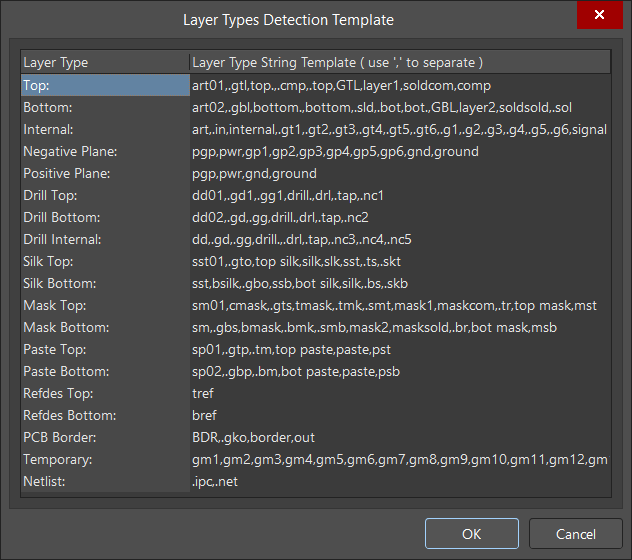
Tabla de capas Plantilla de detección de tipos de capa - Abra
-
Configure the board stackup. - Abra
Tables » Layers Order... . - Confirme que el orden lógico y físico de las capas coincida con el apilado real de la placa.
- Asegúrese de que el orden físico de las capas sea válido y de que no se asigne el mismo número de orden a más de una capa.
- El orden físico debe situar la capa número uno en la parte superior del apilado de la PCB.
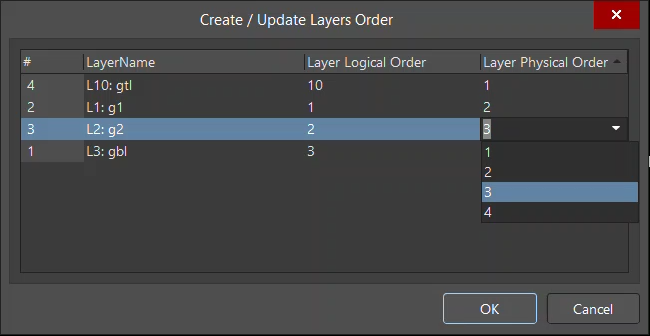
- Abra
-
Configure drill sets. - Abra
Tables » Layers Sets... . - Para las placas que solo contienen orificios pasantes, puede ser suficiente un único conjunto de taladrado pasante.
- Para las placas que contienen vías ciegas o enterradas, cree y configure cada intervalo de taladrado por separado.
- Asocie cada conjunto de taladrado con el archivo NC Drill adecuado.
- Para las capas de taladrado ciego y enterrado, incluya en el conjunto de capas todas las capas que se taladran, no solo las capas extremas de inicio y fin.
- Para las capas de taladrado pasante, normalmente debería bastar con las capas de inicio y fin.
- Mantenga pulsada
CTRL mientras selecciona las capas de inicio y fin de un par de taladrado. - Verifique que cada intervalo de taladrado previsto aparezca correctamente en la tabla de conjuntos de capas.
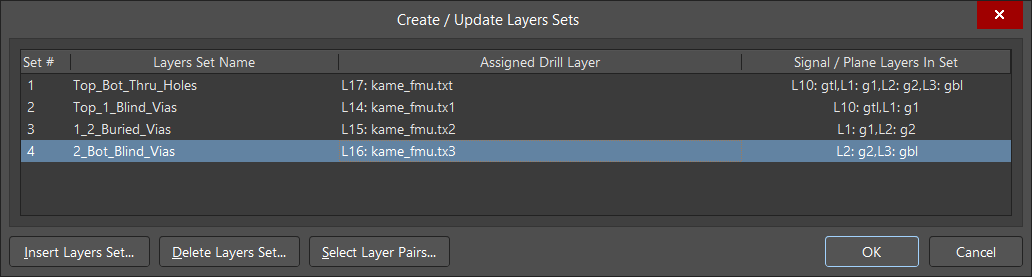
- Abra
-
Extract the netlist. - Ejecute
Tools » Netlist » Extract . - El proceso de extracción determina la conectividad a partir del apilado de capas y los conjuntos de taladrado configurados.
- La extracción de la lista de redes requiere que todas las capas de la placa tengan asignado un tipo de capa. Las capas mecánicas deben establecerse como temporales.
- Después de la extracción, revise la pestaña
Nets del panel CAMtastic para confirmar que se hayan generado las redes. - Aunque ODB++ puede contener ya información de redes, extraer y comparar la lista de redes permite verificar de forma independiente la conectividad reconstruida mediante ingeniería inversa antes de exportar la PCB.
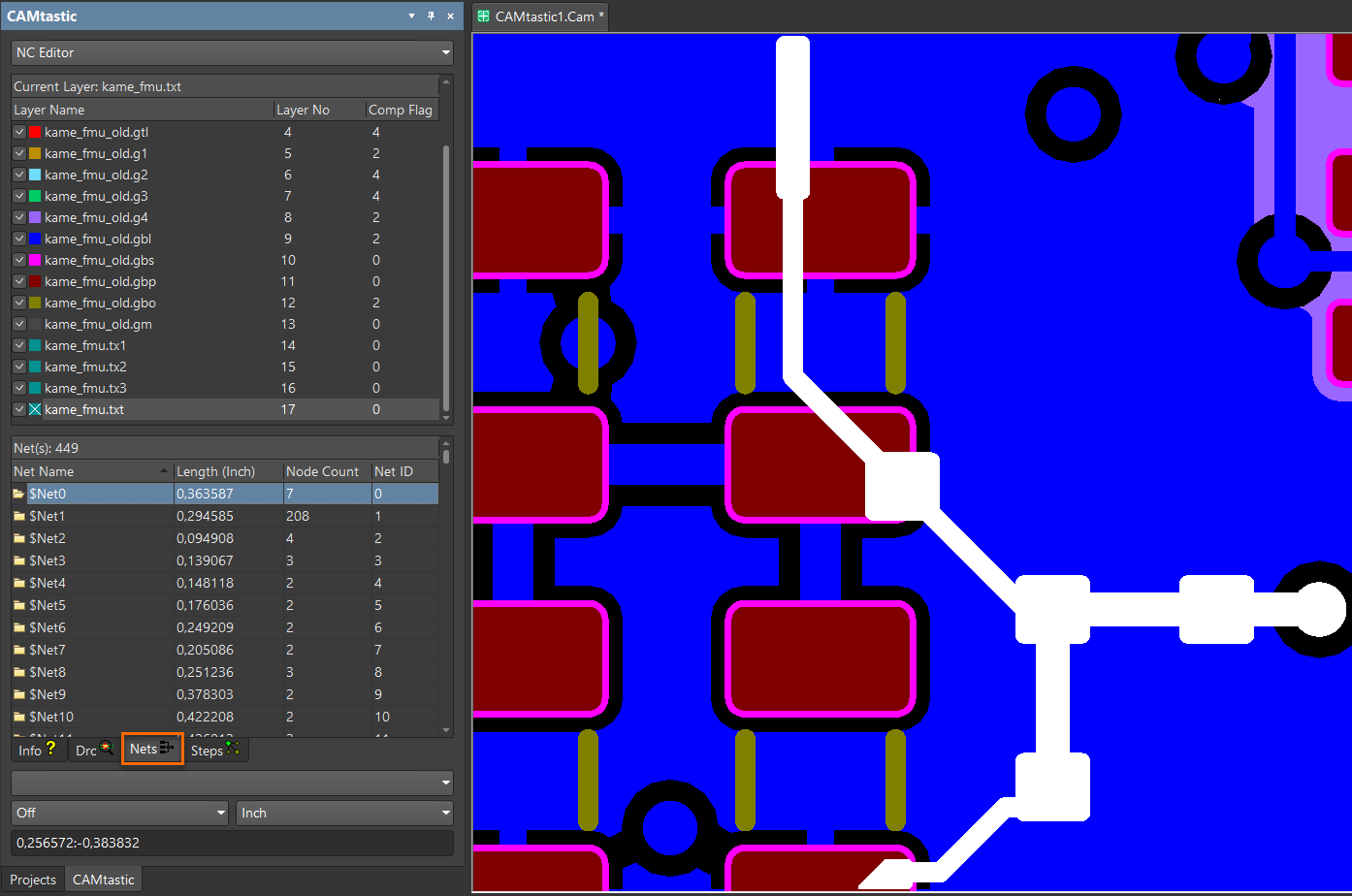
- Ejecute
-
Restore net names and compare connectivity when IPC-D-356 data is available. - Si se ha importado una lista de redes IPC-D-356, ejecute
Tools » Netlist » Rename Nets para restaurar los nombres originales de las redes a partir de la lista de redes IPC. - Ejecute
Tools » Netlist » Compare para comparar la lista de redes IPC-D-356 importada con la conectividad extraída. - La comparación de listas de redes proporciona un paso de validación adicional para la conectividad de las vías pasantes, ciegas y enterradas.
- Los datos de la lista de redes IPC-D-356 no son necesarios para la exportación, pero se recomienda utilizarlos cuando estén disponibles, ya que permiten restaurar nombres de red significativos, ayudar a distinguir las vías de los pads libres y proporcionar una referencia para la comparación.
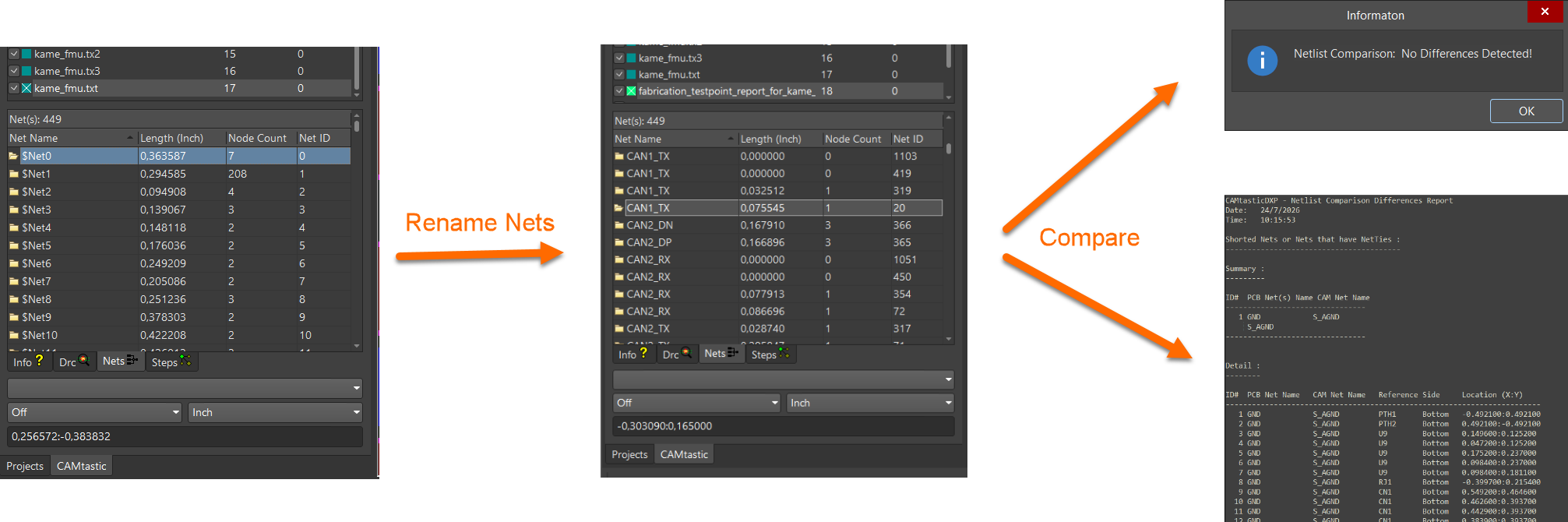
- Si se ha importado una lista de redes IPC-D-356, ejecute
-
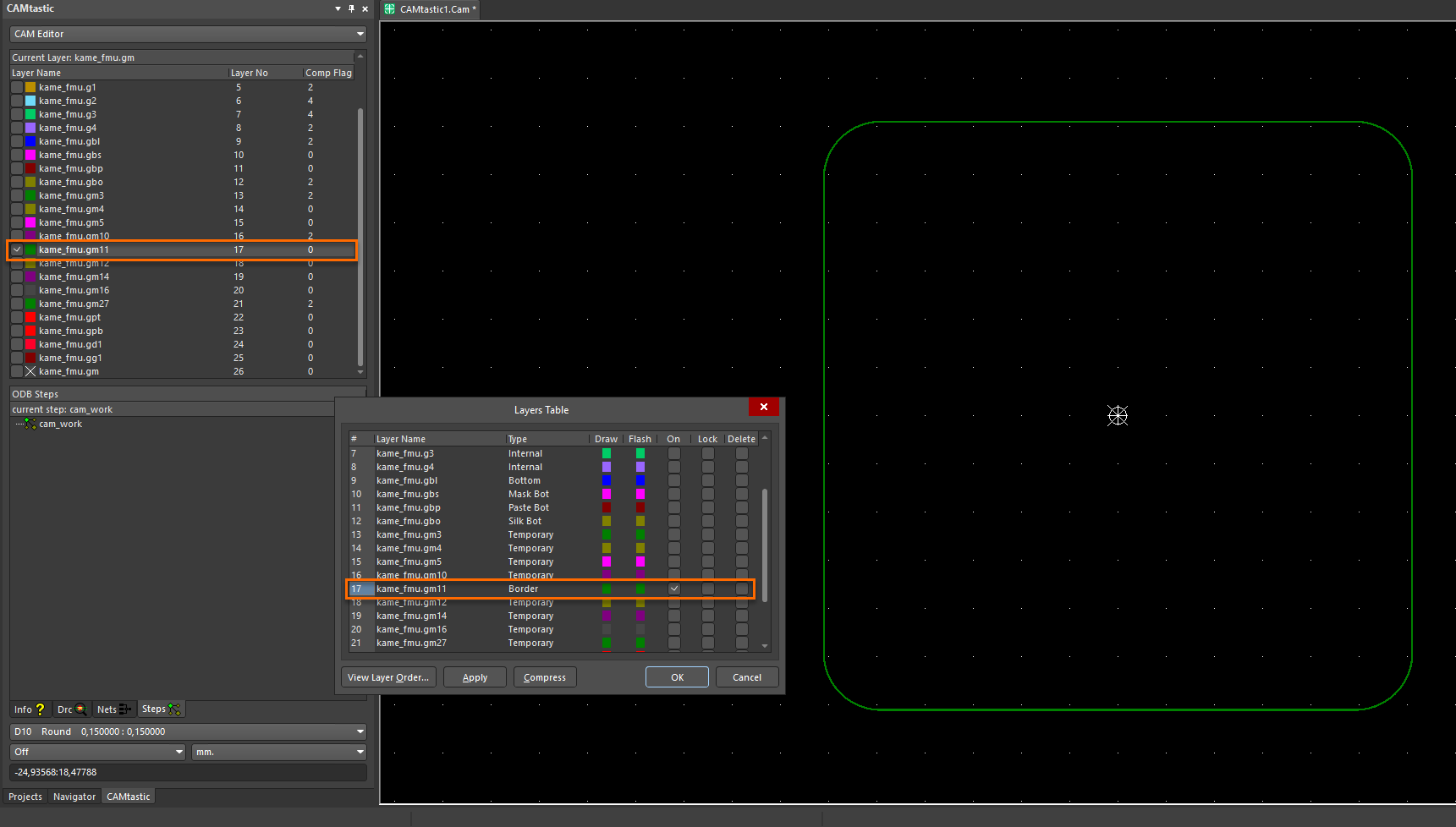
Prepare the board outline and plane geometry. - Antes de exportar, asegúrese de que exista una polilínea cerrada en una capa de tipo Border para que se pueda generar una forma de placa adecuada.
- Si no existe ninguna polilínea cerrada en la capa de tipo Border, o si hay varias capas designadas como capas Border, es posible que la forma de placa generada no coincida con el contorno previsto.
- Utilice
Edit » Objects » Join para unir los segmentos del contorno y formar una polilínea cerrada cuando corresponda. - Al dibujar un nuevo contorno, haga clic con el botón derecho después de seleccionar el último vértice y elija
Close . - Todos los planos divididos de las capas de planos internos deben estar definidos por polilíneas cerradas.
- Los bordes de los planos en isla se pueden convertir en polilíneas cerradas uniendo los segmentos existentes.
- Es posible que sea necesario volver a dibujar los planos divididos que compartan contornos con otras divisiones o con el borde de la placa.
- Los planos anidados, como las islas dentro de planos divididos, no son compatibles con la exportación de CAMtastic y deben corregirse manualmente en el editor de PCB después de la exportación.
-
Export the reconstructed PCB document. - Después de importar los datos de fabricación a un documento CAM, es normal que el comando
Export to PCB no esté disponible inicialmente. - El comando
Export to PCB se habilita una vez que se ha extraído una lista de conexiones válida de los datos CAM y se han completado los pasos previos de configuración de capas y taladros. - Si el comando sigue sin estar disponible después de completar estos pasos, revise la configuración anterior para detectar datos ausentes o incorrectos.
- Seleccione
File » Export » Export to PCB . - CAMtastic genera un nuevo documento PCB y lo abre en el editor de PCB.
- Después de importar los datos de fabricación a un documento CAM, es normal que el comando
-
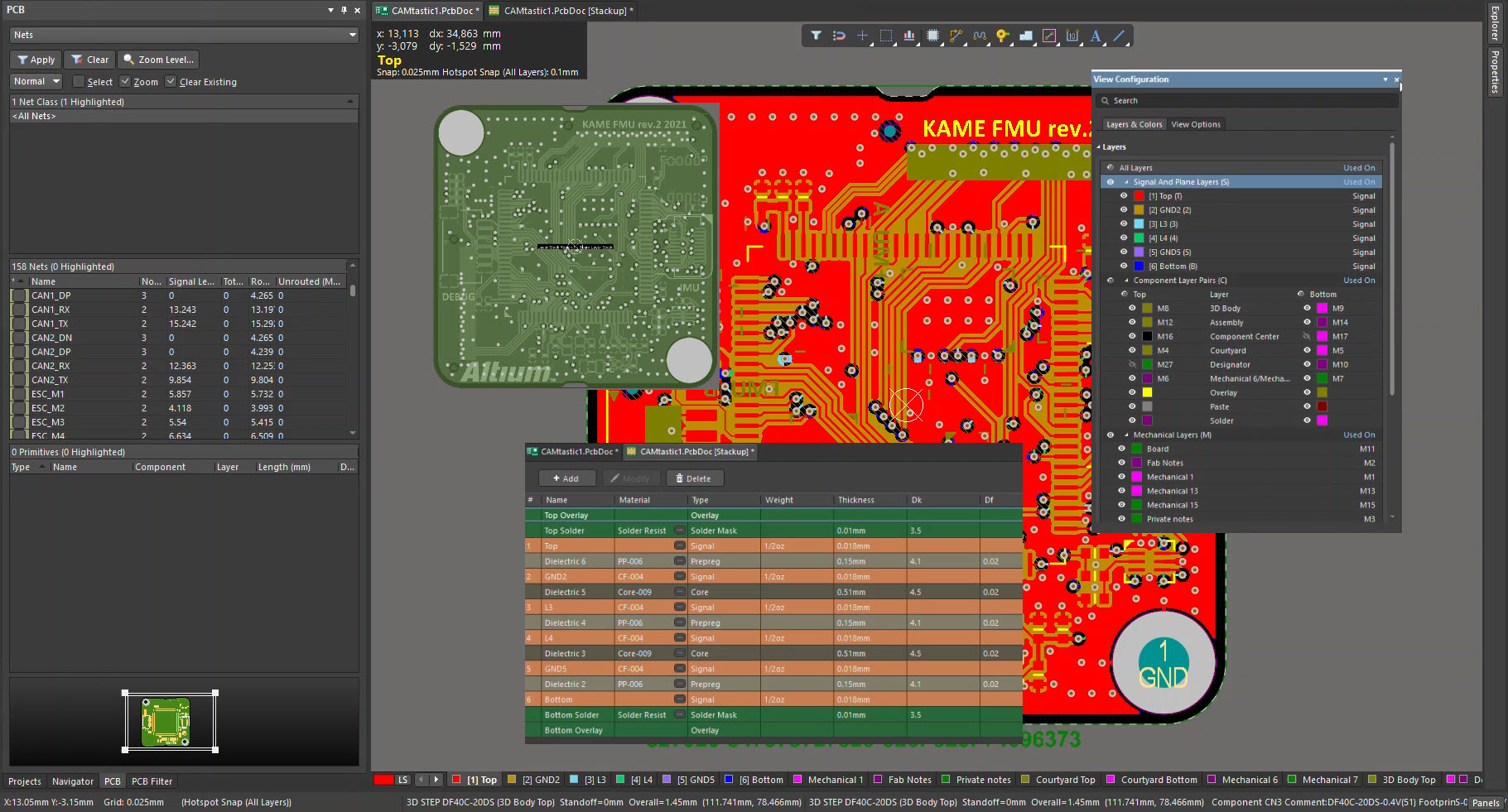
Validate the generated PCB document. - Verifique la forma de la placa, el apilado de capas, los intervalos de capas abarcados por los taladros, la conectividad del cobre, los planos divididos y las asignaciones de redes.
- Como paso de validación posterior a la exportación, verifique que los orificios no metalizados (NPTH) se hayan conservado correctamente. En algunos casos notificados, los orificios identificados como NPTH en CAMtastic pueden aparecer como orificios metalizados en la PCB generada y requerir una corrección manual.
- Si no aparecen todas las capas en la parte inferior del editor de PCB después de la importación, abra el panel
View Configuration mediante el atajo de tecladoL . - Haga clic con el botón derecho en la sección de capas mecánicas y añada cualquier capa mecánica para restablecer la visualización de las capas.
-
Perform post-export cleanup. - Sustituya la geometría de primitivas por huellas cuando sea necesario.
- Cree componentes de biblioteca de PCB copiando grupos de primitivas en una biblioteca de PCB.
- Sustituya los grupos de primitivas originales por las huellas recién creadas.
- Si es necesario, vuelva a definir manualmente los pares de taladrado en el gestor de apilado de capas, ya que sus definiciones no se crean automáticamente a partir de los conjuntos de capas de CAMtastic.
- Después de la exportación, vuelva a asignar las redes a los planos divididos en isla cuando sea necesario.
- Las regiones poligonales exportadas se crean como contornos de polígonos y, por lo general, requieren una operación de relleno después de abrir el documento PCB.
- Revise los polígonos exportados y vuelva a rellenarlos si es necesario.
-
Use an alternative workflow for footprint Gerbers if needed. - Abra el archivo Gerber de la huella en Altium Designer.
- Seleccione
File » Export » DXF . - Importe el archivo DXF a una biblioteca de PCB mediante
File » Import » AutoCAD . - Como alternativa, importe el archivo DXF a un documento PCB mediante
File » Import » DXF/DWG .
Notas adicionales
- Si la placa contiene orificios o vías, se necesitan los archivos NC Drill correspondientes para realizar una ingeniería inversa precisa. Un archivo de taladrado sustituto creado a partir de datos de otra PCB no restaurará las ubicaciones originales de los taladros ni los intervalos de capas que abarcan.
- CAMtastic puede generar un documento PCB muy similar al diseño original, pero la reconstrucción completa del proyecto original puede requerir ajustes manuales.
- Preste especial atención a las huellas, los contornos de la placa, los planos divididos, los pares de capas, los pares de taladrado, las asignaciones de redes, los rellenos de polígonos y las definiciones de orificios NPTH después de la exportación.
- Las listas de conexiones en formato Protel no son compatibles con este flujo de trabajo. La lista de conexiones importada debe estar en el formato estándar IPC-D-356.
 Localizado por IA