
KB: La vista de fabricación de Draftsman solo muestra una parte de la PCB en Altium Designer
 Altium Designer
Detalles de la solución
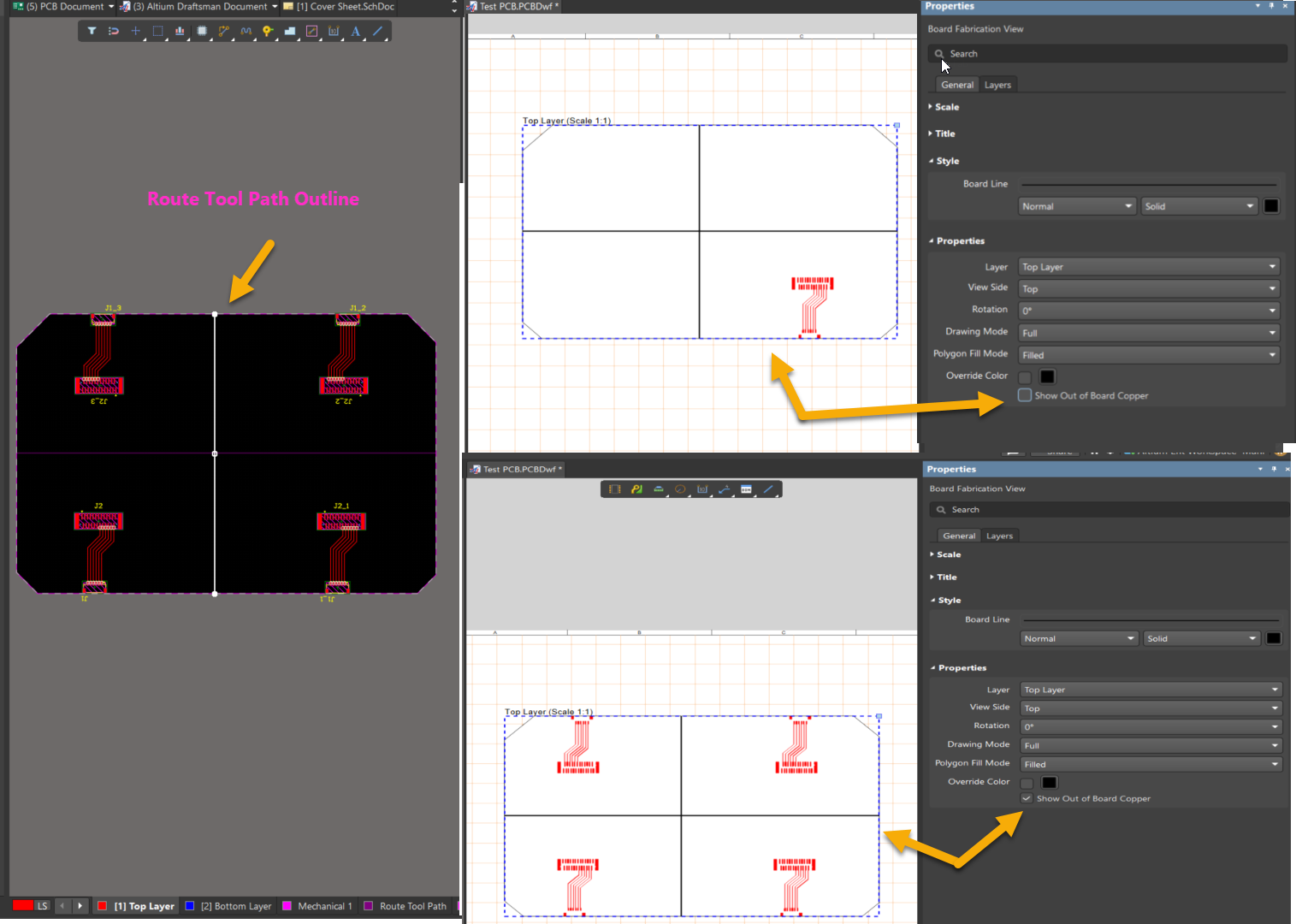
Solo aparece una parte de la placa
En el
La trayectoria de la herramienta de fresado define el límite de la vista
Existe un
Active la visibilidad del cobre o cambie la fuente de datos
- Active
Show Out of Board Copper en laFabrication View seleccionada para mostrar todas las áreas de la placa. - Si la trayectoria de la herramienta de fresado está destinada a la panelización, muévala a un documento de PCB de panel independiente y utilice esa PCB de panel como fuente de datos de Draftsman.
Configure la vista
- Abra el documento de Draftsman (
*.PCBDwf - Seleccione la
Fabrication View que muestra solo una parte de la PCB. - Abra el panel
Properties mediantePanels » Properties . - En la sección
General » Properties de la vista de fabricación seleccionada, activeShow Out of Board Copper . - Compruebe que todas las áreas de la PCB sean ahora visibles y coincidan con lo que se muestra en el editor de PCB.
Flujo de trabajo recomendado al utilizar la trayectoria de la herramienta de fresado
- Cree un documento de PCB de panel mediante
File »New »PCB . - Inserte la PCB en el panel mediante
Place »Embedded Board Array/Panelize . - Dibuje el
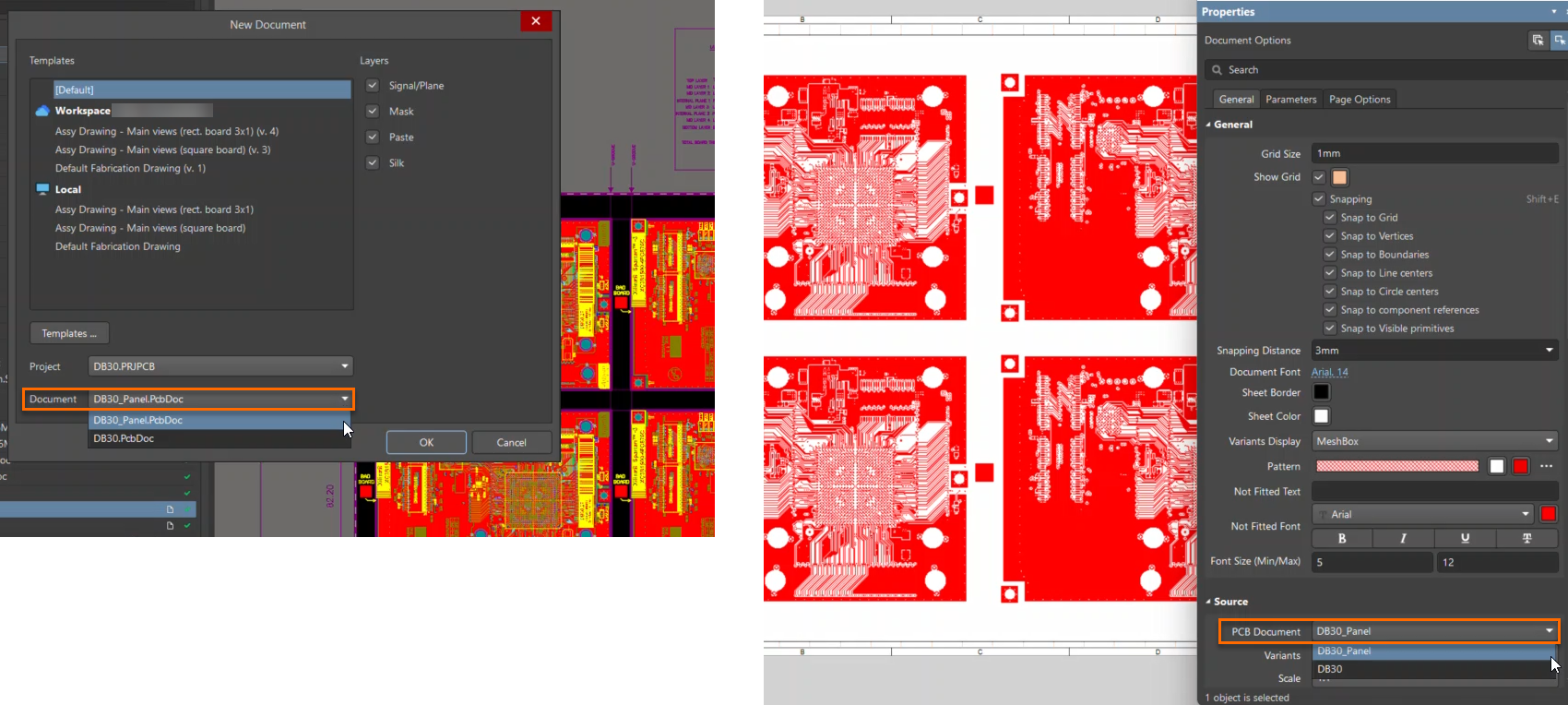
Route Tool Path únicamente en el documento de PCB de panel, no en el archivo de la PCB individual. - Seleccione la PCB de panel como fuente de datos de Draftsman mediante uno de los siguientes métodos:
- Al crear un nuevo documento de Draftsman, seleccione la PCB de panel en el cuadro de diálogo
New Document . - En un documento de Draftsman existente, anule la selección de todos los objetos para acceder a
Document Options en el panelProperties y, a continuación, seleccione el documento de PCB enSource .
- Al crear un nuevo documento de Draftsman, seleccione la PCB de panel en el cuadro de diálogo
- Coloque una nueva
Fabrication View utilizando la PCB de panel como fuente.
Notas adicionales
- Después de activar
Show Out of Board Copper , asegúrese de que todos los cuadrantes de la PCB sean visibles. - Confirme que el contorno de la trayectoria de la herramienta de fresado ya no limite la vista.
- Compare la vista de Draftsman con el editor de PCB para comprobar la coherencia visual.
- La geometría relacionada con la fabricación, como los contornos del panel, las pestañas de separación y las trayectorias de la herramienta de fresado, debe ubicarse en la PCB de panel para evitar recortes no deseados.
 Localizado por IA