
KB: Error de permisos de tipos de archivo al cargar las preferencias gestionadas
 Altium Designer
Detalles de la solución
Aparece una advertencia durante la implementación de preferencias
Las organizaciones que implementan preferencias administradas mediante
"Altium Designer requires elevated privileges to update the associated file types. The setting was not applied."
Aunque el resto de las preferencias administradas suele aplicarse correctamente, la preferencia
Este comportamiento se observa con mayor frecuencia en entornos corporativos donde se restringe intencionadamente la obtención de privilegios de administrador local por parte de los usuarios.
Los cambios en el Registro de Windows requieren elevación de privilegios
Este comportamiento es el esperado y se debe al modelo de seguridad de Windows.
La preferencia
Cuando se aplican las preferencias administradas, Altium Designer inicia
C:\Program Files\Altium\AD<version>\System\ADElevator.exe
Si el usuario actual:
- No dispone de credenciales de administrador
- Cancela o cierra el aviso de UAC
- Deniega de cualquier otra forma la solicitud de elevación de privilegios
entonces ADElevator.exe no puede realizar las modificaciones necesarias en el Registro.
Como resultado, Altium Designer no puede actualizar las asociaciones de archivos y muestra la advertencia:
"Altium Designer requires elevated privileges to update the associated file types. The setting was not applied."
En la mayoría de las implementaciones de preferencias administradas,
Excluir de la implementación los ajustes de asociación de archivos
- Para los usuarios sin privilegios de administrador local, configure
System » File Types conApply Mode = Do Not Apply . - Esto evita que Altium Designer intente modificar las asociaciones de archivos de Windows.
- Esto elimina la necesidad de permisos elevados cuando se aplican las preferencias administradas.
- Esto evita que aparezca el mensaje de advertencia durante la implementación de preferencias.
Configurar las preferencias administradas adecuadamente
- Abra Altium Designer y cree o modifique la configuración de preferencias administradas.
- Guarde el conjunto de preferencias en el servidor de Altium seleccionando
File » Save to Server . - En el cuadro de diálogo
Save Preferences to Server , localiceSystem » File Types . - Establezca
Apply Mode enDo Not Apply . - Complete el proceso de carga y guarde la configuración de preferencias administradas en el servidor de Altium.
- Inicie sesión en el servidor de Altium con una cuenta de administrador y vaya a
Admin » Configurations » Preferences . - Seleccione
Add y asigne el conjunto de preferencias administradas cargado a la configuración del entorno correspondiente.
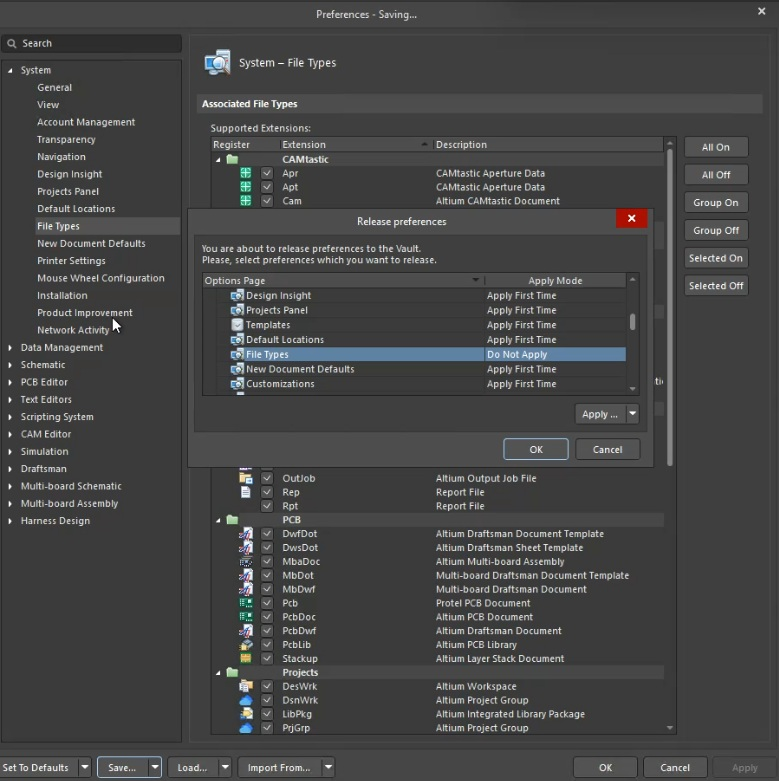
Una vez que
Altium Designer dejará de intentar modificar las asociaciones de archivos basadas en el Registro, lo que eliminará la necesidad de invocar
Los usuarios que ejecuten Altium Designer con cuentas estándar de Windows podrán cargar las preferencias administradas correctamente sin necesidad de privilegios de administrador.
Notas adicionales
Resultados esperados tras configurar
- Las preferencias administradas se cargan correctamente para los usuarios estándar de Windows.
- No se muestra ningún aviso de UAC para actualizar las asociaciones de archivos.
- No se requiere ADElevator.exe para actualizar las asociaciones de archivos.
- El mensaje de advertencia deja de aparecer.
- Todas las demás preferencias administradas siguen aplicándose con normalidad.
 Localizado por IA