
KB: ¿Cómo eliminar tipos de componentes?
 Altium Designer
Detalles de la solución
Los tipos de componente siguen en uso
No se puede eliminar un tipo de componente mientras siga habiendo componentes asociados a él. Incluso después de eliminar los componentes de Altium Designer, el tipo de componente puede seguir apareciendo como en uso si las revisiones de los componentes asociados aún existen en la papelera del espacio de trabajo.
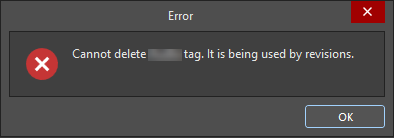
Siguen existiendo revisiones eliminadas de forma lógica
Al eliminar un componente, se realiza una eliminación lógica y el componente se traslada a la papelera del espacio de trabajo. Mientras las revisiones del componente permanezcan en la papelera, seguirán existiendo en el espacio de trabajo e impedirán que se elimine el tipo de componente asociado.
Los usuarios también pueden encontrar un error al intentar eliminar permanentemente revisiones de componentes de la papelera. Este error indica que las revisiones de los elementos están referenciadas por revisiones de elementos principales y, por lo tanto, no se pueden eliminar permanentemente hasta que se hayan eliminado las referencias asociadas.
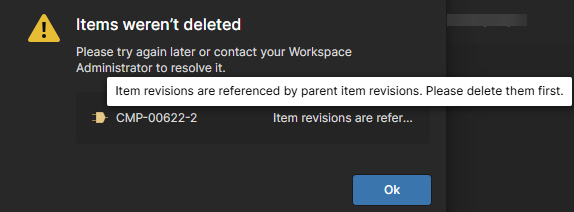
Elimine primero todas las revisiones asociadas
- Identifique todos los componentes asociados al tipo de componente.
- Elimine los componentes asociados o asígneles otro tipo de componente.
- Elimine permanentemente todas las revisiones de los componentes asociados de la papelera del espacio de trabajo.
- Si se producen errores relacionados con dependencias, elimine permanentemente las revisiones de los elementos principales y secundarios asociados antes de intentar eliminar las revisiones restantes.
- Elimine el tipo de componente solo cuando ya no queden componentes ni revisiones asociados en el espacio de trabajo o en la papelera.
Elimine permanentemente los componentes y el tipo de componente
- Utilice el panel Componentes para localizar todos los componentes que utilizan el tipo de componente específico.
- Seleccione los componentes de la lista y realice una de las siguientes acciones:
- Haga clic con el botón derecho en los componentes seleccionados y elija Delete... o
- Haga clic con el botón derecho y seleccione Operations » Change Component Type... para asignarles un tipo de componente diferente.
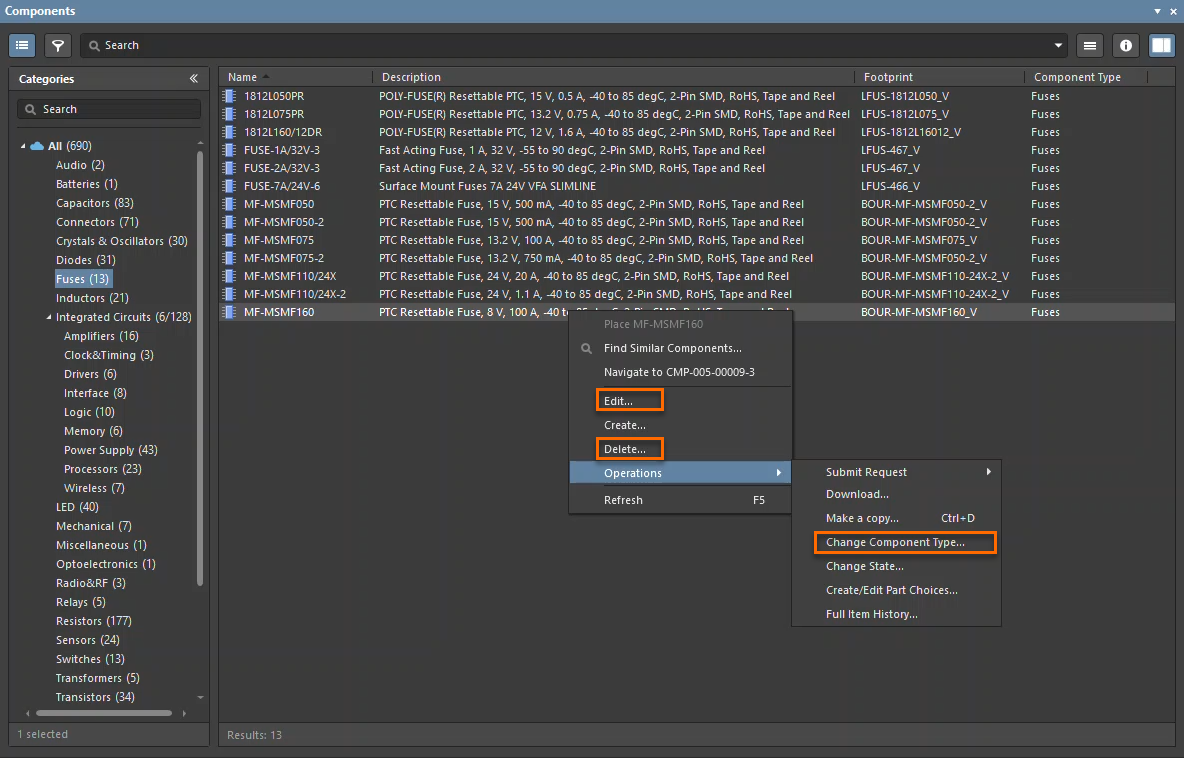
- Después de eliminar los componentes, abra la papelera del espacio de trabajo y elimine permanentemente todas las revisiones de los componentes asociados. No basta con eliminar los componentes, ya que esta acción solo realiza una eliminación lógica.
- Si un error indica que las revisiones de los elementos están referenciadas por revisiones de elementos principales, identifique y elimine permanentemente primero las revisiones de los elementos principales y secundarios asociados. Una vez eliminadas las dependencias, vuelva a intentar eliminar permanentemente los elementos restantes de la papelera.
- Compruebe que no queden componentes ni revisiones de componentes asociados en el espacio de trabajo o en la papelera del espacio de trabajo.
- Una vez que todos los componentes y revisiones asociados se hayan eliminado permanentemente, elimine el tipo de componente desde Preferences » Data Management » Component Types.
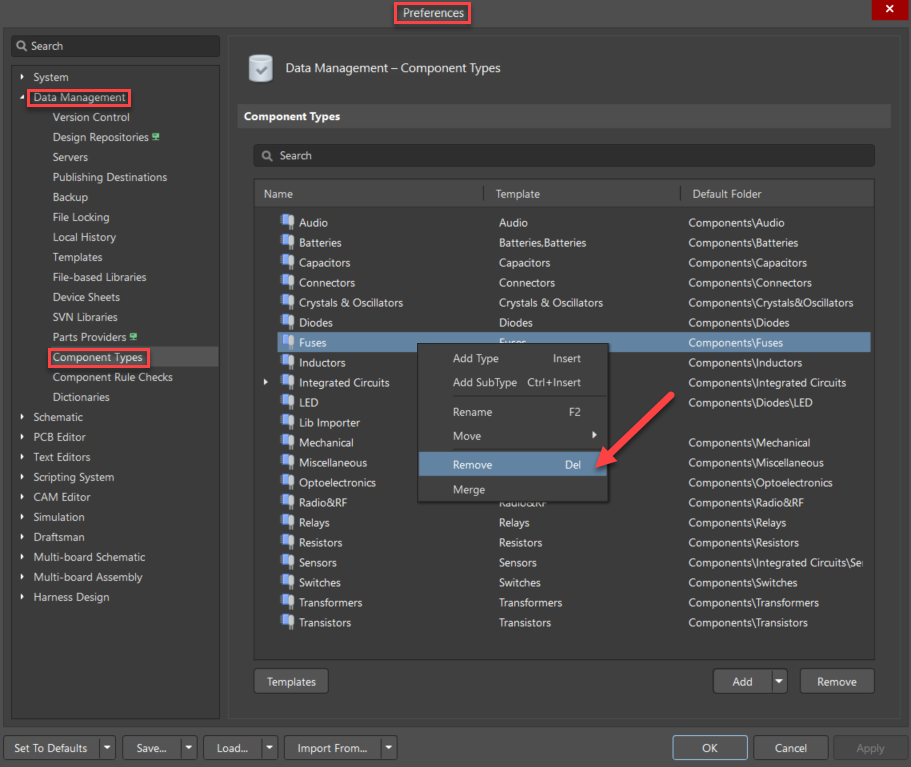
Notas adicionales
- Si se reasignan componentes a un tipo de componente diferente, se recomienda encarecidamente moverlos a la carpeta de componentes adecuada mediante Explorer panel y asignarles la plantilla de componente correspondiente. Esto ayuda a mantener una estructura de organización de componentes coherente y garantiza que los componentes se almacenen en la carpeta correcta correspondiente al tipo de componente que tengan asignado.
- La ventaja de utilizar Components panel en lugar del panel Explorador es que ofrece una forma más ágil e intuitiva de organizar los tipos de componente e interactuar con ellos. Este enfoque funciona tanto para asociaciones simples de uno a uno, en las que todos los componentes del mismo tipo de componente se encuentran en una sola carpeta, como para casos más complejos, como componentes del mismo tipo de componente distribuidos en varias carpetas o componentes de diferentes tipos de componente agrupados en la misma carpeta.
 Localizado por IA