
KB: Cómo eliminar archivos PrjPcb duplicados del repositorio de un espacio de trabajo de Altium 365
 Altium Designer
Detalles de la solución
Issue Details
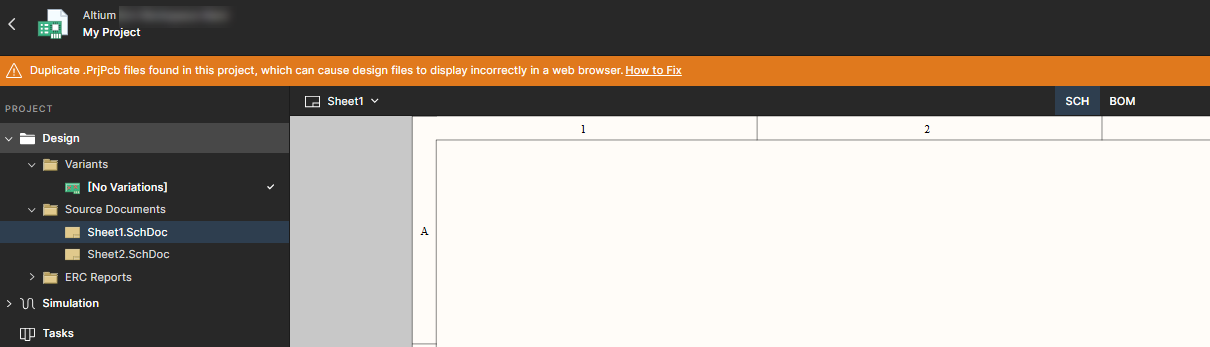
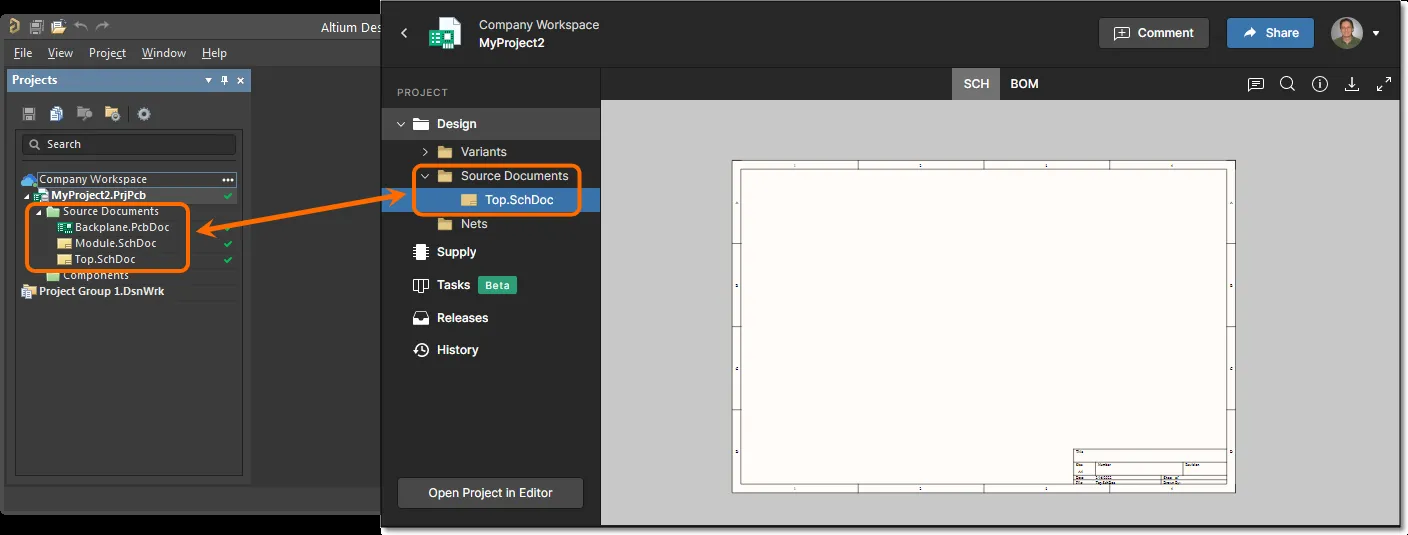
Altium Designer y el espacio de trabajo de Altium 365 pueden mostrar archivos de diseño diferentes cuando un proyecto contiene varios archivos de proyecto en el mismo repositorio del espacio de trabajo. Esto suele ocurrir si el proyecto se guardó con un nombre nuevo en la misma carpeta local y ambas versiones se confirmaron en el servidor. En estos casos, el visor web del espacio de trabajo abre automáticamente el primer archivo de proyecto por orden alfabético, junto con los archivos de diseño vinculados a él, que pueden no coincidir con los archivos que Altium Designer abre localmente.
Captura de pantalla de ejemplo en el visor web con archivos .PrjPCB duplicados
Root Cause
Los archivos de proyecto duplicados permanecen en el control de versiones porque el espacio de trabajo no detecta automáticamente los archivos eliminados en determinadas situaciones, especialmente cuando se añaden archivos a subcarpetas o se cambia su nombre localmente antes de confirmar los cambios.
Solution Overview
- Descargue una copia de trabajo del proyecto en una carpeta personalizada o haga una copia de seguridad de la copia local existente para evitar conflictos.
- Localice los archivos *.PrjPcb duplicados en la carpeta raíz o en las subcarpetas del directorio del proyecto.
- Si los duplicados están en la carpeta raíz:
- Añada el archivo no deseado al proyecto correcto.
- Retírelo del control de versiones y elimínelo localmente.
- Si los duplicados están en subcarpetas:
- Utilice Storage Manager para retirar los archivos del control de versiones.
- Confirme los cambios y limpie manualmente la carpeta local.
- Compruebe en el visor web del espacio de trabajo que solo queden el archivo de proyecto correcto y sus archivos de diseño asociados.
- Para evitar problemas futuros, no confirme archivos externos, utilice las opciones adecuadas para cambiar nombres en Altium Designer e indique a los miembros del equipo que actualicen sus copias locales.
- Indique a sus compañeros que eliminen su copia local y descarguen una nueva copia de trabajo del espacio de trabajo para evitar que se vuelvan a introducir duplicados.
Step-by-Step Resolution (with Checkpoints)
Step 1: Checkout the Project to a Custom Path
Vaya a
✅ Punto de comprobación: confirme que la copia de trabajo del proyecto se haya descargado en la nueva carpeta.
Step 2: Identify Duplicate *.PrjPcb Files
Tras descargar la copia de trabajo, busque archivos *.PrjPcb duplicados en la carpeta raíz del proyecto o en sus subcarpetas.
✅ Punto de comprobación: anote la ubicación de los duplicados (carpeta raíz o subcarpeta).
Scenario 1: Duplicate File Found Under Root Folder
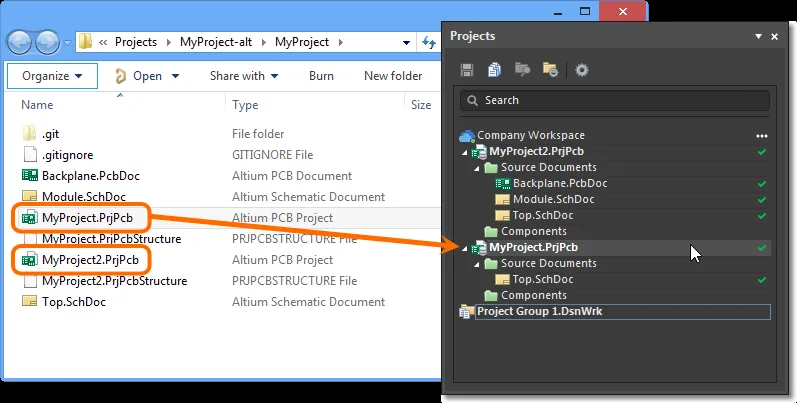
Add the Unwanted Project File to the Correct Project: Abra el archivo *.PrjPcb correcto en Altium Designer. En el panel Projects, haga clic con el botón derecho en el proyecto correcto y seleccioneAdd Existing to Project . Utilice el filtroAll files (*.*) para localizar el archivo no deseado.
✅ Punto de comprobación: confirme que el archivo no deseado aparezca dentro del proyecto correcto.Remove from Version Control: Haga clic con el botón derecho en el archivo no deseado »History & Version Control » Remove from Version Control » Confirme los cambios (Save to Server ).
✅ Punto de comprobación: verifique en Storage Manager que el archivo no deseado esté marcado como retirado.Remove from Project and Local Folder: Haga clic con el botón derecho en el archivo no deseado »Remove from Project » Elimínelo permanentemente o muévalo a otra ubicación » Confirme los cambios.
✅ Punto de comprobación: asegúrese de que el archivo no deseado ya no aparezca en el panel Projects y se haya eliminado localmente.Verify in Workspace Web Viewer: Vuelva a abrir el proyecto en el visor web del espacio de trabajo.
✅ Punto de comprobación: confirme que solo se muestren el archivo de proyecto correcto y sus archivos de diseño asociados.
Scenario 2: Duplicate Files Found Under Sub-Folders
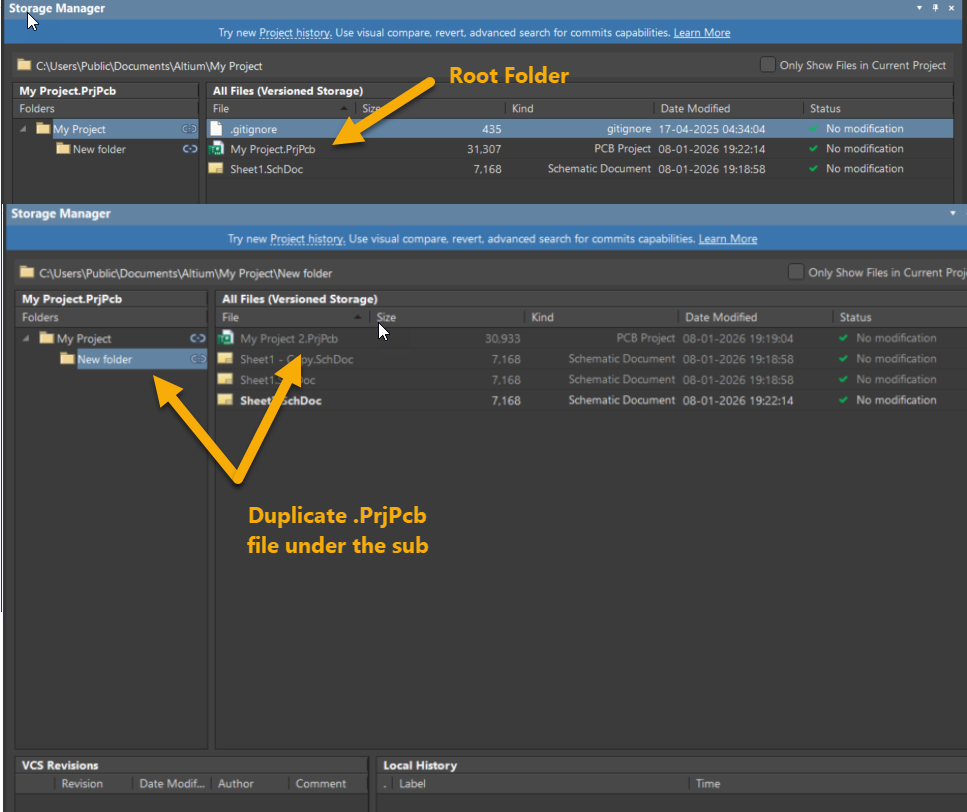
Open the Project and Review in Storage Manager: Abra el archivo *.PrjPcb correcto en Altium Designer. Vaya aPanels » Storage Manager para revisar la estructura de carpetas y los archivos.
✅ Punto de comprobación: confirme que Storage Manager muestre todos los archivos.Ensure Proper Settings: Mantenga abierto un archivo de proyecto para que Storage Manager muestre todos los archivos. DesactiveOnly show files in project en Storage Manager para ver los duplicados.
✅ Punto de comprobación: confirme que los duplicados estén visibles en Storage Manager.Remove Unwanted Files from Version Control: Recorra las subcarpetas en Storage Manager. Haga clic con el botón derecho en los archivos no deseados y seleccioneRemove From Revision Control .
✅ Punto de comprobación: verifique que los archivos estén marcados para su retirada.Commit Changes: Modifique un archivo de proyecto para activarSave to Server . Complete el proceso para finalizar la retirada.
✅ Punto de comprobación: confirme que los archivos retirados ya no aparezcan en el control de versiones.Clean Up Local Folder: Elimine manualmente los archivos restantes de la carpeta local para evitar que se vuelvan a añadir por accidente.
✅ Punto de comprobación: asegúrese de que la carpeta local contenga únicamente los archivos de proyecto correctos.
Best Practices & Additional Notes
- Asegúrese de que un archivo de proyecto permanezca abierto para que los archivos se muestren en Storage Manager.
- Si había archivos de diseño necesarios vinculados al proyecto retirado, añádalos al proyecto correcto mediante
Project » Add Existing to Project . - Tenga cuidado al cambiar el nombre de los archivos de proyecto fuera de Altium Designer; utilice la opción
Rename del menú contextual del panel Projects. - Evite confirmar archivos externos y subcarpetas en el espacio de trabajo. Si confirma subcarpetas, expándalas en el cuadro de diálogo de confirmación de cambios y asegúrese de que no haya ningún archivo *.PrjPcb duplicado.
- Las carpetas añadidas a la carpeta raíz o a las subcarpetas no se reconocerán si están vacías.
- Indique a sus compañeros que eliminen su copia local y descarguen una nueva copia de trabajo del espacio de trabajo para evitar que se vuelvan a introducir duplicados.
 Localizado por IA