
KB: Cómo configurar atajos de teclado para controlar la visibilidad de las capas
 Altium Designer
Detalles de la solución
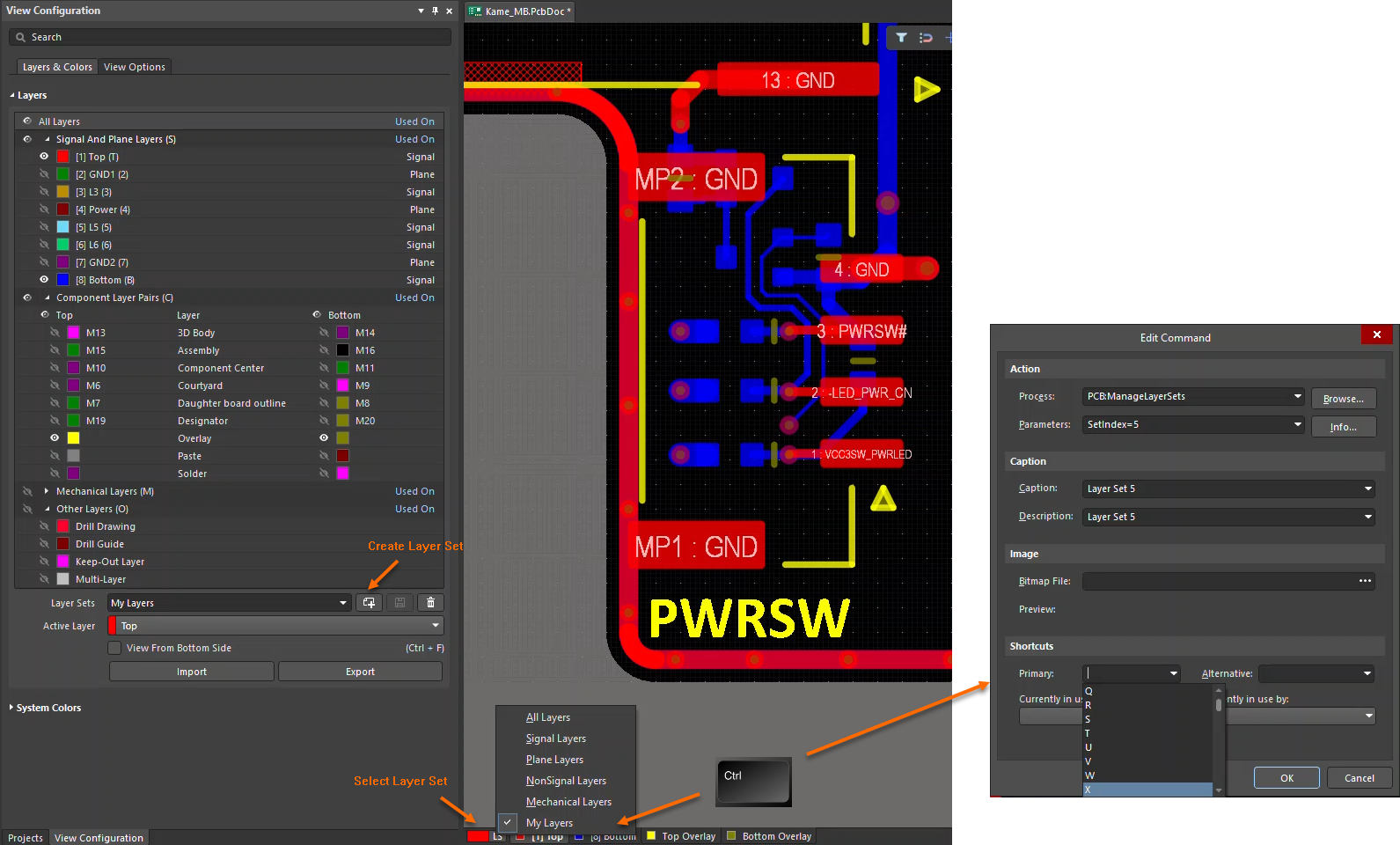
Para empezar, tendrás que crear conjuntos de capas en Altium Designer. Un conjunto de capas es un grupo de capas visibles con un nombre asignado que facilita el cambio entre distintas combinaciones de capas. Por ejemplo, puedes crear un conjunto de capas que incluya las capas de serigrafía y cobre superiores e inferiores.
Para crear un conjunto de capas, consulta la documentación de Altium: Conjuntos de capas.
Una vez que hayas creado tus conjuntos de capas, puedes asignarles atajos de teclado. Esto te permitirá cambiar rápidamente entre conjuntos de capas con un sencillo atajo de teclado.
Para personalizar los atajos de teclado, consulta la documentación de Altium: Personalización de menús y barras de herramientas.
También puedes mantener pulsada la tecla CTRL y hacer clic con el botón izquierdo en el conjunto de capas recién creado en la pestaña de capas. Se abrirá el cuadro de diálogo de atajos específico de ese conjunto de capas, lo que facilita la asignación de un atajo de teclado.
Siguiendo estos sencillos pasos, puedes asignar atajos de teclado a tus conjuntos de capas para controlar más fácilmente la visibilidad de las capas y agilizar tu flujo de trabajo en Altium Designer.
 Localizado por IA