
KB: Importar un contorno mecánico a una PCB
 Altium Designer
Detalles de la solución
La mejor manera de definir el contorno de la placa a partir de un dibujo mecánico o un modelo 3D es importar el archivo y, a continuación, redefinir el contorno de la placa a partir de ese archivo. Para ello:
Para un modelo 3D
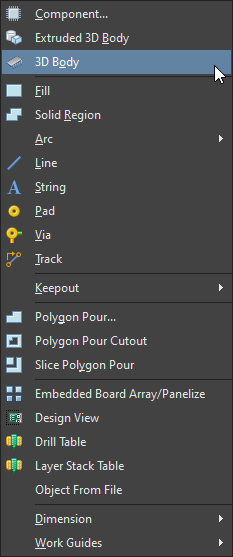
1. Coloque el modelo 3D en la PCB mediante: Colocar » Cuerpo 3D. A continuación, seleccione el modelo.
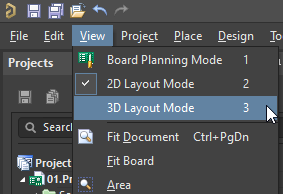
2. Acceda al modo 3D desde Ver » Modo de diseño 3D
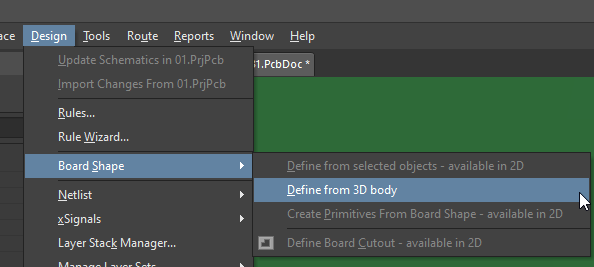
3. En el modo 3D, vaya a Diseño » Contorno de la placa » Definir a partir de un cuerpo 3D
4. Seleccione el modelo 3D
5. Elija la cara del modelo que desea utilizar para definir el contorno de la placa
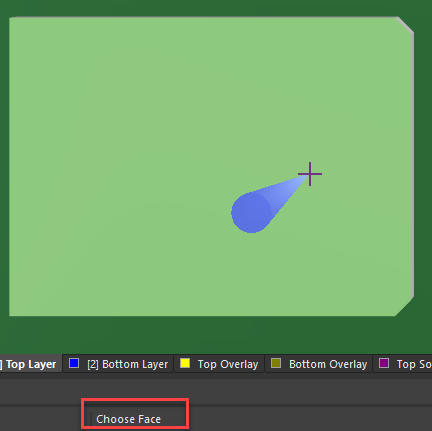
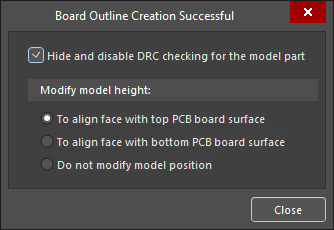
6. Configure las opciones del nuevo contorno de la placa
Para un dibujo mecánico
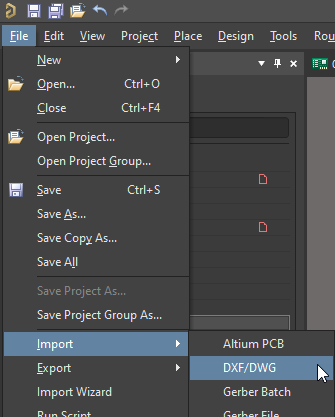
1. Importe el archivo, que debe estar en formato DXF o DWG, desde Archivo » DXF/DWG
2. Seleccione el dibujo mecánico que desea importar
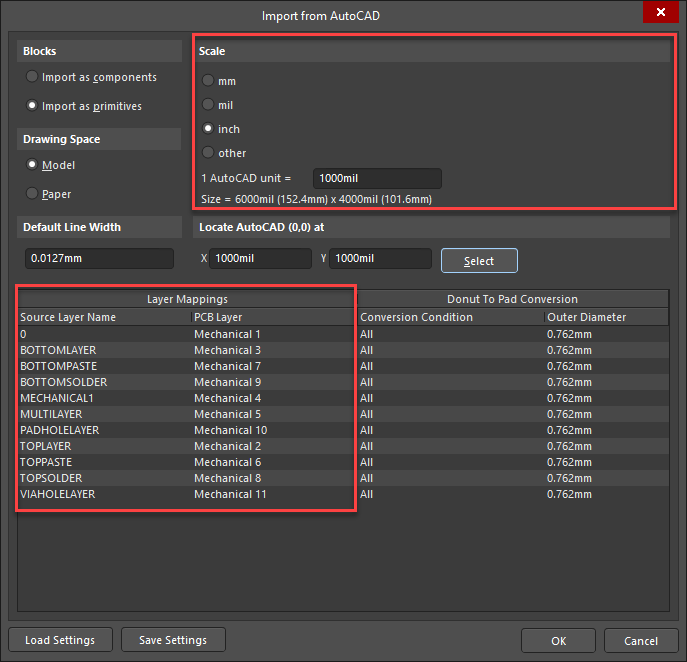
3. Ajuste la escala para que coincida con el tamaño y las unidades del dibujo
4. Asigne las capas del dibujo a una capa mecánica del documento PCBDoc
5. Seleccione Aceptar para importar
6. Una vez importado el contorno, muévalo a la ubicación en la que desea situar la placa.
7. Seleccione todas las líneas que componen el contorno y, a continuación, vaya a: Diseño » Contorno de la placa » Definir a partir de las primitivas seleccionadas

8. Esto debería crear el contorno de la placa a partir del contorno importado
Aquí encontrará documentación sobre cómo definir el contorno de la placa:
Importación de un contorno para utilizarlo como contorno de la placa
 Localizado por IA