
KB: Cuadro delimitador de selección de componentes demasiado grande
Updated: December 11, 2025
 Altium Designer
Un componente en el editor de PCB de Altium puede mostrar un cuadro delimitador de selección inusualmente grande. Esto ocurre porque el cuadro de selección en el modo gráfico incluye todas las geometrías asociadas al componente, como los objetos de la capa de contorno de ocupación (Courtyard), la serigrafía, los cuerpos 3D y las capas de cobre. Si algún objeto gráfico se encuentra lejos del centro del componente, ya sea por accidente durante la creación de la huella o por haber desplazado primitivas desbloqueadas en la PCB, el cuadro delimitador se amplía para incluir dicho objeto. Para resolver este problema, es necesario actualizar la huella desde la biblioteca o eliminar manualmente los objetos mal ubicados en ella.
Detalles de la solución
Descripción del problema
Al seleccionar un componente concreto en el editor de PCB, aparece un cuadro delimitador de gran tamaño, lo que dificulta trabajar con él o alinearlo con precisión.
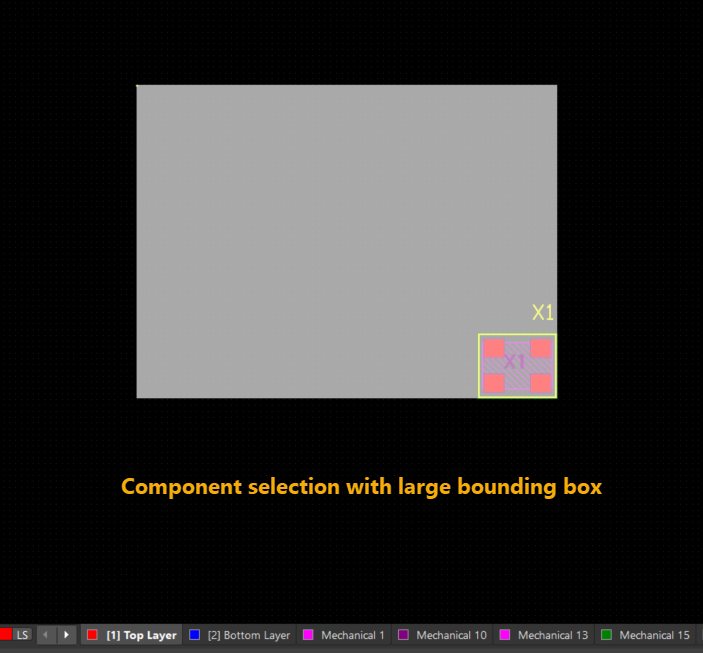
¿Por qué se amplía el cuadro delimitador?
Al seleccionar componentes, el cuadro delimitador incluye todas las geometrías detectadas en las capas de tipo Courtyard, las capas de serigrafía, los objetos de cuerpo 3D y las capas de cobre. Si algún objeto gráfico está situado lejos del centro del componente, el cuadro delimitador se amplía para incluirlo. Esto suele ocurrir cuando:
- Se colocó accidentalmente un objeto gráfico (p. ej., una pista o un arco) lejos del centro de la huella durante su creación.
- Se desbloquearon las primitivas del componente en la PCB y se movieron de forma involuntaria.
Soluciones disponibles
Existen dos soluciones principales:
Solution 1: Actualizar la huella desde la biblioteca o eliminar la huella de la PCB y colocar una nueva desde la biblioteca.Solution 2: Abrir la huella problemática en la biblioteca de PCB y eliminar los objetos mal colocados.
Instrucciones paso a paso
Solución 1: Sustituir la huella
- Actualice la huella desde la biblioteca mediante
Tools » Update PCB from Library . - Como alternativa, elimine la huella de la PCB y coloque una nueva desde la biblioteca.
Solución 2: Eliminar los objetos mal colocados
- Abra la huella problemática en la biblioteca de PCB.
- Vaya a
Edit » Select » Outside Area . - Dibuje un rectángulo alrededor de los objetos de la huella. Esto resaltará los objetos situados lejos del centro de la huella.
- Elimine los objetos resaltados.
- Si el objeto está oculto y no es visible:
- Abra
Properties Panel y compruebe si hay algún objeto seleccionado. - Utilice
PCB List Panel para ver los objetos seleccionados. - Pulse la tecla
Delete para eliminarlos.
- Abra
- Actualice la PCB con la huella corregida.
Notas adicionales
- Bloquee siempre las primitivas de los componentes para evitar movimientos accidentales en la PCB.
- Utilice las comprobaciones de las reglas de diseño para garantizar la integridad de la huella antes de colocarla.
 Localizado por IA