
KB: El módulo multitarjeta pierde la asignación de PCB
 Altium Designer
Detalles de la solución
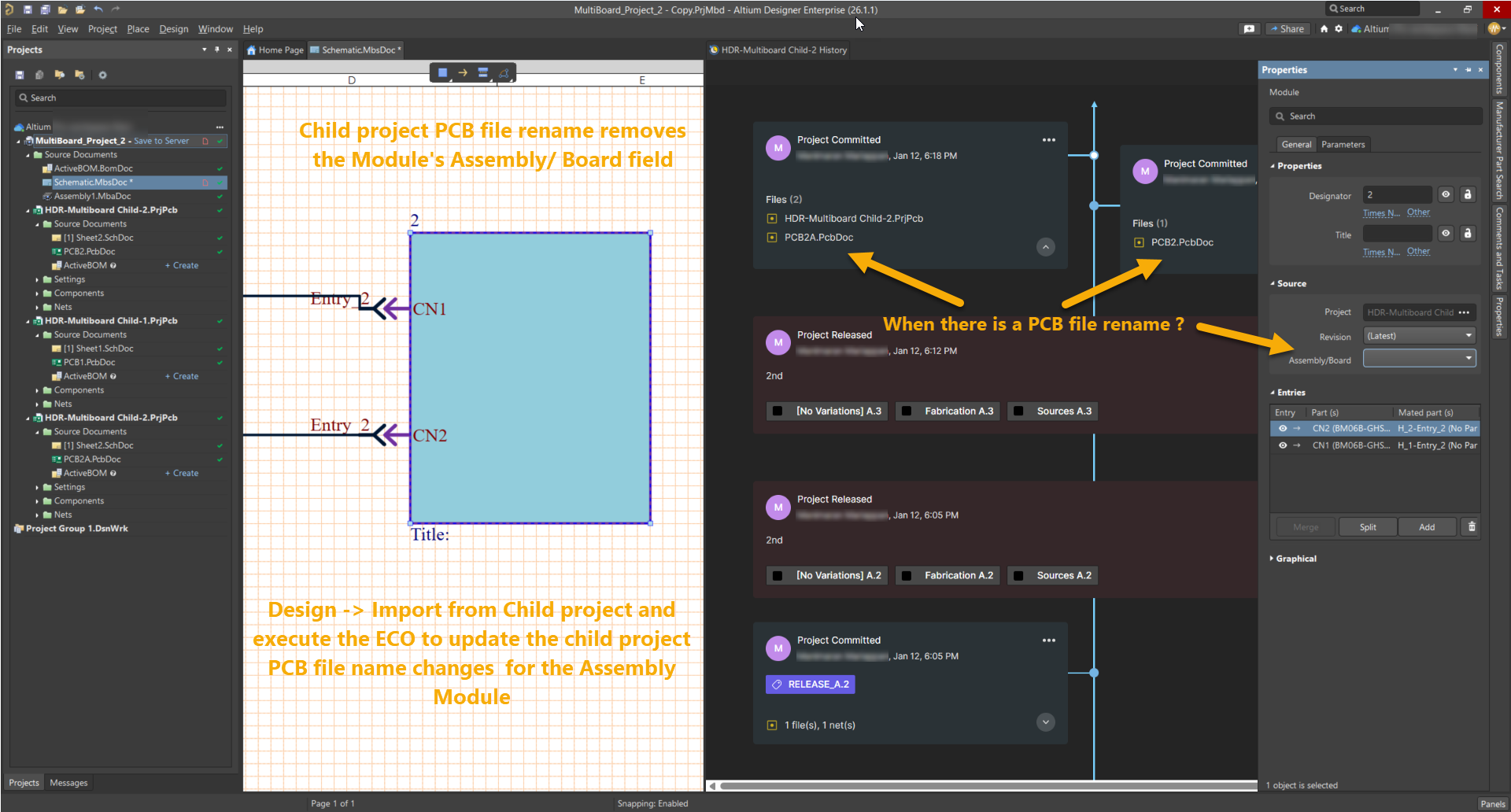
Asignación de PCB vacía en los módulos del esquema
En un documento de esquema multiplaca, un módulo puede mostrar un campo
El cambio de nombre de la PCB interrumpe la sincronización mediante ECO
El esquema multiplaca mantiene su vínculo con cada PCB secundaria mediante el nombre del archivo de PCB y unos identificadores internos únicos. La sincronización entre los proyectos secundarios y el esquema multiplaca se realiza mediante una orden de cambio de ingeniería (ECO). Cuando se cambia el nombre de un archivo de PCB y se guarda, la referencia original deja de ser válida porque el sistema no puede asociar automáticamente el nombre de archivo anterior con el nuevo. Hasta que se importen los cambios desde el proyecto secundario mediante una ECO, el esquema multiplaca no podrá identificar la PCB cuyo nombre ha cambiado, lo que interrumpe la sincronización.
Actualizar el esquema antes de actualizar el ensamblaje
- Importe los cambios de los proyectos secundarios al esquema multiplaca mediante el flujo de trabajo de ECO.
- Una vez que el esquema esté completamente sincronizado, actualice el ensamblaje multiplaca.
Este orden es fundamental porque el ensamblaje físico multiplaca (
Importar los cambios de los proyectos secundarios mediante ECO
- Abra el documento de esquema multiplaca en el que el módulo muestra un campo
Assembly/Board vacío. - Seleccione
Design » Import From Child Projects . - Revise la lista
Engineering Change Order y confirme que se detecta el archivo de PCB cuyo nombre ha cambiado. - Valide y ejecute la ECO para aplicar los cambios.
- Verifique que las propiedades del módulo muestran ahora el nombre correcto del archivo de PCB.
- Abra el documento de ensamblaje multiplaca.
- Seleccione
Design » Import Changes From <Project_Name>.PrjMbd . - Valide y ejecute los cambios para sincronizar el ensamblaje físico.
Notas adicionales
- Las relaciones de posición se definen en el ensamblaje multiplaca y dependen de referencias de PCB estables procedentes del esquema multiplaca.
- Importar los cambios del esquema al ensamblaje antes de actualizar el esquema puede eliminar las relaciones de posición existentes y obligar a rehacerlas manualmente.
- Siempre que sea posible, evite cambiar el nombre de los archivos de PCB después de vincularlos a un esquema multiplaca.
- Si es necesario cambiar el nombre, siga siempre el orden de importación descrito anteriormente.
- Revise detenidamente las ECO antes de ejecutarlas para asegurarse de que todas las referencias de PCB y los datos de conectividad se sincronicen correctamente.
 Localizado por IA