
KB: Insertar un logotipo o gráfico en una PCB
 Altium Designer
Detalles de la solución
A partir de la versión 21, hay una nueva opción en el comando Colocar.
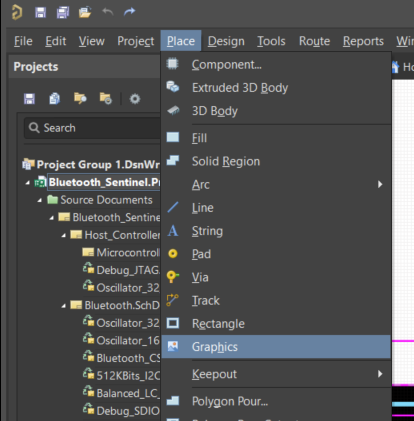
O desde el menú contextual al hacer clic con el botón derecho:
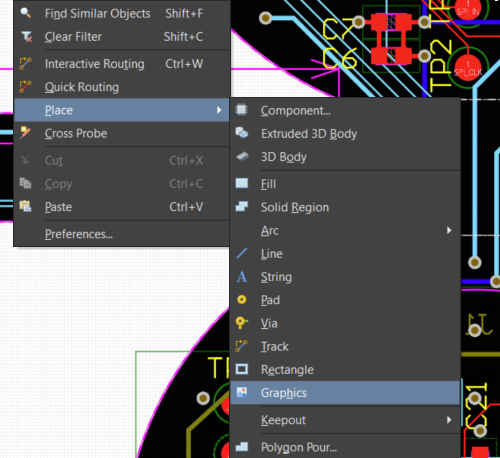
Tras iniciar el comando (también puede usar el atajo de teclado P,H), el cursor cambiará a una cruz y entrará en el modo de colocación de imágenes. La colocación se realiza mediante la siguiente secuencia de acciones:
1 Sitúe el cursor y haga clic o pulse Intro para fijar la primera esquina del marco que contendrá la imagen.
2 Mueva el cursor para ajustar el tamaño del marco y haga clic o pulse Intro para completar la colocación del marco.
3 Aparecerá el cuadro de diálogo Elegir archivo de imagen, desde el que puede buscar y seleccionar la imagen que necesite. Seleccione el archivo que desee insertar y pulse el botón Abrir.
4 Se abrirá el cuadro de diálogo Importar imagen, donde podrá obtener una vista previa del gráfico y definir la calidad, la composición y los niveles de inversión de la imagen elegida. Una vez configuradas todas las opciones, haga clic en Aceptar para completar la colocación.
Consulte esta documentación para obtener información más detallada:
Incluir códigos de barras y logotipos
1 Guarde la imagen BMP en formato monocromo con el programa Microsoft Windows Paint. Seleccione la opción Monocromo en la sección «Guardar como tipo», tal como se muestra:
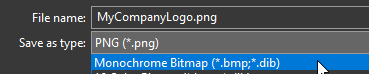
2 En Microsoft Paint, pulse Ctrl+A y, a continuación, Ctrl+C para seleccionar y copiar la imagen de su logotipo.
3 Abra su archivo *.PcbDoc en Altium Designer. Seleccione la capa en la que desee pegar el logotipo y pulse Ctrl+V. Si la imagen no aparece, pruebe a pegarla en un nuevo BMP en Microsoft Paint y, después, cópiela y péguela de nuevo en Altium Designer.
1 Sitúe el cursor sobre el gráfico que ha pegado, haga clic con el botón derecho y seleccione Uniones » Cambiar tamaño de unión
2 Haga clic en la imagen del logotipo y aparecerán controles en cada una de las esquinas.
3 Haga clic en un control de edición blanco de la esquina y arrástrelo para cambiar el tamaño. NOTA: Es importante dejar que la imagen se vuelva a dibujar antes de soltar el botón del ratón; de lo contrario, podría perder la imagen completa.
Para obtener más información sobre las uniones y su gestión, consulte la siguiente sección de nuestra documentación:
Gestionar uniones
1 Copie la imagen de mapa de bits en un nuevo documento de Microsoft Word.
2 Guarde el documento de Microsoft Word. Esto convertirá automáticamente la imagen en un objeto OLE.
3 En Altium Designer, seleccione la capa del documento Pcb en la que desee colocar el logotipo.
4 Utilice el comando Colocar » Objeto desde archivo para colocar el objeto OLE en Altium Designer.
La imagen conservará su tamaño original. Es necesario editar la imagen en el documento de Microsoft y volver a guardarlo para actualizar el tamaño de la imagen en su PCB.
Nota: Si al usar Colocar » Objeto desde archivo aparece el error «No se ha encontrado un servidor OLE compatible para el archivo», puede que sea necesario copiar la imagen del archivo de Word, pegarla en un nuevo documento de Word y guardarlo. A continuación, intente colocar el objeto OLE en Altium Designer utilizando el nuevo archivo
 Localizado por IA