
KB: Evitar que aparezcan fabricantes no aprobados en la lista de materiales (BOM) generada
 Altium Designer
Detalles de la solución
Aparecen fabricantes no deseados en las exportaciones de la BOM
Los componentes pueden contener varias opciones de piezas de fabricante. En algunos proyectos, es necesario excluir determinados fabricantes debido a la estrategia de compras, los requisitos de proveedores aprobados, las consideraciones de precios de los proveedores o las preferencias de aprovisionamiento. Eliminar manualmente los fabricantes no deseados de los archivos BOM exportados puede introducir errores e incoherencias.
Todas las opciones de piezas definidas siguen disponibles
Altium Designer no dispone de una opción integrada directa para bloquear soluciones de fabricantes específicos durante la exportación de la BOM. Todas las opciones de piezas configuradas siguen disponibles a menos que se gestionen mediante ActiveBOM. Por lo tanto, la visibilidad de los fabricantes debe controlarse mediante el estado de exclusión, la clasificación de las soluciones y los ajustes de visibilidad de las columnas de la BOM.
Use the recommended workflow to control Manufacturers Using ActiveBOM Features:
- Excluya los proveedores no deseados mediante Not Used.
- Priorice los proveedores aprobados mediante Solution Ranking.
- Exporte únicamente la información de proveedores necesaria mediante column visibility settings.
Este flujo de trabajo ayuda a evitar la edición manual y permite exportar archivos BOM adecuados para el proceso de compras.
Configure ActiveBOM antes de exportar la BOM
1. Excluya opciones de piezas específicas mediante ActiveBOM.
- Abra ActiveBOM.
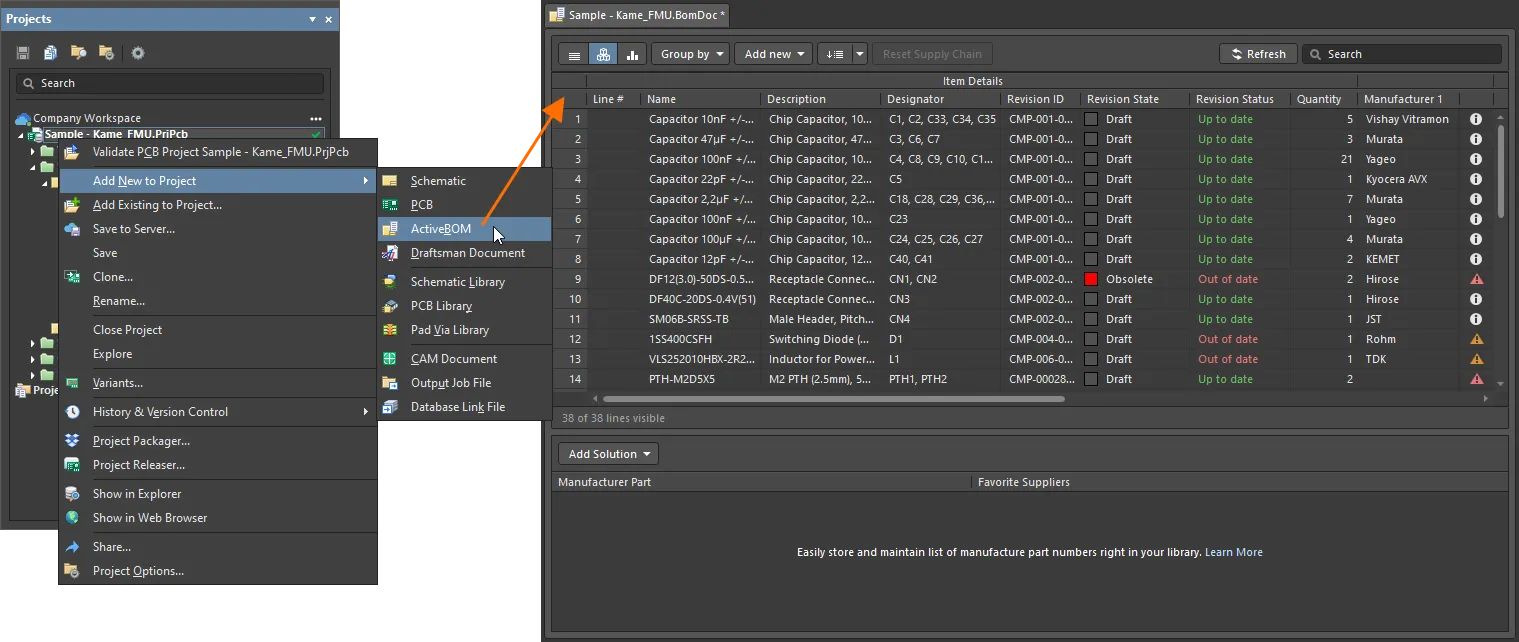
- Seleccione el componente que contiene varias opciones de piezas.
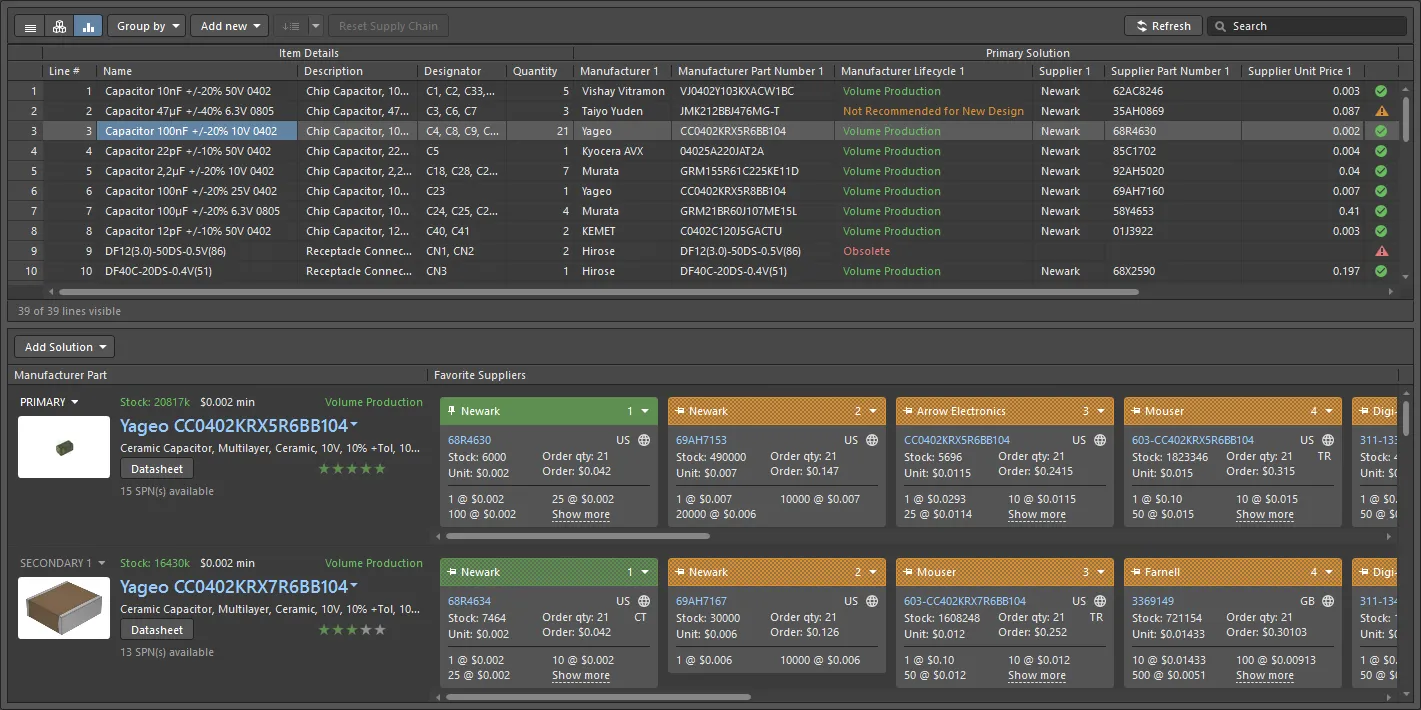
- En el panel Solutions, en Manufacturer Part, localice el fabricante que desea excluir.
- Haga clic en el menú desplegable y seleccione Not Used.

- Compruebe que la entrada aparece atenuada y queda excluida del documento BOM y de la exportación del informe de la BOM.
- Para restaurar el fabricante más adelante, haga clic con el botón derecho en la entrada y seleccione Use.
2. Priorice los fabricantes aprobados mediante la clasificación de soluciones.
- Abra ActiveBOM.
- Seleccione un componente con varias soluciones de fabricantes.
- Abra el panel Solutions.
- Ajuste la clasificación de cada solución según sea necesario.
- Asigne las posiciones de mayor prioridad únicamente a los fabricantes aprobados.
- Posición 1 = máxima prioridad.
- Posición 2 = fuente de suministro aprobada secundaria.

3. Limite la información de fabricantes visible en la exportación.
- Abra el panel Columns en ActiveBOM.
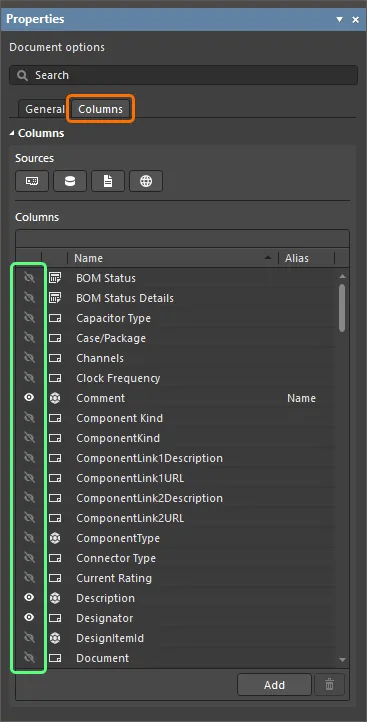
- Desactive las columnas de fabricantes que no deban incluirse en la exportación.
- Compruebe que las columnas visibles coinciden con el orden y la clasificación de los fabricantes aprobados.
- Exporte la BOM.
 Localizado por IA