
KB: Restablecer la configuración de Altium Designer a los valores predeterminados de instalación
 Altium Designer
Detalles de la solución
El problema que está experimentando podría deberse a una leve corrupción de las preferencias. Sería conveniente guardar sus preferencias e intentar restablecerlas para comprobar si esto resuelve el problema.
Al eliminar sus preferencias, también se borran la caché de Altium y algunas entradas del registro, lo que deja el software de Altium en el estado de una instalación nueva. Por lo tanto, si se conecta a un servidor privado de licencias o a un servidor de contenido gestionado, anote esa información antes de iniciar este proceso.
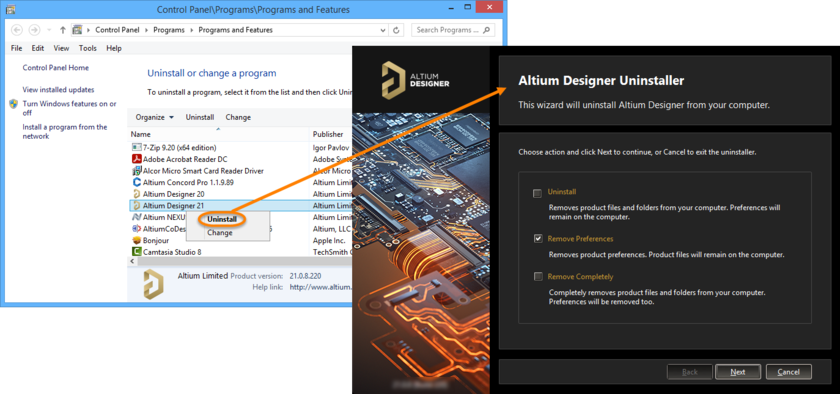
Si desea seguir el procedimiento con capturas de pantalla, consulte la opción "Eliminar preferencias" al seguir los pasos de esta documentación:
Instalación, licencias y gestión
1. Haga una copia de seguridad de las preferencias de Altium Designer:
-Abra el panel Preferencias.
-Pulse el botón Guardar..., situado en la parte inferior izquierda del cuadro de diálogo.
-Elija una ubicación y un nombre para el archivo de copia de seguridad y guárdelo.
(Si es necesario, puede restaurarlas más adelante mediante el botón Cargar... del mismo cuadro de diálogo).
*** Si se conecta a un servidor privado de licencias o a un servidor de contenido gestionado, anote esa información antes de continuar. (Puede encontrar esta información haciendo clic en el control Configurar servidor privado de licencias situado cerca de la parte inferior de la página Gestión de licencias) ***
*** Si utiliza el cliente NEXUS, anote la información de su servidor para poder volver a iniciar sesión al reiniciar. ***
-Cierre Altium Designer
2. Elimine las preferencias:
- Menú Inicio » Panel de control » Programas y características
-Seleccione en la lista la versión de Altium Designer cuyas preferencias desea eliminar
-Seleccione «Desinstalar» para abrir el cuadro de diálogo del desinstalador de Altium
-Seleccione «Eliminar preferencias» en el cuadro de diálogo del desinstalador <Aceptar>, <Finalizar>.
-Cierre el desinstalador
3. Ejecute Altium Designer y asegúrese de no importar sus preferencias si se le solicita al iniciar. Altium estará en el estado correspondiente al primer inicio, por lo que tendrá que volver a realizar los pasos de activación de la licencia. Si esto no resuelve el problema, puede volver a cargar sus preferencias más adelante desde el archivo que guardó en el primer paso.
Si esto resuelve el problema, puede volver a configurar sus preferencias manualmente. Si esto le parece demasiado laborioso, puede probar a cargar secciones individuales de sus preferencias:
En el panel Preferencias, haga clic en el botón Cargar…, situado en la parte inferior del cuadro de diálogo, elija el archivo y, si es necesario, expanda «Mostrar lista de páginas de opciones» para acceder a las secciones deseadas y seleccionarlas o deseleccionarlas. A continuación, haga clic en Aceptar.
Al importar las secciones una por una, es posible que pueda acotar la causa si desea seguir investigando.
Si el problema afecta únicamente a la disposición de la interfaz de usuario, por ejemplo, si falta un panel, es posible que pueda solucionarlo restableciendo solo la vista: en Preferencias, Sistema - Vista, en la sección Escritorio, pulse el botón Restablecer. El problema de los paneles que no aparecen suele darse en configuraciones de varios monitores con paneles flotantes. Además de restablecer la vista, puede probar una técnica estándar de Windows para recuperar una ventana situada fuera de la pantalla: active el panel marcándolo desde el botón Paneles, en la esquina inferior derecha, y después:
- Pulse la tecla Alt una vez (no la mantenga pulsada)
- Pulse la barra espaciadora (no la mantenga pulsada)
- Pulse la tecla M (es posible que aparezca un menú en el que la M corresponda a Mover)
- Pulse la tecla de flecha arriba (este paso fija el cursor al punto medio del borde superior de la ventana que se está moviendo fuera de la pantalla).
- Mueva suavemente el ratón (sin pulsar ningún botón); la ventana debería seguir al cursor.
 Localizado por IA