
KB: Cómo resolver el error «Versión de archivo de proyecto no reconocida» cuando el proyecto se abre sin archivos en Altium Designer
Updated: December 10, 2025
 Altium Designer
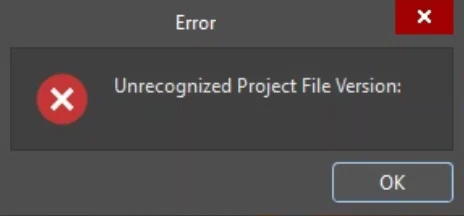
Al abrir un proyecto en Altium Designer, puede aparecer el mensaje de error «Versión del archivo de proyecto no reconocida» y el proyecto se carga sin sus archivos asociados. Este problema suele deberse a permisos de carpeta restringidos que impiden que Altium Designer lea la estructura completa del proyecto. En algunos casos, el error puede indicar que el archivo del proyecto está dañado. Asegurarse de que los permisos de la carpeta sean adecuados y recuperar una versión del proyecto que no esté dañada desde la carpeta de historial local puede restablecer el acceso al proyecto. Activar las opciones de guardado automático y copia de seguridad ayuda a evitar futuras pérdidas de datos.
Detalles de la solución
Al abrir un proyecto en Altium Designer, aparece el error
Causas habituales del problema
Este problema suele producirse por los siguientes motivos:
- La carpeta que contiene el archivo del proyecto tiene permisos de acceso restringidos, lo que impide que Altium Designer lea la estructura del proyecto.
- El archivo del proyecto está dañado debido a cierres incorrectos, conflictos de sincronización o problemas de red.
Opciones de resolución y recomendaciones
Para resolver el problema:
- Asegúrese de tener permisos completos de lectura y escritura en la carpeta que contiene el archivo del proyecto.
- Recupere una versión sin daños del archivo del proyecto desde la carpeta del historial local.
- Active las opciones de guardado automático y copia de seguridad para evitar futuras pérdidas de datos.
Resolución paso a paso
Step 1: Check and Update Folder Permissions
- Localice la carpeta donde está almacenado el archivo del proyecto.
- Haga clic con el botón derecho en la carpeta y seleccione
Properties . - Vaya a la pestaña
Security . - Haga clic en
Edit para cambiar los permisos. - Asegúrese de que su cuenta de usuario tenga habilitado
Full control . - Haga clic en
Apply y, a continuación, enOK para confirmar los cambios. - Vuelva a abrir el proyecto en Altium Designer.
Step 2: Recover from Local History
- Vaya a la carpeta
History dentro del directorio del proyecto. - Localice una versión anterior del archivo del proyecto.
- Sustituya el archivo dañado por la versión recuperada.
Para obtener instrucciones detalladas, consulte Documentación de Altium: Historial local.
Step 3: Enable Auto-Save and Backup
- En Altium Designer, vaya a
Preferences » Data Management » Backup . - Active
Auto-save y configure las opciones de copia de seguridad.
Para obtener instrucciones detalladas, consulte Documentación de Altium: Copia de seguridad
Notas adicionales
- Si el proyecto está almacenado en una unidad de red o en una carpeta sincronizada con la nube, asegúrese de que el servicio no imponga restricciones adicionales.
- Compruebe que el software antivirus o de protección de endpoints no esté bloqueando el acceso a la carpeta.
- Considere la posibilidad de utilizar un sistema de control de versiones (SVN/Git) en proyectos colaborativos para evitar que los archivos se dañen.
 Localizado por IA