
KB: Recuperación de datos de componentes al crear un nuevo componente
Updated: October 23, 2025
 Altium Designer
Al crear un nuevo componente en el editor de componentes, los usuarios pueden obtener datos del componente utilizando el número de pieza como referencia. Existen tres métodos principales: introducir el número de pieza directamente en el campo Nombre, utilizar la selección de piezas o realizar una búsqueda de piezas del fabricante. Este artículo explica cada método y ofrece instrucciones paso a paso para garantizar la importación correcta de los parámetros del componente durante el proceso de creación.
Detalles de la solución
Obtención de datos de componentes al crear un componente nuevo
Descripción general de los métodos
Para obtener datos de componentes al crear un componente nuevo, puede utilizar uno de los siguientes métodos
Method A : Introduzca el número de pieza en el campoName .Method B : Utilice la funciónPart Choice enComponent Editor Window .Method C : Utilice el panelManufacturer Part Search para crear un componente.
Cómo hacerlo
Method A : Introducir el número de pieza en el campo de nombre
- En
Component Editor Window , introduzca el número de pieza en el campoName . - Debería abrirse la ventana
Use Component Data y mostrar los parámetros.
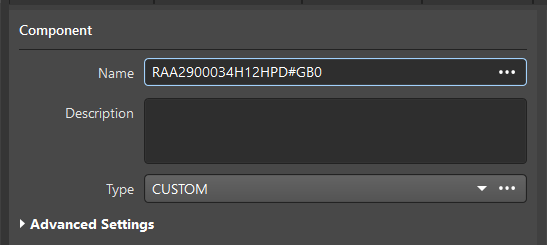
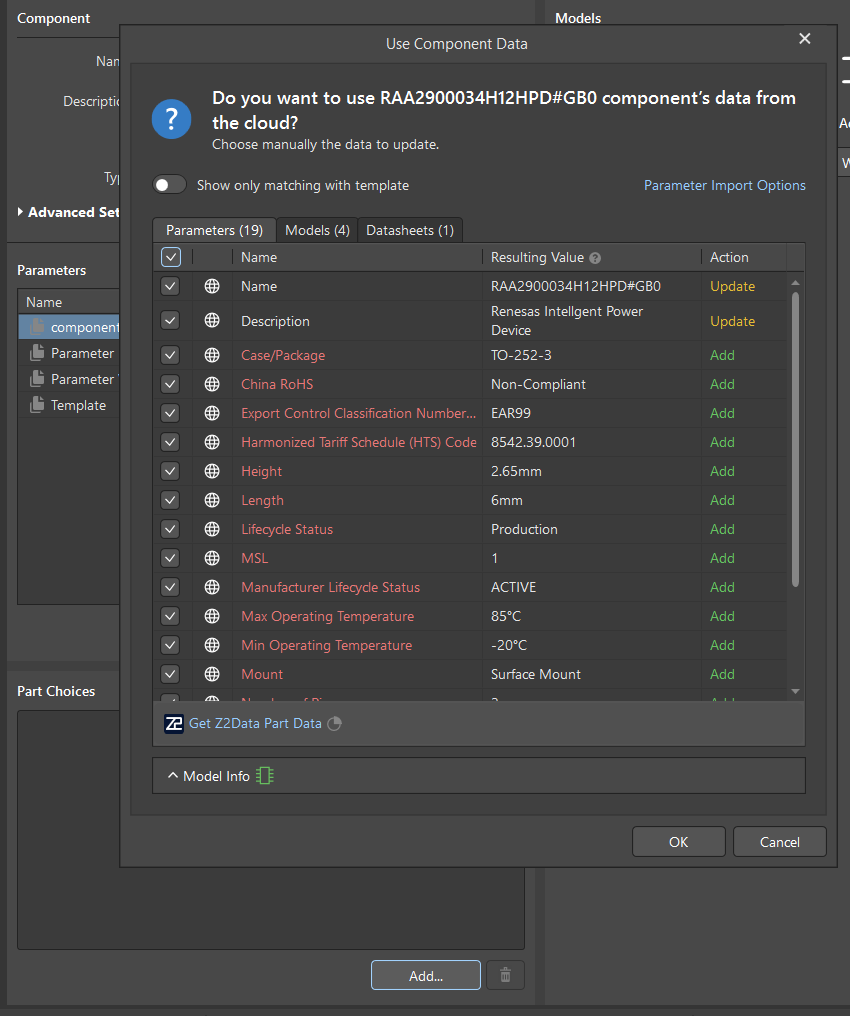
Method B : Utilizar la función Part Choice en Component Editor Window .
- Abra
Component Editor Window . - Vaya a
Part Choice . - Añada el número de pieza deseado como opción de pieza.
- Aparecerá la ventana
Use Component Data , que mostrará los parámetros disponibles. (Optional) Elimine la opción de pieza después de importar los parámetros.
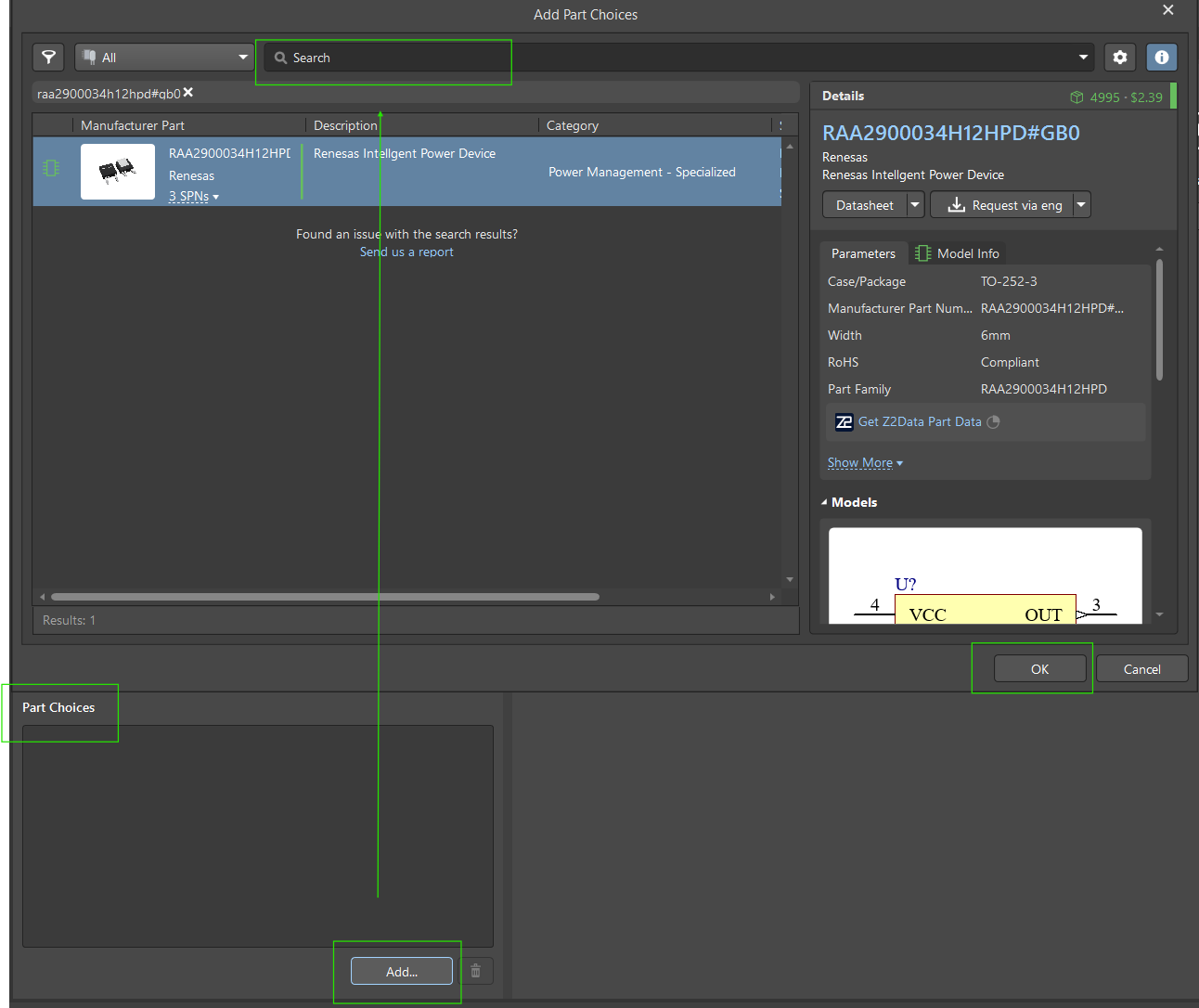
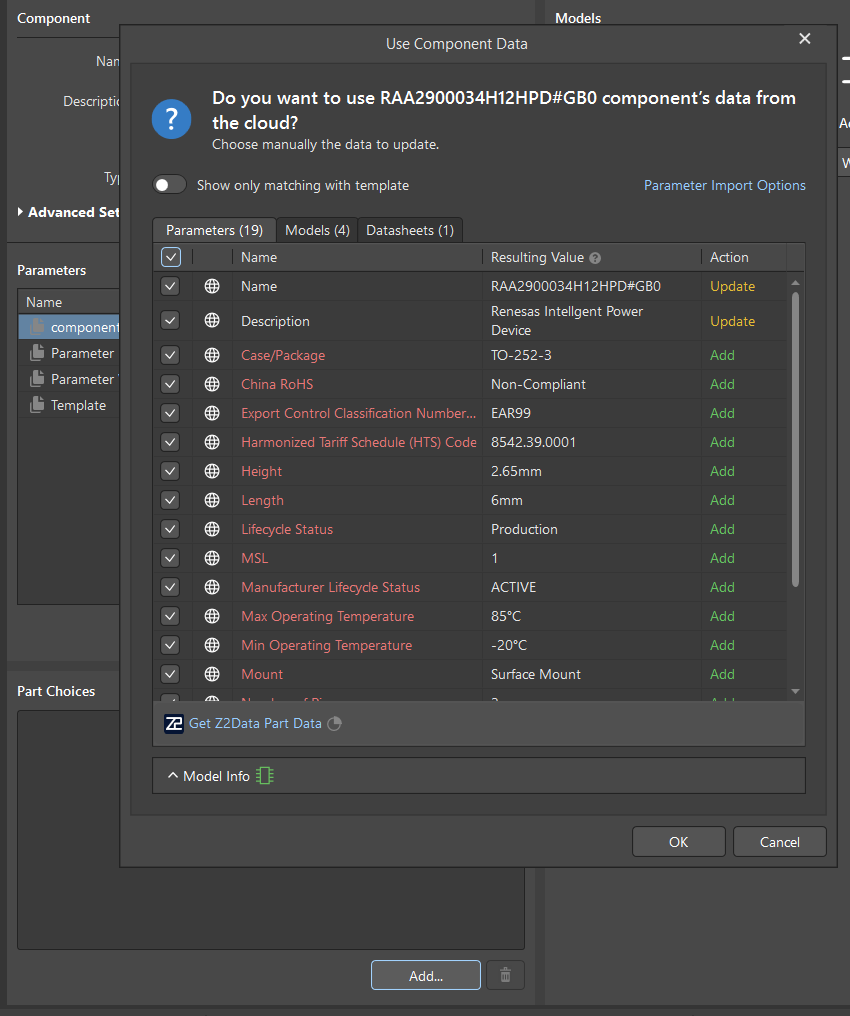
Method C : Utilizar el panel de búsqueda de piezas de fabricantes
- Vaya a
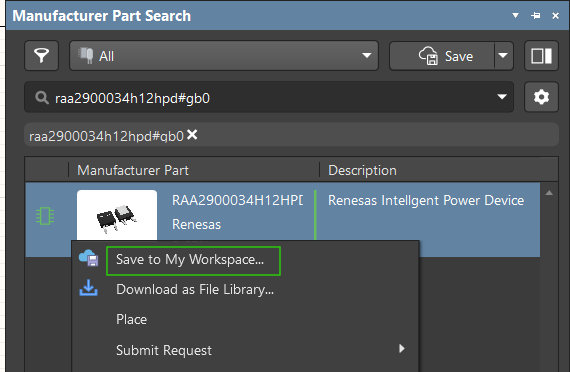
Panels » Manufacturer Part Search . - Introduzca el número de pieza deseado.
- Haga clic con el botón derecho en el resultado y seleccione
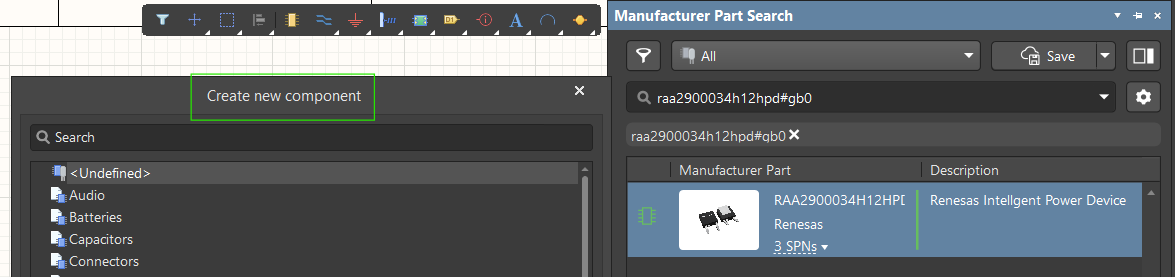
Save to my workspace . - En la ventana
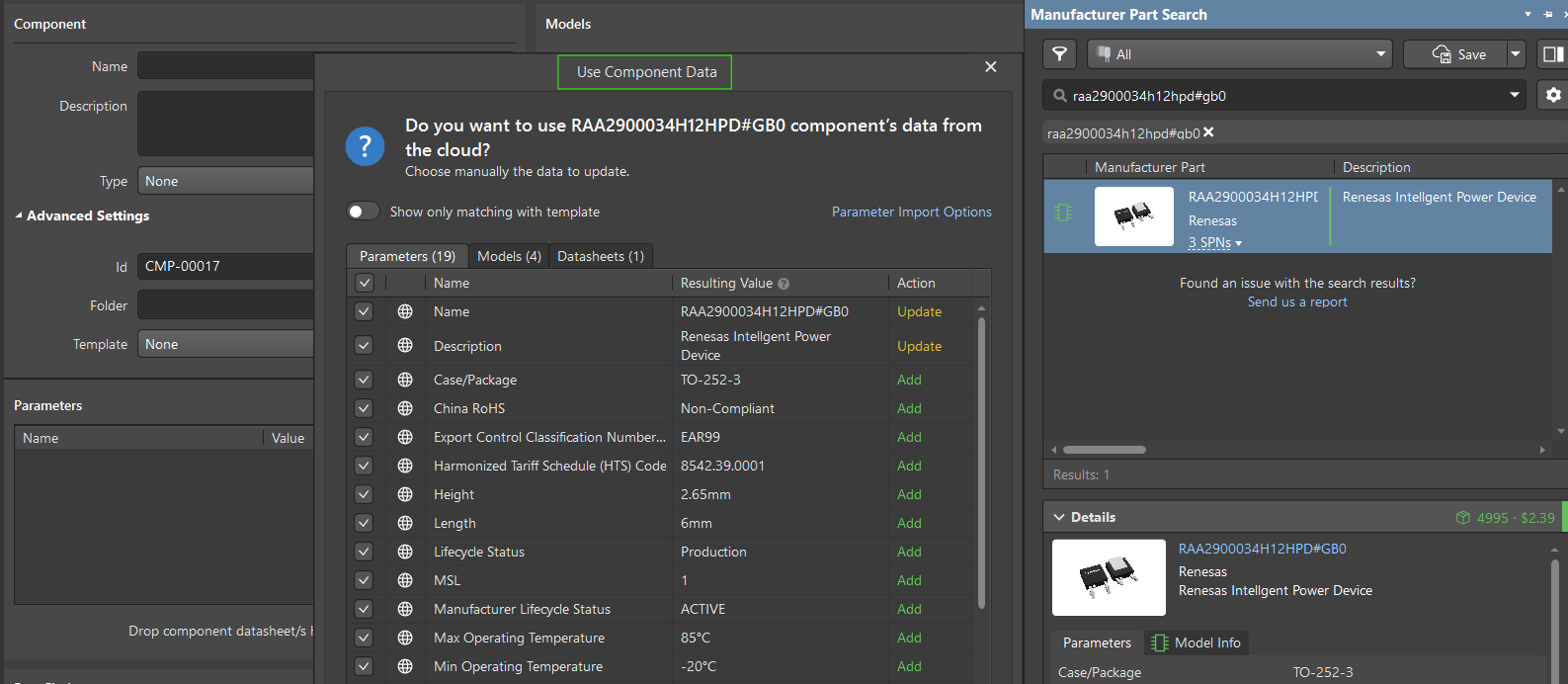
Create New Component , seleccione elType deseado y, a continuación, haga clic enOK . - Se abrirá la ventana
Component Editor Window yUse Component Data , que mostrará los parámetros disponibles.
Notas adicionales
- Los tres métodos son válidos; elija el que mejor se adapte a su flujo de trabajo.
 Localizado por IA