
KB: Configurar la simulación mixta en Altium Designer
 Altium Designer
Detalles de la solución
Para instalar el complemento del simulador, haga lo siguiente:
1 Compruebe primero si tiene instalada la extensión del sistema «Mixed Simulation».
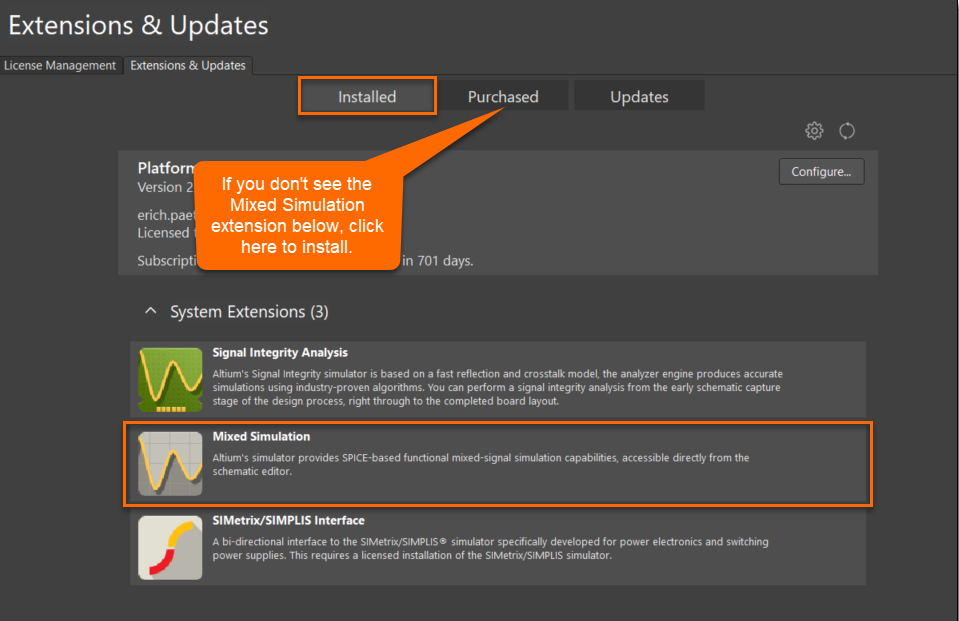
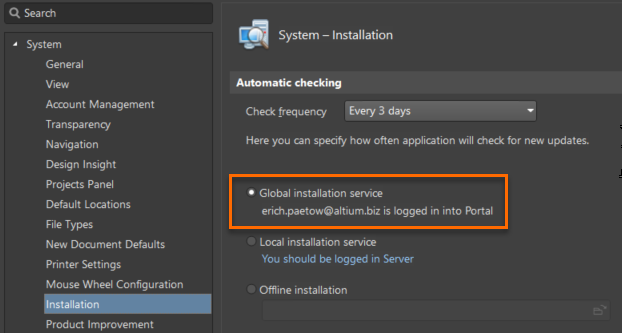
2 Si aún no ha instalado la extensión «Mixed Simulation», vaya a la pestaña «Purchased» e instálela. Si la extensión no aparece en la pestaña «Purchased», compruebe en Preferences » System » Installation que esté seleccionado el botón de opción «Global installation service» y vuelva a intentarlo.
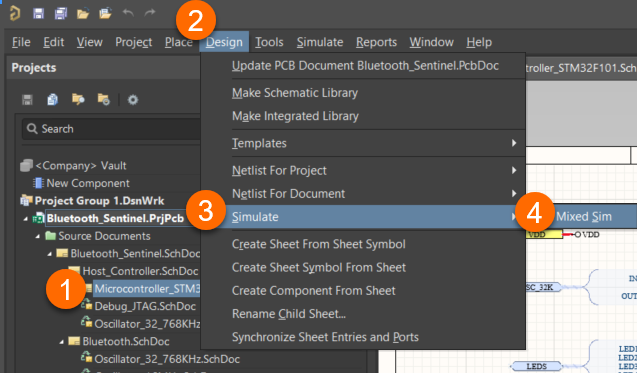
3 Una vez instalada la extensión «Mixed Simulation», al abrir un circuito esquemático dentro de un proyecto de PCB, debería estar disponible la opción Design » Simulate Mixed Sim.
Aquí tiene un enlace con más información sobre cómo ampliar las funciones de Altium Designer:
Ampliar su instalación
Tenga en cuenta que, para simular correctamente un diseño electrónico, todos los componentes del circuito deben estar preparados para la simulación; esto significa que cada uno debe tener definido un modelo de simulación vinculado. Al igual que se debe definir un símbolo para un componente, es necesario obtener un modelo de simulación para ese componente y vincularlo para que esté preparado para la simulación.
Base de conocimientos: Comprender los modelos SPICE compatibles con Altium
Base de conocimientos: Asignar los pines del modelo SPICE al símbolo esquemático para evitar resultados de simulación inesperados
A continuación encontrará más documentación que puede ser de su interés:
Analizar su diseño mediante la simulación de circuitos
(consulte también las subpáginas [Guía de simulación SPICE y Trabajar con la interfaz de simulación] en el panel izquierdo)
Guía de simulación SPICE
Trabajar con la interfaz de simulación
También conviene prestar atención a los cambios introducidos en las últimas versiones, especialmente en el ámbito de la simulación, que ha recibido numerosas mejoras:
Novedades de Altium Designer
Estos recursos son antiguos, pero pueden ayudarle a comprender mejor el tema:
Analizar su diseño mediante la simulación de circuitos
Curso de simulación mixta de Altium Designer
Curso de formación sobre simulación SPICE:
Curso de simulación mixta de Altium Designer
Vídeos de un curso de formación anterior:
Simulación SPICE
Otros vídeos disponibles en Altium Academy:
Altium Academy
Hay ajustes en Preferences que pueden resultar útiles:
Simulación - General
Simulación - Mixed Sim
Simulación - Interfaz de SIMetrix
Altium Designer permite realizar un análisis rápido y limitado de la integridad de señal que tiene en cuenta el diseño físico real de la PCB.
Analizar la integridad de señal del diseño
Para realizar un análisis completo, posiblemente multifísico, puede optar por exportar el diseño a una herramienta externa de resolución 3D completa:
https://forum.live.altium.com/#/posts/246101/769517
Uso de software de simulación y análisis térmico de PCB en su flujo de trabajo de diseño
Integración con ANSYS® Electronics Desktop™
También puede interesarle nuestro Power Analyzer by Keysight
Aquí tiene un enlace a la documentación sobre Power Analyzer by Keysight:
Potencie sus diseños con un análisis de potencia avanzado
Power Analyzer by Keysight
Aquí encontrará información sobre el panel:
El panel Power Analyzer by Keysight
Aquí encontrará información sobre cómo buscar e instalar la extensión (compatible con Altium Designer 22.10 y versiones posteriores):
Guía de inicio rápido de Power Analyzer
 Localizado por IA