
KB: La exportación STEP no incluye el cobre ni la serigrafía
 Altium Designer
Detalles de la solución
Ausencia de serigrafía y cobre en la salida STEP
Tras exportar un documento PCB en formato STEP, el modelo 3D solo muestra el cuerpo de la placa y los modelos 3D de los componentes. No se ven la serigrafía, las pistas de cobre, los pads, los polígonos de cobre ni las marcas de texto. Esto ocurre tanto si los cuerpos 3D están definidos en las huellas de los componentes como si se colocan directamente en el documento PCB como objetos 3D Body libres.
Limitaciones inherentes al formato STEP
STEP está diseñado para intercambiar geometría mecánica entre herramientas ECAD y MCAD. Por diseño, la exportación STEP de Altium Designer no incluye capas eléctricas o gráficas de la PCB, como el cobre o la serigrafía. Este comportamiento es el mismo en todas las instalaciones modernas de Altium Designer y no depende de las opciones de exportación ni de la configuración de la licencia.
Alternativas disponibles cuando se necesita cobre o serigrafía
Use STEP as intended : Exporte únicamente el contorno de la placa, su espesor, los cuerpos 3D de los componentes y los taladros de los pads cuando no sea necesario visualizar el cobre o la serigrafía para la tarea mecánica.Export to Parasolid : Utilice la exportación Parasolid cuando necesite un archivo 3D estático con geometría de cobre. Esta opción genera cobre con geometría 3D real, pero puede dar lugar a archivos muy grandes.Use Altium MCAD CoDesigner : Para la colaboración ECAD–MCAD moderna, utilice Altium MCAD CoDesigner para sincronizar los datos de la PCB directamente con las herramientas MCAD compatibles. Según las funciones ECAD–MCAD disponibles, esto puede incluir geometría 3D precisa del cobre y representación de la serigrafía.Legacy workflow (not recommended) : Las herramientas heredadas disponibles en Altium Designer 17 permitían incorporar cobre y serigrafía en los archivos STEP. Este método está obsoleto y puede generar archivos extremadamente grandes que resultan difíciles de abrir en las herramientas MCAD.
Cómo exportar según su caso de uso
- Para el intercambio mecánico estándar, utilice
File » Export » STEP 3D y activePad Holes si necesita la geometría de los taladros. El resultado no incluirá cobre ni serigrafía. - Si necesita incluir la geometría del cobre en un archivo 3D estático, utilice
File » Export » PARASOLID y seleccione las opciones de exportación de cobre adecuadas. Tenga en cuenta que el tamaño y la complejidad del archivo pueden aumentar considerablemente. - Para una colaboración ECAD–MCAD continua, utilice
Altium MCAD CoDesigner para enviar y recibir datos de la PCB entre Altium Designer y el software MCAD compatible. - Si trabaja con una instalación antigua, tenga en cuenta que Altium Designer 17 ofrecía una exportación heredada a través de
Tools » Legacy Tools » Legacy 3D View Tools » Export , donde se podían seleccionarSilkscreen ,Text yCopper . Este método se incluye únicamente como referencia histórica y no se recomienda.
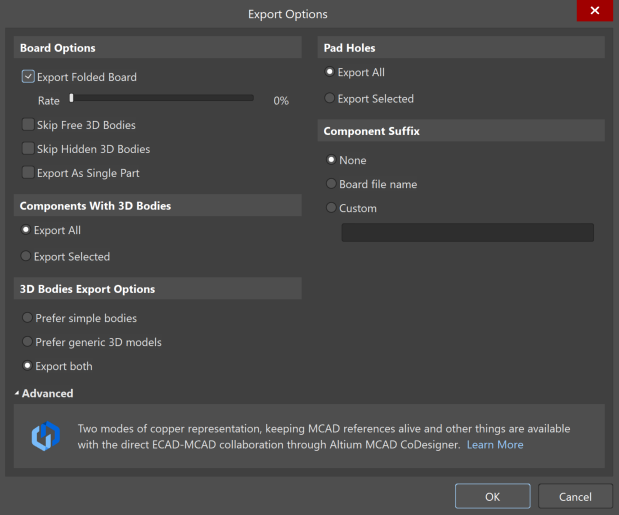
Opciones de exportación STEP
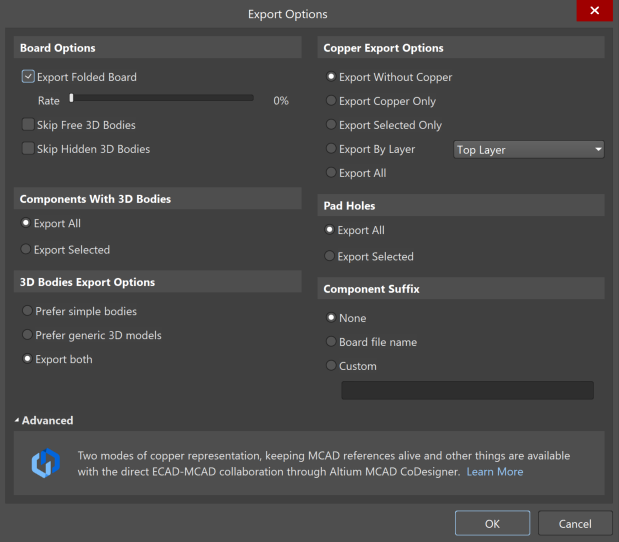
Opciones de exportación Parasolid
Notas adicionales
Las limitaciones de la exportación STEP son las previstas por su diseño. Si necesita visualizar cobre o marcas de serigrafía en 3D, STEP no es el formato adecuado. Utilice la exportación Parasolid para geometría estática o Altium MCAD CoDesigner para flujos de trabajo colaborativos ECAD–MCAD.
Referencias
Consulte la documentación de Altium Designer sobre colaboración ECAD–MCAD y exportación Parasolid:
 Localizado por IA