KB: No se pueden mover determinados componentes en el editor de PCB
Updated: July 23, 2025

Altium Designer
En el editor de PCB, tengo varios componentes que se resisten a ser movidos. Vuelven a su posición original incluso si los muevo a una zona de la PCB prácticamente vacía. No están bloqueados y se pueden mover, pero no a los lugares que quiero, que cumplen holgadamente las reglas de separación. También puede ocurrir que los objetos no se puedan mover (ni seleccionar con el ratón si ya están colocados, por ejemplo, tras una importación de un DXF mecánico) cuando se encuentran en coordenadas extremas, más allá del límite del espacio de diseño de la PCB.
Este artículo también contiene información sobre las líneas amarillas conocidas como líneas guía (guías de ajuste), que se pueden utilizar en una PCB, e información sobre cómo trabajar con el origen.
Detalles de la solución
Si un componente de su PCB vuelve inesperadamente a sus coordenadas (X,Y) originales después de moverlo, podría deberse a la ubicación del designador del componente. La proximidad del designador al origen absoluto impide que se mueva por debajo de ese punto. 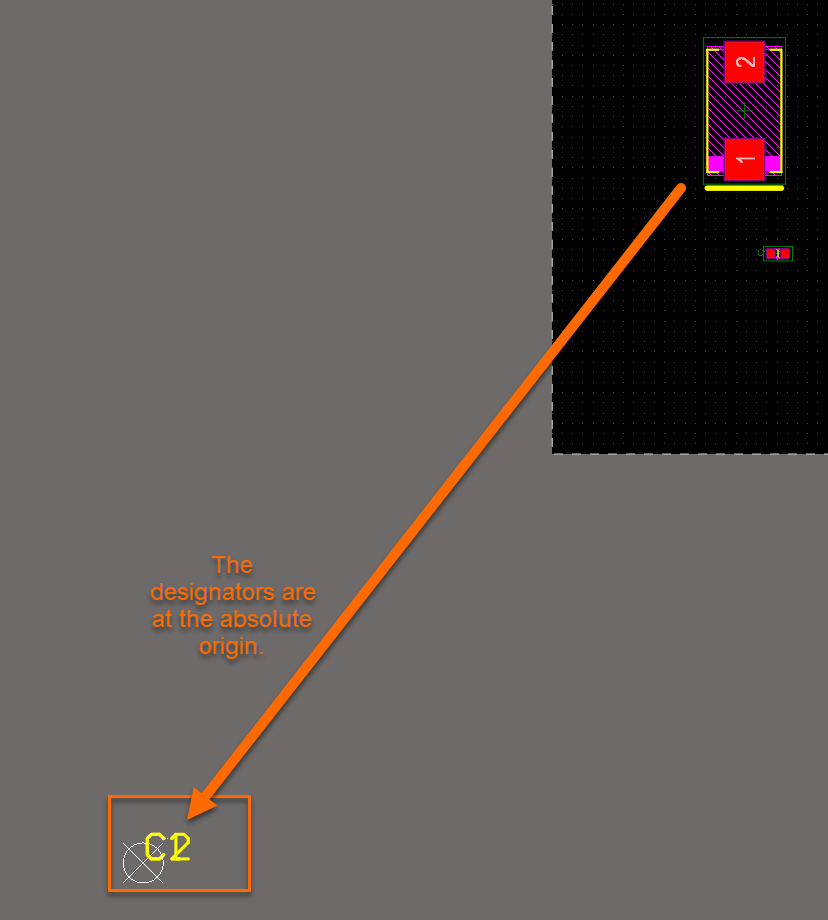
Cuando intenta mover el componente, el designador intenta seguirlo, pero el origen absoluto limita su movimiento.

Esto hace que el componente vuelva a su posición original con respecto al designador.
Para resolver el problema, compruebe que las capas de serigrafía estén visibles accediendo al menú View » Panels » View Configuration. Una vez abierto el panel View Configuration, en la pestaña Layers & Colors , pulse el icono del ojo situado junto a la capa de serigrafía, tanto para la capa superior como para la inferior, según sea necesario. 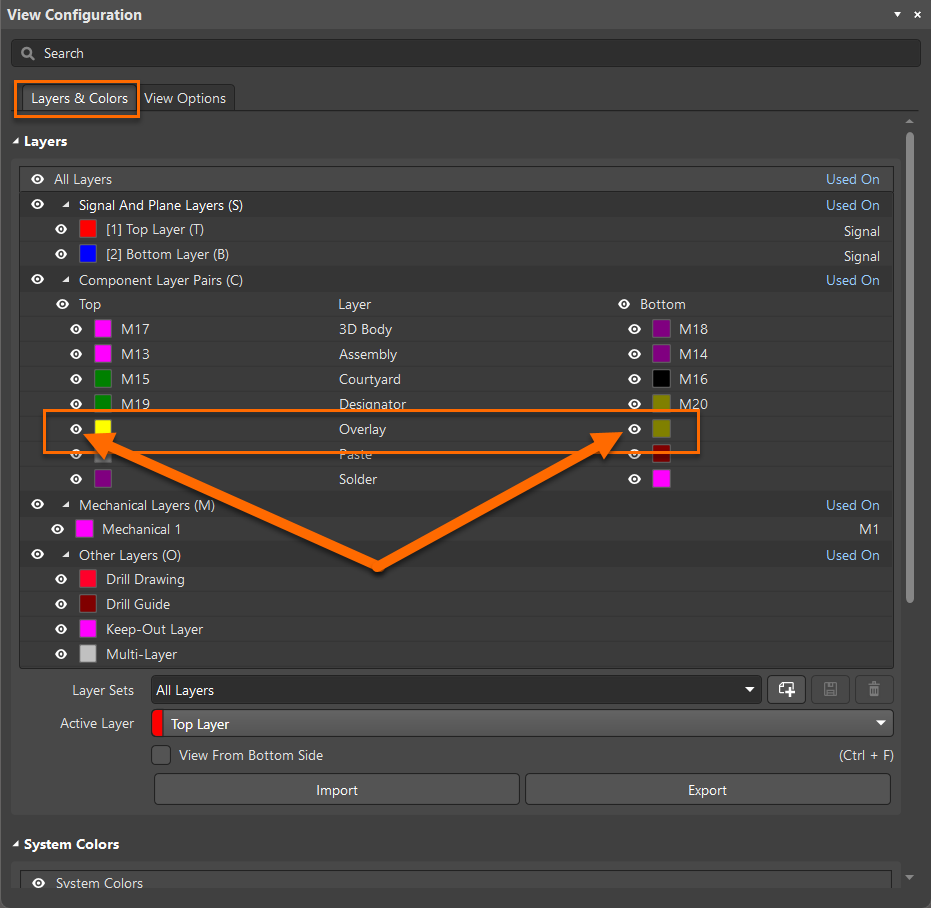
Una vez que estén visibles, mueva con cuidado estos designadores de vuelta al área de trabajo principal. Al reubicar el designador en un área permitida, se restablece el funcionamiento normal del movimiento de los componentes.
En general, Altium restringe la colocación de componentes y el enrutamiento al cuadrante superior derecho positivo|positivo. El espacio de diseño de la PCB está limitado a las coordenadas comprendidas entre (0,0) y (100000mil,100000mil), es decir, 100x100 pulgadas o 2540x2540 mm. No se permite ningún objeto fuera de estos límites. Sin embargo, algunos objetos pueden acabar fuera de estos límites, por ejemplo, durante una importación de DXF.
Para determinar la ubicación actual del origen absoluto, puede utilizar Edit » Jump » Absolute Origin; el cursor saltará al origen absoluto original. Todo lo que haga debe estar por encima y a la derecha de este punto.
Para restablecer el origen, utilice Edit » Origin » Reset. A continuación, puede mover todo su trabajo actual al cuadrante superior derecho utilizando Ctrl+A para seleccionarlo todo y, después, Edit » Move » Move Selection para obtener un cursor en forma de cruz. Utilícelo para hacer clic en un punto de referencia y, a continuación, mueva el cursor hasta donde desee situar dicho punto.
Después, una vez que la placa esté completamente dentro del cuadrante superior derecho, puede utilizar el comando Edit » Origin » Set para colocar un origen relativo donde le resulte más conveniente como ubicación relativa (0,0).
Como alternativa, si desea mover uno a uno los objetos que ya están fuera de los límites, puede utilizar el PCB List panel para localizarlos e introducir coordenadas positivas válidas, ya que no podrá hacerlo haciendo clic y arrastrando con el ratón.
Consejo: Colocar guías horizontales y verticales que pasen por el origen absoluto (Place » Work Guides » Place Horizontal/Vertical Guide, seguido de los atajos de teclado J y A para saltar al origen) servirá como referencia visual para indicar que cualquier elemento situado por debajo o a la izquierda de estas líneas guía debe moverse hacia arriba o hacia la derecha.
Guías de ajuste
Cuando ya no necesite las guías, puede desactivarlas o eliminarlas en el panel Properties, en la sección Administrador de guías.
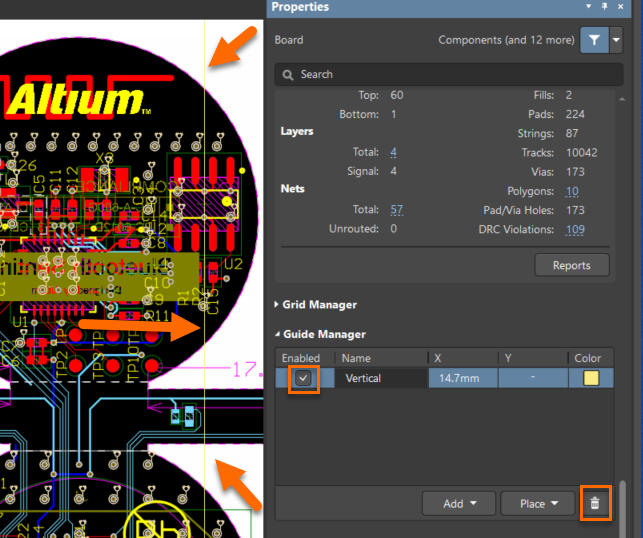
Las líneas guía (y las líneas de la cuadrícula) solo se mostrarán si está marcada la casilla (opción predeterminada) «Mostrar cuadrícula» en la sección Configuración general de la pestaña Opciones de vista del View Configuration panel.

Localizado por IA
Si encuentra un problema, seleccione el texto/imagen y presioneCtrl + Enterpara enviarnos sus comentarios.
