
KB: Desinstalar actualizaciones de Windows
 Altium Designer
Detalles de la solución
1 Pulsa Win + I para abrir la aplicación Configuración.
2 Selecciona Actualización y seguridad.
3 Haz clic en el enlace Ver historial de actualizaciones.
4 Haz clic en el enlace Desinstalar las actualizaciones.
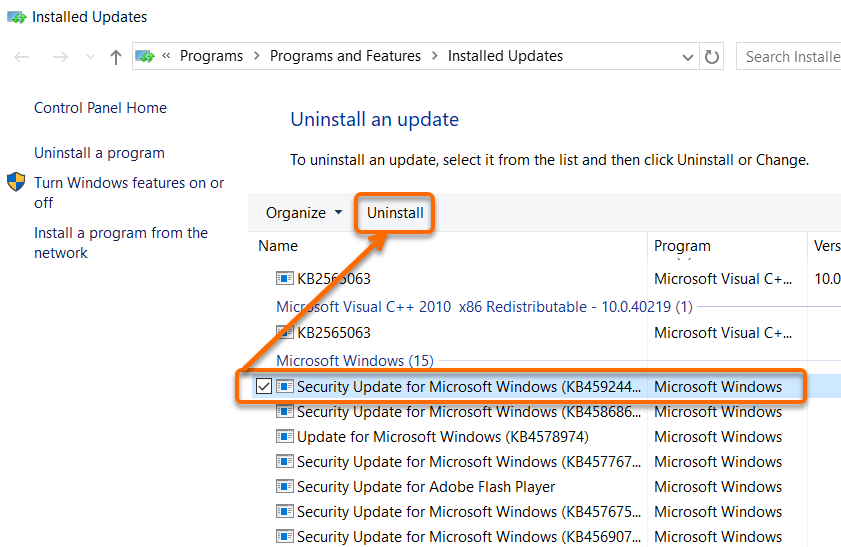
5 Aparecerá la ventana Actualizaciones instaladas del Panel de control. En ella se muestran todas las actualizaciones que Windows supervisa, incluidas las de Windows y las de programas específicos.
6 Busca la sección Microsoft Windows.
7 Selecciona la actualización que quieras desinstalar.
NOTA: Las actualizaciones se agrupan por programa y, después, por fecha. Selecciona el primer elemento de la categoría Microsoft Windows para eliminar la actualización de Windows más reciente.
8 Haz clic en el botón Desinstalar que aparece en la barra de herramientas de la parte superior.
NOTA: No todas las actualizaciones incluyen el botón Desinstalar. Es posible que las actualizaciones menores no muestren este botón.
9 Sigue las instrucciones que aparecen en pantalla.
10 Si se te pide que reinicies Windows, hazlo.
Si no puedes desinstalar la actualización desde la Configuración de Windows, puedes intentar eliminarla mediante el Símbolo del sistema. Primero, abre el Símbolo del sistema con privilegios de administrador y ejecuta el siguiente comando después de sustituir [id] por el número de KB de la actualización.
Usa: wusa /uninstall /kb:[id] /quiet /promptrestart
 Localizado por IA