
KB: Uso de componentes alternativos en ActiveBOM para evitar revisiones de abastecimiento basadas en variantes
 Altium Designer
Detalles de la solución
Gestión de alternativas de suministro
Una BOM puede incluir campos personalizados como Manufacturer1 y Manufacturer Part Number1 para el suministro de proveedores. Cuando el componente preferido deja de estar disponible, añadir un componente alternativo a una variante de diseño no siempre es lo adecuado si la sustitución se realiza únicamente por motivos de suministro.
Las variantes están pensadas para representar distintas configuraciones de montaje de un diseño. Si el diseño en sí no cambia y el departamento de compras solo necesita otra opción de suministro aprobada, utilice un ActiveBOM alternate en su lugar.
Note: Solo debe utilizarse un componente alternativo cuando el sustituto sea técnicamente compatible con el componente original. Los cambios que afecten al diseño eléctrico, al diseño de la PCB o a la configuración de montaje prevista deben seguir el proceso de ingeniería y revisión correspondiente.
Añadir un componente alternativo en ActiveBOM
-
Abrir ActiveBOM
- Abra el archivo .BomDoc existente en el proyecto.
- Si no existe ninguno, cree un documento de ActiveBOM mediante: File » New » ActiveBOM
-
Seleccionar el componente principal
- Localice el componente para el que se necesita una opción de suministro alternativa y revise sus parámetros y la información del proveedor.
-
Añadir el componente alternativo
El método depende de cómo se gestione el componente.Componentes gestionados en el espacio de trabajo
- Haga clic con el botón derecho en la entrada del componente.
- Seleccione Add Alternate Item.
- Seleccione un componente compatible de la biblioteca gestionada.
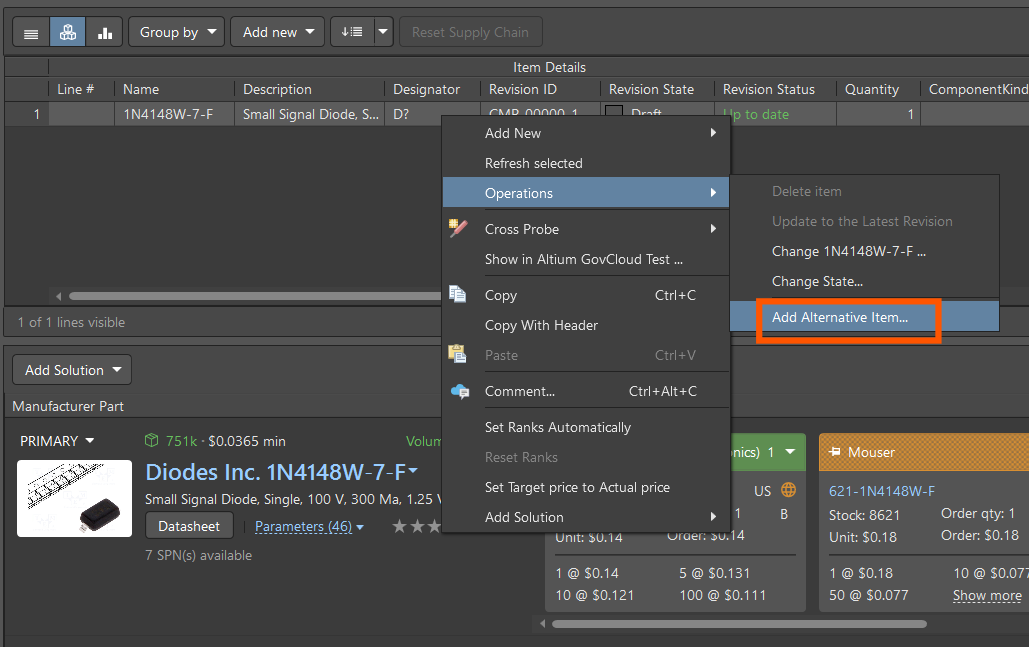
Por ejemplo, podría añadirse un componente Vishay aprobado como alternativa a un componente Yageo existente.Componentes no gestionados o manuales
- Seleccione el componente en ActiveBOM.
- En el panel Solutions, seleccione Add New Solution.
- Introduzca el fabricante alternativo, el número de pieza del fabricante y el resto de la información de suministro necesaria.
Validar el componente alternativo
Antes de aprobar un componente alternativo para compras, compruebe que cumple los requisitos del diseño, incluidos los siguientes:
- Compatibilidad de la huella y de los pines
- Valores nominales de tensión y corriente
- Tolerancia
- Rango de temperatura nominal
- ESR u otras características eléctricas pertinentes
- Requisitos medioambientales y normativos
Note: Añadir un componente alternativo en ActiveBOM no verifica que los componentes sean intercambiables eléctrica o mecánicamente. La compatibilidad debe validarse según los requisitos de ingeniería de su organización.
Añadir información del proveedor
Si es necesario, utilice las funciones de suministro de ActiveBOM para asociar información de proveedores a los componentes principales y alternativos.
La información del proveedor puede incluir:
- Precios
- Disponibilidad de existencias
- Información del ciclo de vida
- Números de pieza del proveedor
Esto permite al departamento de compras conocer las opciones de suministro disponibles, al tiempo que se mantienen en la BOM las opciones de componentes aprobadas.
Guardar y generar la BOM
Guarde el .BomDoc después de añadir y validar las alternativas de suministro.
Dado que la alternativa de suministro no sustituye al componente en el esquema ni en la PCB, el diseño en sí no cambia.
Note: La necesidad de una nueva revisión formal tras un cambio en la BOM depende del proceso de publicación y gestión de revisiones de su organización.
Genere o publique la BOM mediante el flujo de trabajo adecuado:
- ActiveBOM Export para exportar directamente la BOM
- Output Job → BOM para generar archivos de salida de fabricación
- Project Releaser para paquetes de publicación formal
- Altium 365 BOM Portal para colaborar en la BOM desde el navegador
La BOM resultante puede compartirse con los departamentos de compras o fabricación con las opciones de suministro principales y alternativas aprobadas.
Añadir un componente alternativo en Altium 365 BOM Portal
También se pueden añadir componentes alternativos a través de Altium 365 BOM Portal:
- Abra el Altium 365 Workspace.
- Abra la BOM cargada en BOM Portal.
- Haga clic con el botón derecho en el componente correspondiente.
- Seleccione Add Alternate.
- Añada o seleccione el componente alternativo necesario.
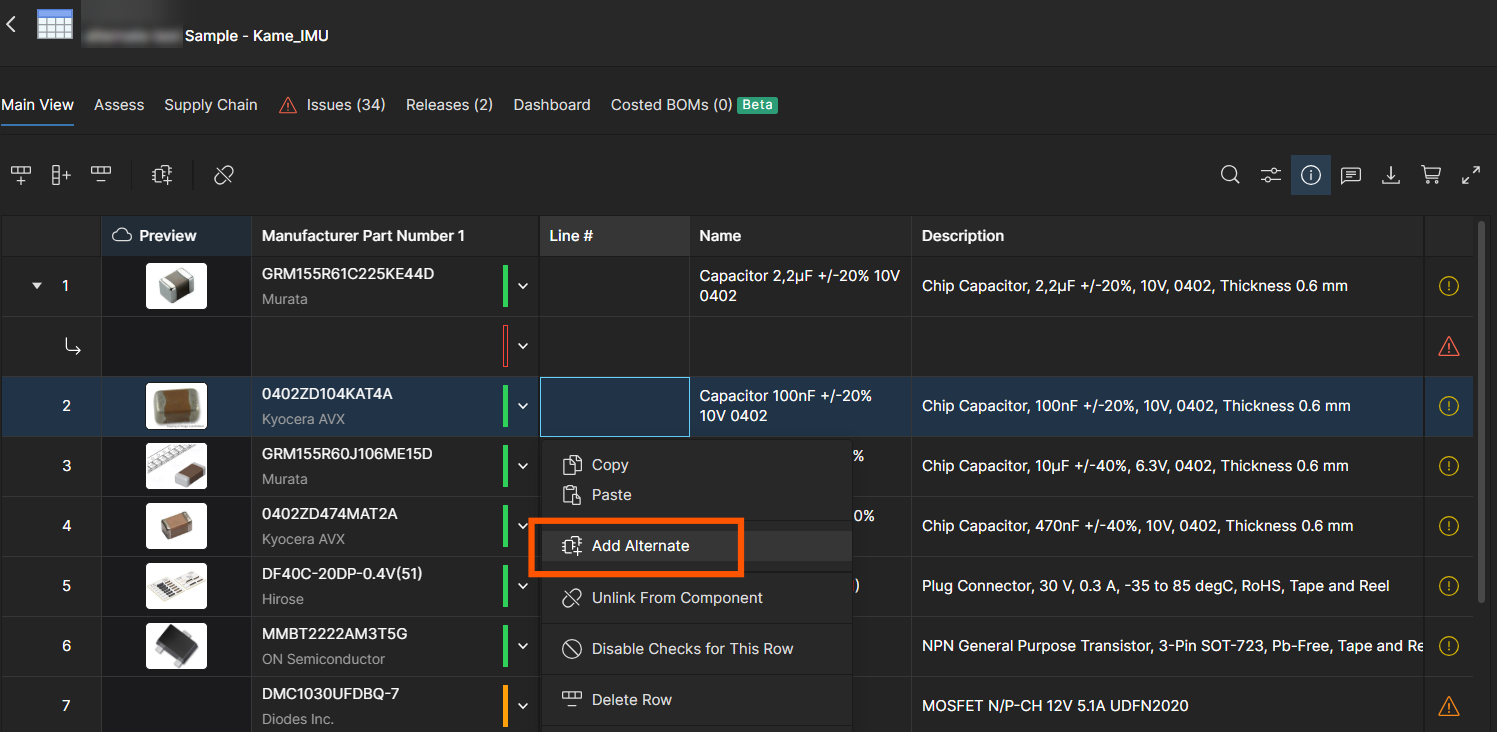
Esto proporciona un flujo de trabajo basado en el navegador para gestionar alternativas de suministro y colaborar con el departamento de compras.
Consideraciones adicionales
- Utilice variants cuando se necesiten distintas configuraciones de montaje del producto.
- Utilice ActiveBOM alternates cuando el diseño no cambie, pero el departamento de compras necesite alternativas de suministro aprobadas.
- Los componentes gestionados en el espacio de trabajo pueden mejorar la trazabilidad y la coherencia de los componentes entre proyectos.
- Defina reglas internas para aprobar componentes alternativos que garanticen la compatibilidad eléctrica, mecánica y normativa.
- Altium 365 BOM Portal puede proporcionar información de la cadena de suministro, como disponibilidad y precios, para respaldar las decisiones de compra.
 Localizado por IA