
KB: Validar la creación de archivos de recuperación de copias de seguridad del guardado automático
 Altium Designer
Detalles de la solución
Archivos de recuperación ausentes o desactualizados
Si no encuentra los archivos de recuperación de la copia de seguridad automática, o si estos no se actualizan según lo esperado, este procedimiento puede ayudarle a comprobar que la copia de seguridad automática funciona correctamente. Utilícelo cuando los archivos de recuperación no aparezcan después de realizar cambios en un documento de diseño o cuando el comportamiento de las copias de seguridad parezca inconsistente.
Comprender cuándo se crean los archivos de recuperación
La copia de seguridad automática crea copias de recuperación únicamente de los documentos que contienen modificaciones sin guardar. El simple hecho de abrir un proyecto o documento no genera archivos de recuperación. Solo se crea un archivo de recuperación después de que un documento pase a un estado modificado y haya transcurrido el intervalo de guardado automático configurado.
Validar el funcionamiento de la copia de seguridad automática
Antes de escalar el problema, realice una validación controlada con un proyecto de ejemplo conocido.
- Configure la copia de seguridad automática con una carpeta local dedicada a la recuperación.
- Utilice el proyecto de ejemplo SpiritLevel-SL1 incluido con Altium Designer como caso de prueba de referencia conocido.
- Compruebe que no se creen archivos de recuperación antes de modificar el documento.
- Modifique el documento de PCB y confirme que se generen archivos de recuperación.
- Compruebe que se creen versiones de recuperación adicionales tras realizar otras modificaciones.
Antes de comenzar
- Asegúrese de que la carpeta de recuperación exista y sea accesible.
- Asegúrese de tener permisos para escribir archivos en la carpeta seleccionada.
- Utilice una carpeta local para las pruebas siempre que sea posible.
- Cierre las sesiones de Altium Designer que no sean necesarias.
Se recomienda el proyecto de ejemplo SpiritLevel-SL1 porque está incluido con Altium Designer y proporciona una referencia conocida para probar la función de copia de seguridad automática.
Realizar la prueba de validación de archivos de recuperación
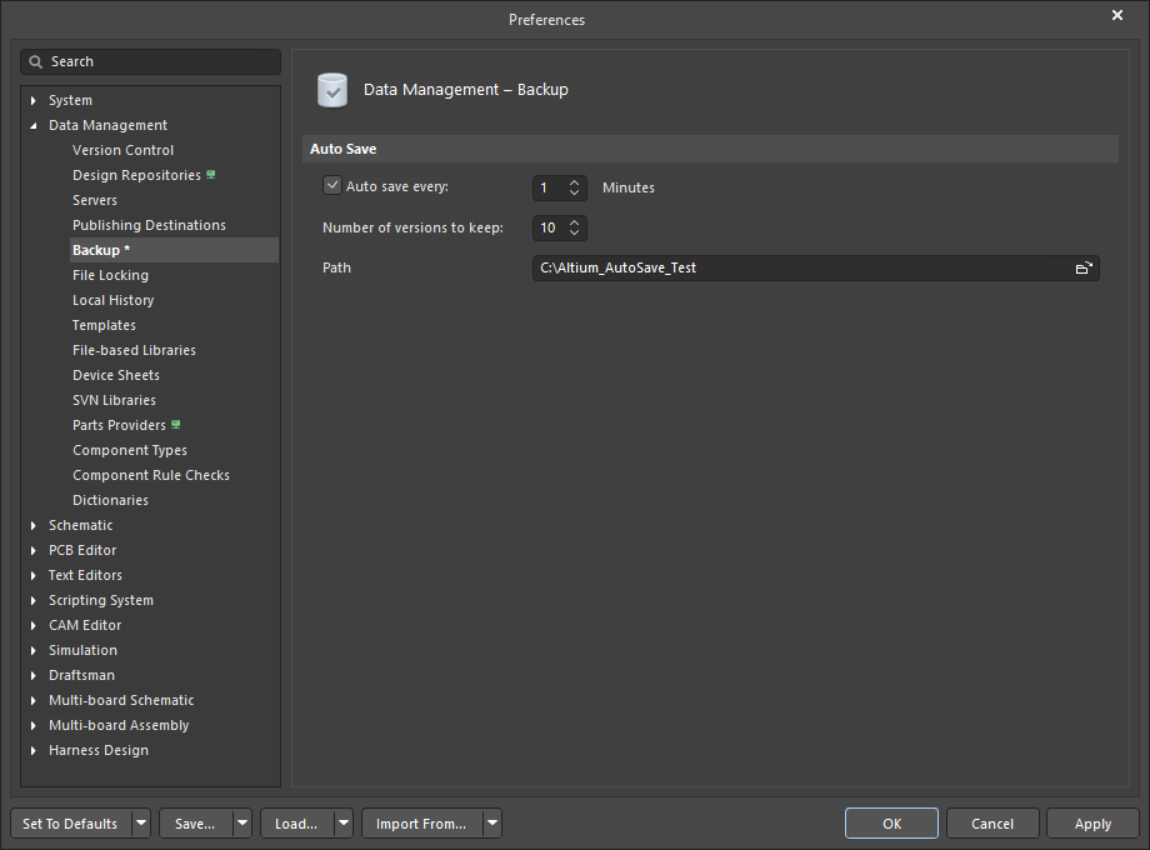
Configurar la copia de seguridad automática
- Cree una carpeta nueva y vacía para los archivos de recuperación. Ejemplo:
C:\Altium_AutoSave_Test - En Altium Designer, abra
Preferences » Data Management » Backup . - Configure los siguientes ajustes:
- Guardar automáticamente cada: 1 minuto
- Número de versiones que se conservarán: 10
- Ruta:
C:\Altium_AutoSave_Test
- Haga clic en
Apply y, a continuación, enOK . - Cierre y reinicie Altium Designer.
Abrir un proyecto de prueba conocido
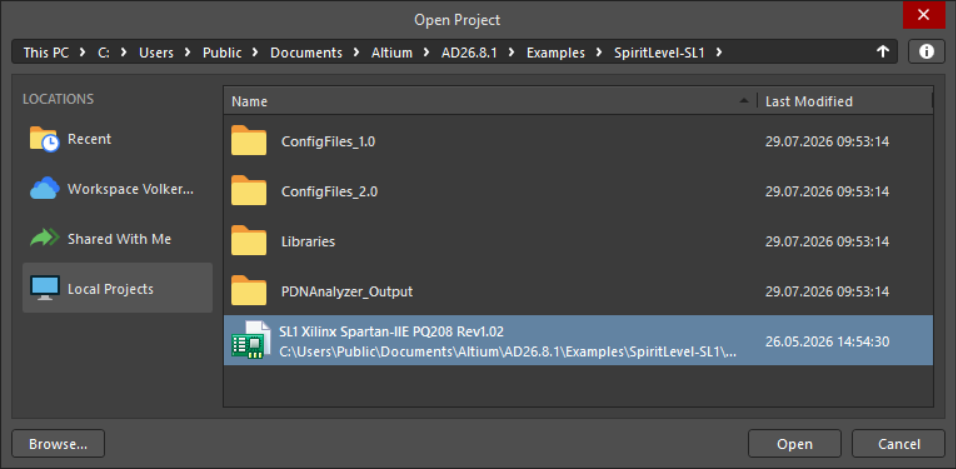
- Seleccione
File » Open Project . - Abra el proyecto de ejemplo incluido:
Local Projects » SpiritLevel-SL1 - Abra el documento de PCB:
SL1 Xilinx Spartan-IIE PQ208 Rev1.02.PcbDoc
Comprobar que no se creen copias de seguridad antes de realizar modificaciones
- No realice ninguna modificación.
- Confirme que la carpeta de recuperación permanezca vacía.
Las siguientes acciones no deberían crear archivos de recuperación:
- Abrir un proyecto
- Abrir un documento de PCB
- Visualizar un documento sin realizar cambios
Crear la primera copia de seguridad
- Seleccione un área grande de la PCB que contenga componentes, pistas, polígonos y otros objetos de diseño.
- Copie el contenido seleccionado.
- Pegue el contenido copiado en un espacio libre de la PCB.
- Confirme que el documento muestre modificaciones sin guardar.
- No guarde el documento manualmente.
- Espere a que transcurra el intervalo de guardado automático configurado.
Los archivos de recuperación no se crean inmediatamente después de una modificación. Solo debería aparecer un archivo de recuperación una vez transcurrido el intervalo de guardado automático configurado.
- Se crea un archivo de copia de seguridad de recuperación en la carpeta de recuperación configurada.
- El nombre del archivo de copia de seguridad contiene un identificador de versión.
Ejemplo: Document.~(1).PcbDoc
Crear copias de seguridad adicionales
- Realice otro cambio sin guardar en el documento de PCB.
- Espere a que transcurra el siguiente intervalo de guardado automático.
- Repita el proceso varias veces.
- Se genera un nuevo archivo de recuperación después de cada modificación del documento y una vez transcurrido el intervalo de guardado automático.
- Si no se realizan más modificaciones, no se generan archivos de recuperación adicionales.
- El archivo de recuperación más reciente se almacena como
~(1).PcbDoc
Ejemplos:
Document.~(1).PcbDocDocument.~(2).PcbDocDocument.~(3).PcbDoc
Nota: Solo se crea un nuevo archivo de recuperación cuando el documento se ha modificado desde la operación de guardado automático anterior. Si no se realizan más cambios, los archivos de recuperación existentes permanecen sin cambios.
Registrar información si la prueba falla
Si la prueba no produce los resultados esperados, recopile la siguiente información antes de abrir un caso de soporte:
- Versión y número de compilación de Altium Designer.
- Configuración de la copia de seguridad automática.
- Ubicación de la carpeta de recuperación.
- Capturas de pantalla de la carpeta de recuperación.
- Nombres de los archivos de copia de seguridad.
- Si había una o varias instancias de Altium Designer abiertas.
- Si el comportamiento se produjo después de un error, una excepción o un cierre inesperado de la aplicación.
Notas adicionales
- La copia de seguridad automática crea copias de recuperación destinadas a restaurar el trabajo tras un cierre inesperado.
- En este procedimiento de validación, el intervalo de guardado automático se establece en 1 minuto para simplificar las pruebas. En el uso normal, no se recomiendan intervalos de guardado automático muy cortos, ya que cada operación de guardado automático interrumpe brevemente la edición mientras se escribe el archivo de recuperación. Si se sigue modificando un documento, se crea una nueva versión de recuperación cada vez que transcurre el intervalo configurado.
- Las convenciones de nomenclatura de las copias de seguridad de recuperación y el comportamiento de conservación pueden variar ligeramente entre las distintas versiones de Altium Designer. Los principales criterios de validación son que se generen nuevas versiones de recuperación después de modificar el documento y con el intervalo configurado.
Local History almacena las revisiones de documentos guardadas previamente y se gestiona por separado de la copia de seguridad automática. SiAdd autosaved documents to history está habilitado enPreferences » Data Management » Local History , los archivos de recuperación del guardado automático también se añaden al repositorio del historial local y se conservan según los ajustes de conservación del historial local configurados. Para obtener más información, consulte: Preferencias de gestión de datos: historial local.
 Localizado por IA