
KB: Cuando los elementos no se visualizan o imprimen correctamente
 Altium Designer
Detalles de la solución
Puede probar varias cosas:
- No olvide probar a reiniciar el equipo.
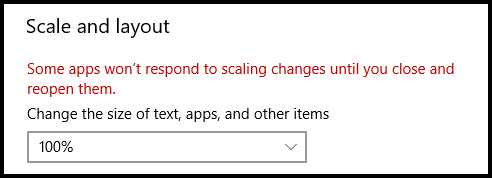
- Compruebe la configuración de pantalla de Windows y asegúrese de que la opción «Cambiar el tamaño del texto, las aplicaciones y otros elementos» (Escala) esté establecida en el 100 % para cada monitor. Si necesita cambiarla, deberá reiniciar Windows. Puede que los elementos se vean demasiado pequeños, pero, si funciona, puede probar otros valores hasta encontrar uno adecuado. Tenga en cuenta que, al utilizar varios monitores, Altium Designer no admite distintos valores de escalado de PPP para cada monitor. Se utilizará el escalado de PPP del monitor principal para todos los elementos de la interfaz de usuario.
- Es posible que los controladores de la tarjeta gráfica estén desactualizados (consulte más abajo). Un controlador más reciente puede resolver el problema. Siempre es recomendable disponer del controlador más reciente de la tarjeta gráfica descargado desde el sitio web del fabricante (en lugar de utilizar Windows Update o el Administrador de dispositivos). Puede ir al Panel de control de Windows > Administrador de dispositivos > Adaptadores de pantalla para ver qué hay instalado y, después, acceder al sitio web del fabricante para descargar e instalar el controlador más reciente.
- Cuando un panel, una ventana o un cuadro de diálogo aparece «fuera de la pantalla», puede intentar moverlo con el teclado: pulse Alt+barra espaciadora, luego M y, a continuación, utilice las teclas de dirección para mover la ventana hasta que quede visible. En cuanto pulse una tecla de dirección, el cursor quedará fijado en la barra de título, de modo que podrá arrastrar la ventana hasta que quede visible. Después, haga clic para soltarla.
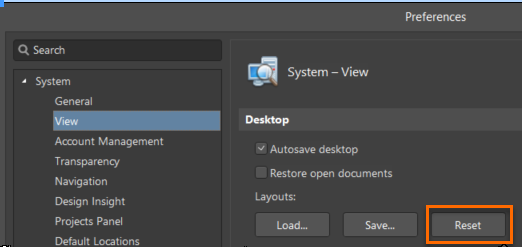
- Pruebe a ir a Preferencias » Sistema » Vista » sección Escritorio » haga clic en el botón Restablecer.
Para algunas ventanas o paneles flotantes mal colocados o fuera de la pantalla, consulte este artículo de la base de conocimientos:
Base de conocimientos: Organizar los paneles del espacio de trabajo y hacer visible una ventana de diálogo
- Podría tratarse de un problema con el controlador de impresión. Pruebe a cerrar Altium, cambiar la impresora predeterminada en Windows y volver a intentarlo. Es posible que tenga que eliminar todas las impresoras físicas, reiniciar el equipo y volver a probar. Si funciona, puede volver a añadir las impresoras una a una hasta determinar cuál está causando el problema.
- Si necesita esa impresora, actualizar su controlador puede resolver el problema.Si tiene varios monitores, pruebe a desconectarlos todos excepto uno y, a continuación, reinicie el equipo para comprobar si el problema persiste.
Notas sobre los controladores gráficos:
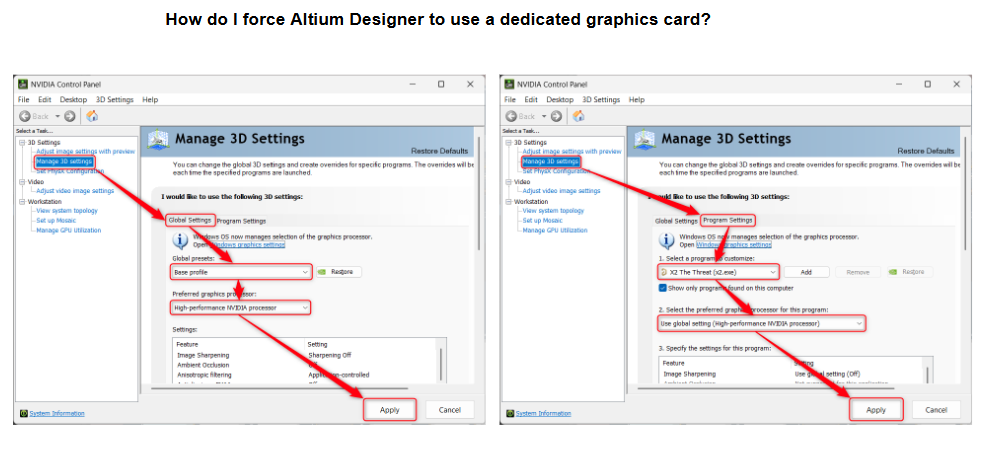
- Si utiliza un portátil, es posible que tenga más de un adaptador de pantalla. Actualice ambos controladores. Puede que haya una forma de configurar la GPU para que sea la tarjeta que se utilice con X2.exe. En el caso de NVIDIA, puede gestionar la configuración de vídeo en el Panel de control de NVIDIA para establecer una tarjeta gráfica predeterminada.
- Abra el Panel de control de Nvidia.
- Seleccione Controlar la configuración 3D en Configuración 3D.
- Haga clic en la pestaña Configuración de programa y seleccione en la lista desplegable el programa al que desea asignar una tarjeta gráfica (X2.exe). También puede buscar X2.exe en esta carpeta: C:\Program Files\Altium\AD[número de versión]
Pruebe también lo siguiente:
- Haga clic en Controlar la configuración 3D y abra el menú desplegable de Configuración global. Seleccione el procesador NVIDIA de alto rendimiento como procesador de gráficos preferido y haga clic en Aplicar.
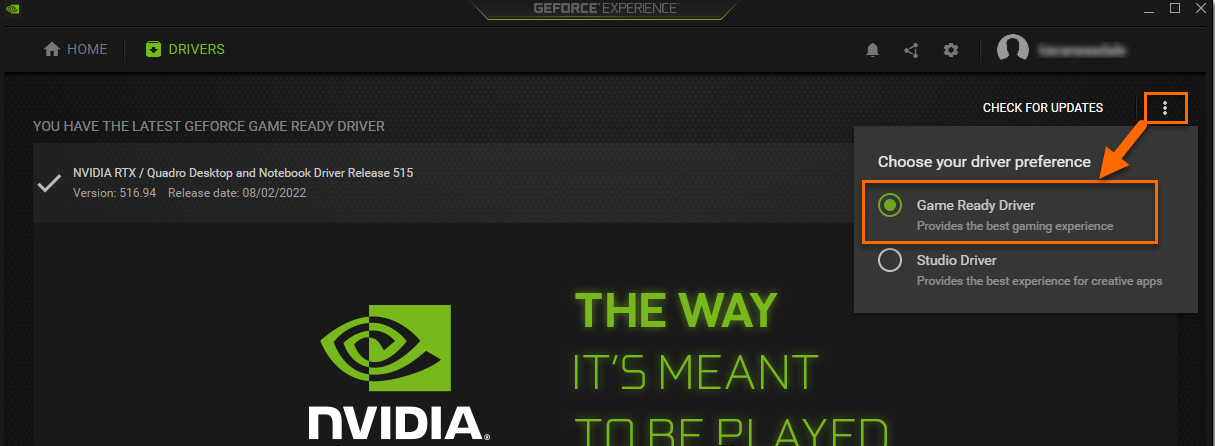
Si utiliza «NVIDIA GeForce Experience» para buscar actualizaciones, asegúrese de seleccionar el botón de opción «Game Ready Driver» en lugar de «Studio Driver» después de hacer clic en el botón de puntos suspensivos verticales de la esquina superior derecha, antes de buscar actualizaciones.
 Localizado por IA